Selama bertahun-tahun, pengguna Windows seringkali dihadapkan pada satu batasan yang cukup merepotkan: hanya satu aplikasi yang dapat mengakses webcam pada satu waktu. Situasi ini kerap menimbulkan frustrasi, terutama bagi para profesional, kreator konten, atau siapa pun yang mengandalkan berbagai alat komunikasi dan streaming. Bayangkan Anda sedang dalam panggilan video penting melalui Microsoft Teams atau Zoom, namun juga perlu menggunakan OBS Studio untuk merekam layar atau aplikasi kamera bawaan untuk mengambil gambar. Upaya untuk menjalankan aplikasi kedua seringkali berujung pada pesan kesalahan “kamera sedang digunakan”, memaksa Anda menutup aplikasi pertama dan mengganggu alur kerja. Kendala ini tidak hanya membuang waktu tetapi juga menghambat produktivitas dan kreativitas, menjadikan multitasking berbasis kamera menjadi tantangan yang tidak efisien.
Namun, Microsoft telah menghadirkan solusi revolusioner melalui pembaruan Windows 11 terbaru: dukungan Kamera Multi-Aplikasi Windows 11. Fitur inovatif ini secara fundamental mengubah cara interaksi dengan webcam, memungkinkan beberapa aplikasi untuk berbagi akses kamera secara bersamaan tanpa konflik. Ini berarti Anda dapat melakukan streaming, meeting online, dan merekam video secara simultan menggunakan satu webcam. Peningkatan fleksibilitas ini membuka era baru dalam multitasking dan pengalaman pengguna di platform Windows. Artikel ini akan mengulas secara mendalam bagaimana fitur Kamera Multi-Aplikasi Windows 11 ini bekerja, panduan mengaktifkannya, serta manfaat signifikan yang ditawarkannya untuk meningkatkan efisiensi dan kreativitas Anda.
Mengatasi Batasan Kamera Tunggal di Windows Sebelumnya
Selama bertahun-tahun, pengguna Windows terbiasa dengan kenyataan bahwa hanya satu aplikasi yang dapat menggunakan webcam pada satu waktu. Pembatasan ini seringkali menjadi sumber frustrasi, terutama dalam skenario kerja modern yang menuntut multitasking tinggi. Bayangkan situasi di mana Anda sedang melakukan panggilan video penting melalui Microsoft Teams atau Zoom, dan Anda tiba-tiba perlu menggunakan aplikasi lain seperti OBS Studio untuk merekam layar atau aplikasi kamera bawaan untuk mengambil foto cepat. Seringkali, upaya untuk membuka aplikasi kedua akan menghasilkan pesan kesalahan yang menyatakan bahwa kamera sedang digunakan, memaksa Anda untuk menutup aplikasi pertama dan kehilangan alur kerja. Ini bukan hanya memakan waktu, tetapi juga dapat mengganggu konsentrasi dan produktivitas. Bagi para kreator konten, streamer, maupun profesional yang sering berinteraksi melalui video, batasan ini adalah penghalang signifikan yang mengharuskan mereka memilih antara satu fungsi atau fungsi lainnya, bukan menjalankan keduanya secara bersamaan.
Memperkenalkan Fitur Kamera Multi-Aplikasi Windows 11
Kabar baiknya, dengan pembaruan terbaru KB5089573, Microsoft akhirnya menghapus batasan tersebut melalui fitur inovatif yang disebut Kamera Multi-Aplikasi Windows 11. Fitur ini memungkinkan beberapa aplikasi untuk mengakses dan menggunakan kamera yang sama secara bersamaan tanpa konflik. Ini berarti Anda dapat menjalankan Microsoft Teams dan OBS Studio secara bersamaan, atau Zoom dan aplikasi kamera bawaan, semuanya menggunakan webcam yang sama tanpa hambatan. Fleksibilitas ini membuka peluang baru untuk multitasking yang lebih efisien dan pengalaman pengguna yang lebih lancar. Misalnya, seorang streamer dapat melakukan siaran langsung di platform favoritnya sambil menggunakan aplikasi lain untuk memantau chat atau mengelola overlay. Demikian pula, seorang profesional dapat merekam presentasi video sambil tetap terhubung dalam panggilan konferensi. Fitur ini dirancang untuk mendukung kebutuhan pengguna modern yang semakin kompleks, memastikan bahwa perangkat keras Anda dapat bekerja seiring dengan alur kerja Anda yang dinamis. Integrasi fitur ini juga sejalan dengan upaya Microsoft untuk menghadirkan pengalaman AI yang lebih cerdas, seperti yang terlihat pada integrasi Copilot di Windows 11.
Cara Mengaktifkan dan Mengelola Kamera Multi-Aplikasi
Mengaktifkan fitur Kamera Multi-Aplikasi Windows 11 sangatlah mudah dan dapat dilakukan melalui pengaturan sistem. Pastikan sistem operasi Windows 11 Anda sudah diperbarui ke versi terbaru yang mencakup pembaruan KB5089573. Jika Anda mengalami kesulitan dalam proses pembaruan, Anda bisa merujuk pada solusi resmi Microsoft untuk perbaikan gagal install update Windows 11. Setelah itu, ikuti langkah-langkah berikut:
- Buka aplikasi Settings (Pengaturan) di Windows 11 Anda.
- Pilih opsi Bluetooth & devices (Bluetooth & perangkat).
- Gulir ke bawah dan klik Camera (Kamera).
- Pilih perangkat kamera yang ingin Anda konfigurasi (misalnya, webcam internal atau eksternal Anda).
- Di halaman pengaturan kamera, cari dan klik Advanced camera options (Opsi kamera lanjutan).
- Aktifkan opsi Allow multiple apps to use camera at the same time (Izinkan beberapa aplikasi menggunakan kamera secara bersamaan).
Setelah pengaturan ini diaktifkan, Anda akan dapat membuka kamera di beberapa aplikasi sekaligus, menghilangkan pesan kesalahan yang mengganggu sebelumnya. Pengaturan ini memberikan kontrol penuh kepada pengguna untuk memanfaatkan kemampuan multitasking kamera mereka secara maksimal. 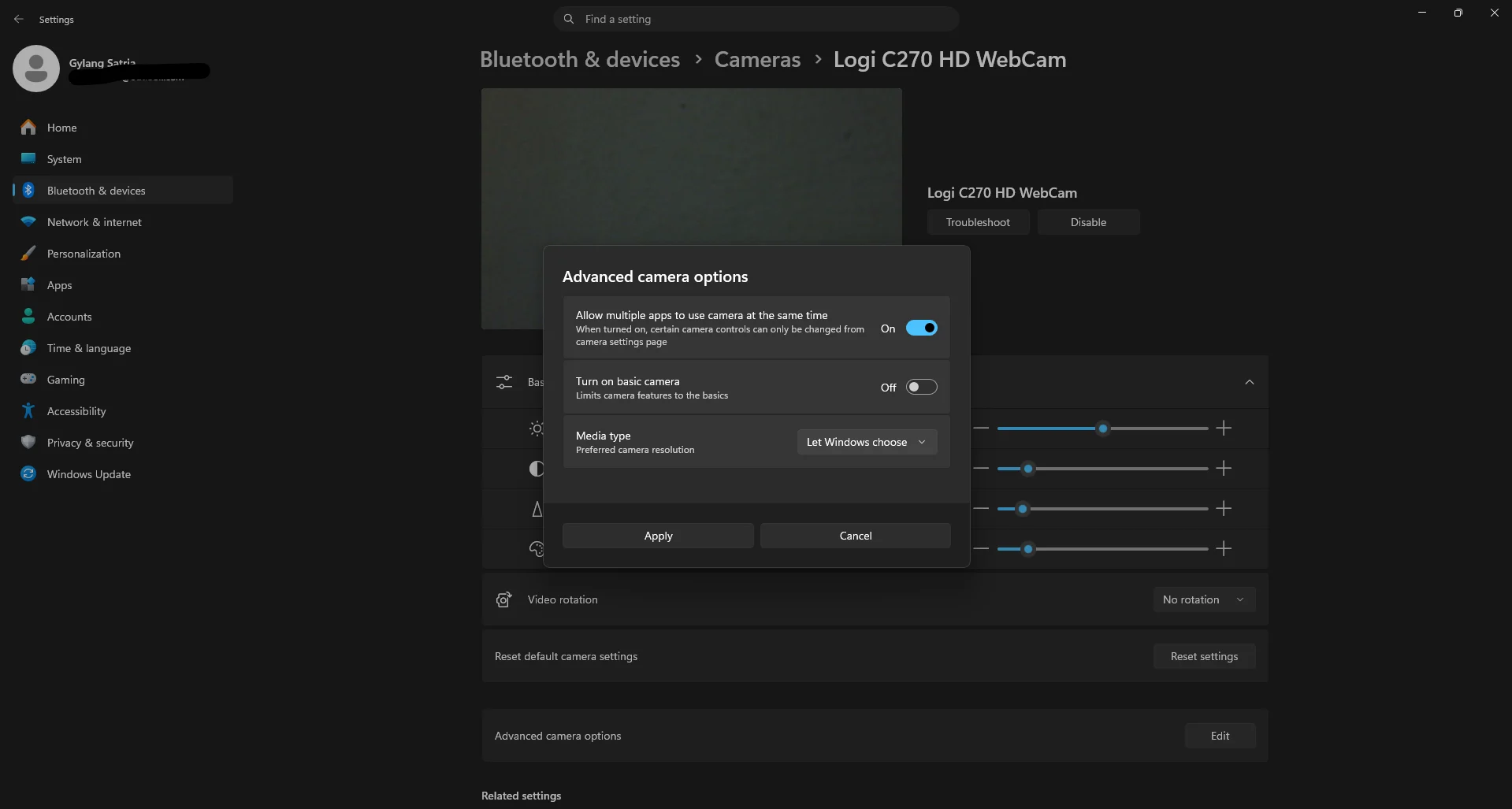
Mengenal Fitur Basic Camera untuk Diagnostik Driver
Selain dukungan multi-aplikasi, Microsoft juga memperkenalkan fitur “Basic Camera”. Fitur ini dirancang khusus untuk membantu pengguna mendiagnosis masalah kamera yang seringkali disebabkan oleh driver bawaan vendor laptop atau perangkat. Terkadang, driver kamera yang disediakan oleh produsen seperti HP, Dell, Lenovo, atau ASUS dapat mengalami konflik atau bug yang menyebabkan kamera tidak berfungsi dengan baik. Dengan mengaktifkan Basic Camera, Windows akan menggunakan driver dan konfigurasi standar milik Microsoft untuk menjalankan kamera. Ini memungkinkan pengguna untuk dengan cepat menentukan apakah masalah kamera berasal dari sistem operasi Windows itu sendiri atau dari driver pihak ketiga yang disediakan oleh pabrikan. Jika kamera berfungsi normal saat Basic Camera diaktifkan, kemungkinan besar masalahnya terletak pada driver vendor, dan Anda mungkin perlu memperbarui atau menginstal ulang driver tersebut. Fitur ini adalah alat diagnostik yang sangat berguna untuk memecahkan masalah umum terkait kamera di Windows 11. 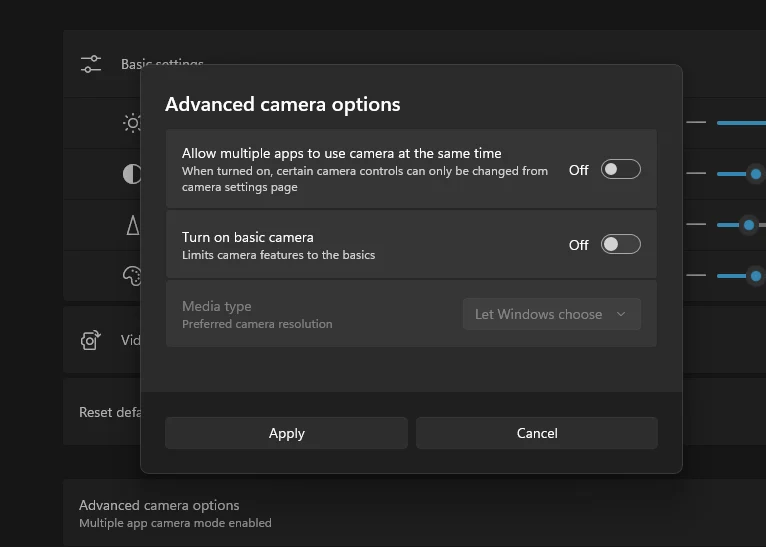
Pertanyaan yang Sering Diajukan (FAQ)
Manfaat utamanya adalah memungkinkan berbagai aplikasi seperti Zoom, Microsoft Teams, dan OBS Studio untuk mengakses webcam secara bersamaan. Ini menghilangkan batasan sebelumnya yang hanya mengizinkan satu aplikasi menggunakan kamera, sehingga meningkatkan produktivitas dan fleksibilitas, terutama bagi kreator konten dan profesional yang sering melakukan panggilan video atau streaming.
Fitur Basic Camera di Windows 11 menggunakan driver dan konfigurasi standar Microsoft untuk menjalankan kamera, mengesampingkan driver bawaan vendor. Jika kamera berfungsi saat Basic Camera diaktifkan, ini menunjukkan bahwa masalahnya kemungkinan besar ada pada driver pihak ketiga dari pabrikan laptop atau perangkat Anda, bukan pada sistem operasi Windows itu sendiri. Ini membantu mempersempit penyebab masalah kamera.
Kesimpulan
Fitur Kamera Multi-Aplikasi Windows 11 adalah inovasi krusial yang telah lama dinantikan, secara signifikan meningkatkan kemampuan multitasking dan fleksibilitas pengguna. Dengan memungkinkan beberapa aplikasi mengakses webcam secara bersamaan, batasan yang mengganggu kini telah teratasi, mendukung alur kerja yang lebih efisien bagi profesional, kreator konten, dan pengguna umum. Ditambah dengan fitur Basic Camera yang mempermudah diagnostik masalah driver, Microsoft menunjukkan komitmennya terhadap pengalaman pengguna yang stabil dan bebas masalah. Kedua fitur ini memperkuat posisi Windows 11 sebagai sistem operasi yang adaptif terhadap kebutuhan modern. Jangan tunda lagi, segera perbarui Windows 11 Anda dan rasakan sendiri kemudahan serta peningkatan produktivitas yang ditawarkan.