

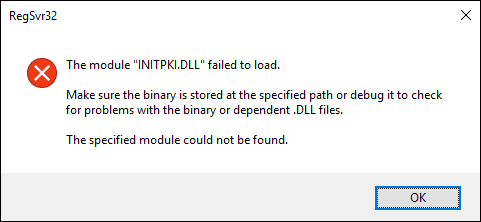
Bantuan: “initpki.dll” ketiga menghasilkan pesan yang memberi tahu saya bahwa file ini hilang. Salah satu moderator di situs Live Mail menyarankan agar saya mencoba forum ini untuk mencari solusi memperbaiki masalah dengan harapan dapat membantu masalah Live Mail. Saya telah mencoba Pemulihan Sistem, tetapi satu-satunya titik pemulihan yang tersedia bagi saya adalah titik sebelum Pembaruan Windows, dan setelah mencoba menjalankan titik tersebut saya diberi pesan bahwa pemulihan gagal. Setiap saran untuk memulihkan “initpki.dll” yang hilang akan sangat dihargai. Terima kasih sebelumnya atas saran apa pun untuk memperbaiki kesalahan Initpki.dll tidak ditemukan atau hilang.jawaban.microsoft.com
Apa itu Initpki.dll?
Initpki.dll adalah pustaka tautan dinamis yang merupakan komponen penting dari sistem operasi Windows. File ini menyediakan berbagai fungsi dan serangkaian prosedur, yang penting untuk kelancaran fungsi aplikasi dan proses sistem terkait.
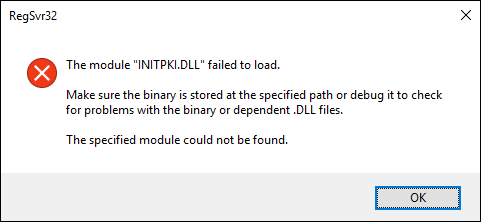
Kesalahan Initpki.dll terjadi karena penghapusan atau kerusakan file Initpki.dll yang dapat menyebabkan eksekusi kode tidak menemukan modul yang ditentukan.
Alasan Kesalahan Initpki.dll
Kesalahan tidak ditemukan atau hilang terkait initpki.dll dapat terjadi karena beberapa alasan:
- Masalah pendaftaran: Jika terjadi masalah registry, file penting tertentu yang terkait dengan suatu aplikasi atau perangkat keras tidak dapat berjalan dengan baik.
- Masalah Perangkat Lunak Jahat: Infeksi malware dapat menargetkan file sistem, menyebabkan kerusakan atau penghapusannya.
- pembaruan Windows: Pembaruan Windows yang tidak kompatibel atau ketinggalan jaman dapat menyebabkan kesalahan dengan mengganggu fungsi normal sistem operasi dan komponennya.
- Masalah File Initpki.dll: File mungkin terhapus secara tidak sengaja oleh pengguna, atau mungkin rusak secara tidak sengaja.
Initpki.dll Not Found or Missing Error: 4 Solusi untuk Memperbaikinya
Biasanya pesan kesalahan Initpki.dll is missing muncul saat memulai aplikasi atau sistem operasi Windows. Anda mungkin menerima pesan seperti “Initpki.dll hilang” atau “Initpki.dll tidak ditemukan,” yang menunjukkan bahwa sistem tidak dapat menemukan file penting ini. Menyelesaikan masalah ini sesegera mungkin akan membantu memulihkan fungsionalitas aplikasi terkait dan meningkatkan stabilitas sistem secara umum. Oleh karena itu, untuk mengatasi masalah Initpki.dll missing atau not found, simak petunjuk di bawah ini yang menjelaskan cara mengatasi error tersebut.
Metode 1: Pindai Malware
Infeksi malware dapat secara tidak sengaja merusak atau menghapus file sistem, termasuk Initpki.dll. Menjalankan pemindaian sistem lengkap dapat mendeteksi dan menghilangkan ancaman ini; jadi, Anda dapat menggunakan Windows Defender bawaan untuk melakukan pemindaian offline dengan mengikuti langkah-langkah mendetail di bawah ini.
Langkah 1: Tekan tombol diizinkan + SAYA kombinasi tombol untuk menjalankan Pengaturan dan pilih Pembaruan & Keamanan pilihan
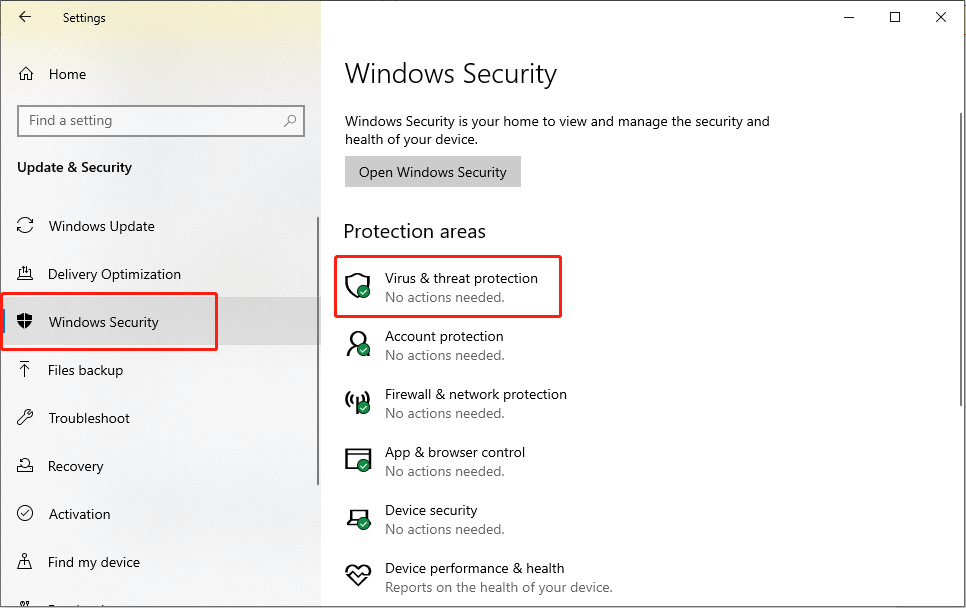
Langkah 2: Pilih Keamanan Windows pilihan di kolom kiri, dan pilih Perlindungan virus & ancaman di bawah area Perlindungan.
Langkah 3: Di jendela pop-up, klik Pemindaian Offline Pertahanan Microsoft dan pilih Memindai sekarang.
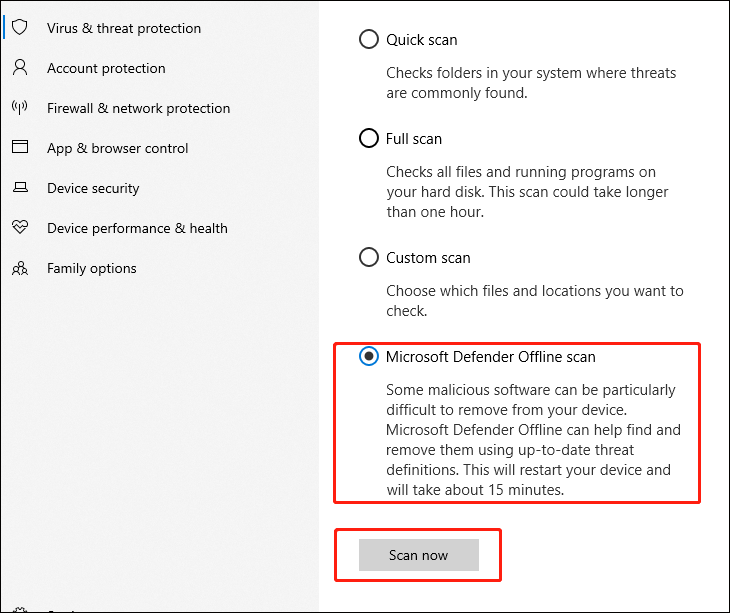
Setelah menyelesaikan langkah-langkah di atas, restart PC Anda dan periksa apakah kesalahan telah teratasi.
Metode 2: Perbarui Windows
Periksa apakah ada opsi pembaruan Windows yang tersedia. Anda dapat memperbarui Windows Anda untuk memperbaiki masalah kompatibilitas dan memulihkan file yang hilang, yang mungkin termasuk Initpki.dll.
Langkah 1: Klik diizinkan + SAYA bersama-sama untuk membuka Pengaturan dan pilih Pembaruan & Keamanan.
Langkah 2: Pilih salah satu pembaruan Windows pilihan di jendela kiri, dan pilih Periksa pembaruan di panel kanan.
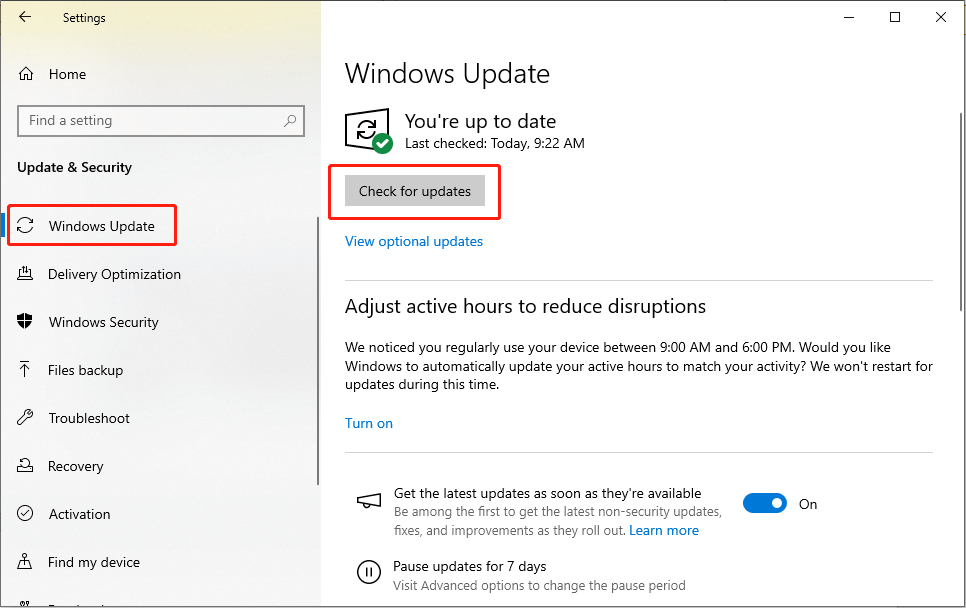
Langkah 3: Jika ada pembaruan opsional yang tersedia, instal juga.
Langkah 4: Setelah memperbarui, reboot komputer Anda.
Metode 3: Perbaiki File Sistem yang Rusak
Selain itu, jika kesalahan Initpki.dll tidak ditemukan terjadi karena kerusakan file, Anda dapat menggunakan alat bawaan Windows untuk mendeteksi dan memperbaiki file sistem yang rusak ini. Ikuti langkah-langkah di bawah ini untuk menjalankan perintah untuk memperbaiki masalah ini.
Langkah 1: Klik ikon kaca pembesar kecil, ketik cmd di kotak pencarian, klik kanan hasil yang sesuai, dan pilih Jalankan sebagai administrator.
Langkah 2: Pilih Ya tombol pada prompt UAC.
Langkah 3: Salin dan tempel perintah dan tekan Memasuki:
sfc/scannow
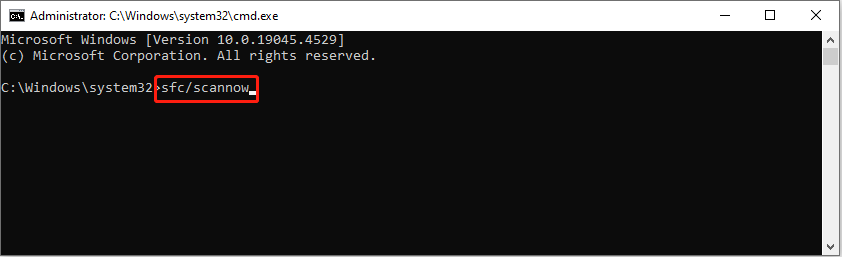
Langkah 4: Setelah memindai, salin dan tempel perintah berikut secara berurutan dan tekan Memasuki di akhir setiap baris perintah.
Dism / Online / Gambar Bersih / Periksa Kesehatan
Dism / Online / Gambar Bersih / ScanHealth
Dism / Online / Clean-Image / RestoreHealth
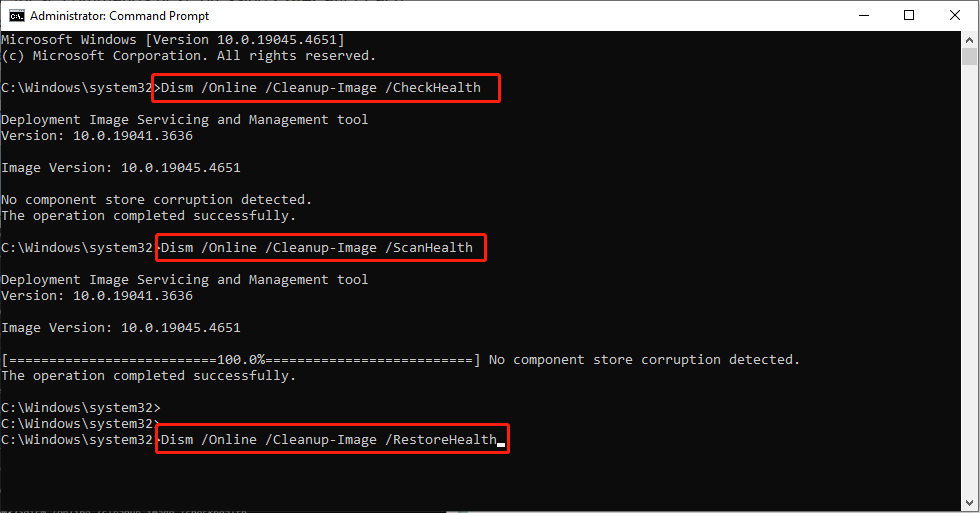
Nyalakan kembali komputer Anda dan periksa apakah kesalahan Initpki.dll telah teratasi.
Metode 4: Gunakan Pemulihan Sistem
Melakukan System Restore dapat mengembalikan Windows ke keadaan sebelumnya dimana file Initpki.dll tidak rusak. Silakan ikuti langkah-langkah di bawah ini untuk memutar kembali Windows menggunakan Pemulihan Sistem dan menghilangkan kesalahan Initpki.dll.
Catatan:
Langkah 1: Ketik diizinkan + R bersama-sama untuk meluncurkan kotak dialog Run, ketik untuk rstru di kotak teks dan tekan Memasuki.
Langkah 2: Klik Berikutnya tombol
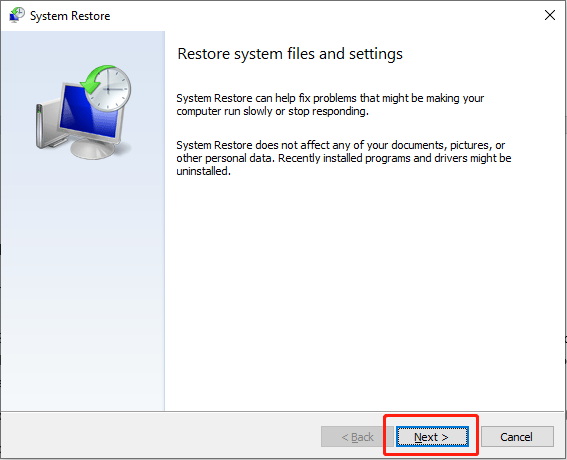
Langkah 3: Periksa Tampilkan titik pemulihan lagi pilihan
Langkah 4: Pilih waktu sebelum masalah terjadi dan klik Berikutnya.
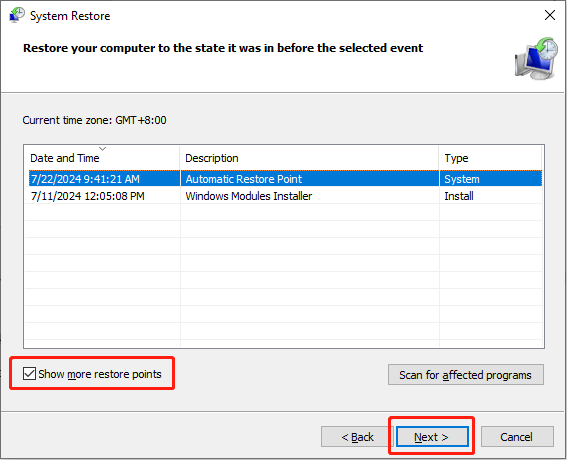
Langkah 5: Ikuti petunjuk untuk menyelesaikan proses.
Kiat:
Pemulihan Data Daya MiniTool GratisKlik untuk mengunduh100%Bersih & Aman
Intinya
Menemukan kesalahan Initpki.dll tidak ditemukan atau hilang dapat membuat frustasi karena mencegah Anda membuka atau menjalankan aplikasi. Untungnya, solusi di atas dapat membantu Anda menyelesaikan masalah dengan cepat. Semoga semuanya bermanfaat bagi Anda!
