


Haruskah Anda menggunakan Windows Recall di Windows 11? Berikut penjelasan lengkapnya.
Apa itu Penarikan Kembali di Windows 11?
Recall, fitur mendatang yang tersedia secara eksklusif di PC Copilot+, bertujuan untuk menyederhanakan proses menemukan dan mengingat informasi yang Anda temui, semuanya melalui bahasa alami. Sebagai bagian dari bantuan memori fotografis ini, Windows secara berkala menangkap tangkapan layar layar Anda. Snapshot ini dapat dengan mudah dicari untuk menemukan konten di berbagai sumber seperti aplikasi, situs web, gambar, dan dokumen. Khususnya, Recall tidak menangkap audio atau video secara terus menerus.
Kontrol Anda atas fitur-fitur ini sangat penting. Anda dapat mengelola apa yang disimpan sebagai snapshot, termasuk opsi untuk menonaktifkan penyimpanan snapshot sama sekali, menjeda sementara, memfilter aplikasi, dan menghapus snapshot jika perlu.
Namun, haruskah Anda menggunakan Windows Recall di Windows 11?
Mengapa Anda Harus Menggunakan Windows Recall di Windows 11?
Keunggulan Recall berikut ini mungkin mendorong Anda untuk menggunakan Windows Recall.
1. Pencarian Konten lebih cepat dan mudah
Komputer Anda adalah tempat penyimpanan banyak file. Ada kemungkinan Anda tidak dapat menemukan dokumen, halaman web yang pernah Anda kunjungi sebelumnya, atau hal-hal yang Anda cari secara online. Windows Recall dapat menyederhanakan proses pencarian tersebut.
Setelah membuka aplikasi Recall, Anda dapat melihat bilah pencarian di bagian atas. Masukkan kueri Anda dan Recall akan menampilkan hasil pencarian berdasarkan kueri Anda.

2. Meningkatkan Produktivitas
Dengan Recall, Anda tidak perlu menghabiskan waktu mencari dokumen, spreadsheet, atau presentasi. Anda hanya perlu memasukkan nama file di Recall dan biarkan Recall membantu Anda menemukan file yang diperlukan. Hal ini dapat sangat meningkatkan produktivitas Anda di tempat kerja, sekolah, dan rumah.
3. Antarmuka yang Ramah Pengguna
Recall memiliki antarmuka yang ramah pengguna. Kotak pencarian ada di tengah dan bawah. Sangat mudah untuk menemukannya.
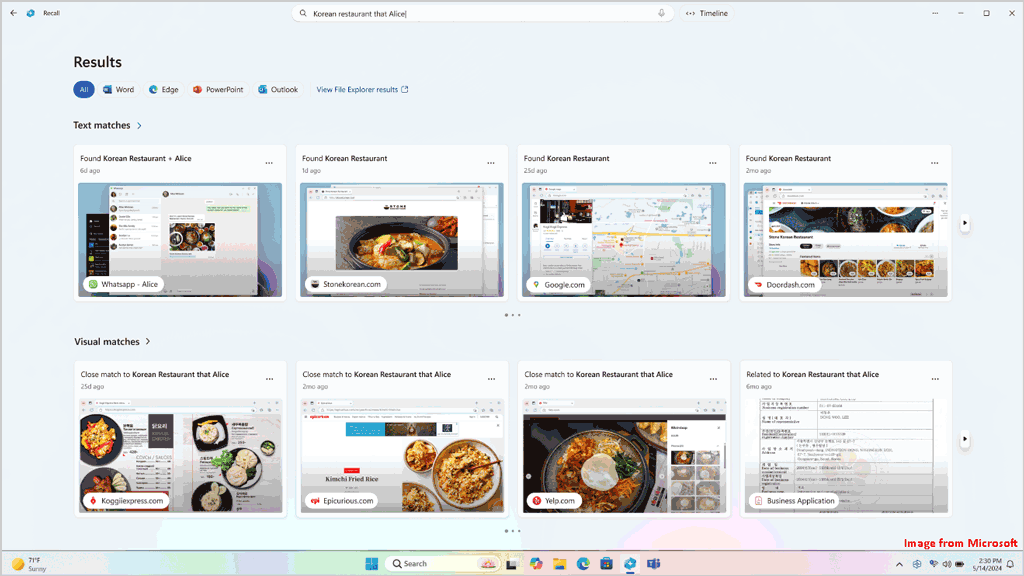
Berdekatan dengan kotak pencarian, Anda akan menemukannya Linimasa fitur, memungkinkan navigasi cepat melalui interaksi sebelumnya, meskipun kurang mengingat konten secara spesifik.

Hasil pencarian disusun ke dalam kategori. Saat memilih snapshot, fitur ini memudahkan untuk menyalin item ke clipboard atau mengakses aplikasi yang berisi konten yang ingin Anda lihat lagi.

4. Pencarian offline
Windows Recall menyimpan snapshot secara lokal di komputer Anda dan mengandalkan beberapa model AI yang merupakan bagian dari Windows Copilot Runtime. Tidak ada data yang akan diunggah ke cloud untuk diproses. Artinya Windows Recall bisa berjalan tanpa koneksi internet. Fitur ini nyaman.
5. Manajemen yang mudah
Windows memungkinkan Anda mengubah pengaturan untuk Recall. Buka Pengaturan di Windows 11, lalu navigasikan ke Privasi & keamanan > Pengingat & cuplikan untuk menyesuaikan pengaturan sesuai dengan situasi Anda.
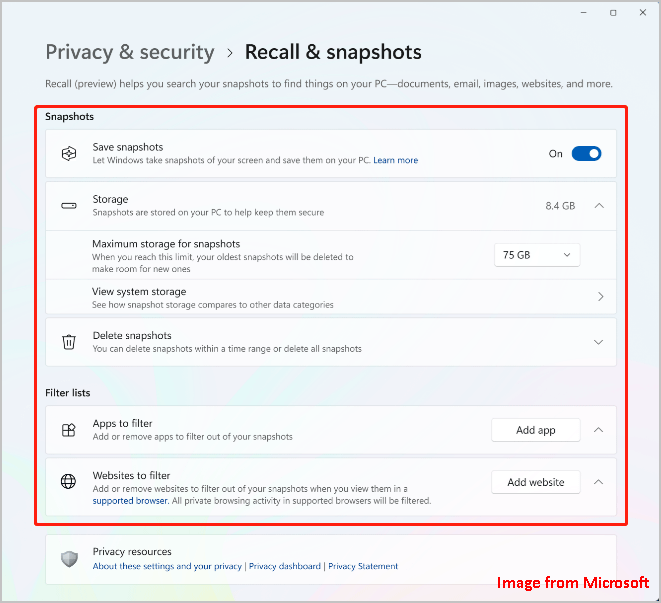
Misalnya:
- Aktifkan atau nonaktifkan fitur ini dengan tombol di sebelahnya Simpan cuplikannya.
- Ubah kapasitas penyimpanan snapshot sesuai ruang hard drive.
- Hapus cuplikannya.
- Filter aplikasi dan situs web yang tidak ingin Anda tangkap.
Mengapa Anda Tidak Harus Menggunakan Windows Recall di Windows 11?
Anda mungkin tidak ingin menggunakan Recall di Windows 11 karena alasan berikut:
1. Kebocoran Privasi
Meskipun Microsoft telah menjelaskan bahwa snapshot Recall disimpan secara lokal, Anda tetap meminta privasi. Menurut pernyataan resmi, Windows 11 Recall menggunakan model AI dalam perangkat untuk menangani snapshot. Namun jika tidak percaya, Anda bisa menolak menggunakan Recall.
2. Kurangnya Keamanan
Penarikan kembali tidak memiliki perlindungan keamanan dari sistem secara default. Hanya ketika Anda mengaktifkan dan mengonfigurasi BitLocker di Windows 11 Pro atau Enkripsi Perangkat dari Windows 11 Home, data penarikan akan dilindungi.
Selain itu, Recall tidak dilindungi kata sandi. Siapa pun yang dapat masuk ke komputer Anda juga dapat mengakses data Recall yang tersimpan di perangkat Anda.
3. Menggunakan ruang disk
Windows 11 Recall akan menggunakan banyak ruang untuk membangun dan memelihara databasenya.
Misalnya, jika PC dilengkapi SSD 256 GB, ruang default untuk Reall adalah 25 GB. Pada SSD 512GB, ukurannya 75GB, dan pada SSD 1TB, ukurannya 150GB.
Perlu disebutkan bahwa alokasi 25GB hanya dapat menampung data Recall hingga tiga bulan. Untuk memperpanjang garis waktu, Anda perlu menambah ruang yang dialokasikan, terutama sebesar tingkatkan drive Anda ke yang lebih besar.
Di sini Anda dapat menggunakannya Migrasi OS ke SSD/HD fitur di Wisaya Partisi MiniTool untuk mengupgrade drive komputer Anda.
MiniTool Partition Wizard GratisKlik untuk mengunduh100%Bersih & Aman
4. Persyaratan Perangkat Keras yang Tinggi
Menurut persyaratan perangkat keras Windows Recall AI, Anda memerlukan Copilot + PC untuk menjalankan Recall di Windows 11. Persyaratan dasarnya adalah NPU (Neural Processing Unit) minimal 40 TOPS dan prosesor Qualcomm Snapdragon X dan RAM 16GB.
5. Keterbatasan dalam mengingat
Windows Recall tidak akan merekam file yang belum pernah Anda buka. Ini akan membatasi pencarian Anda. Selain itu, jika alokasi penyimpanan untuk Recall habis, snapshot terlama akan dihapus. Oleh karena itu, Anda dapat menolak menggunakan fitur ini.
Jika Anda tidak sengaja menghapus beberapa file penting, Anda dapat menggunakan MiniTool Power Data Recovery untuk memulihkan file tersebut. Alat pemulihan data ini berjalan di semua versi Windows, termasuk Windows 11.
Pemulihan Data Daya MiniTool GratisKlik untuk mengunduh100%Bersih & Aman
Intinya
Haruskah Anda menggunakan Windows Recall di Windows 11? Sebagai fitur baru yang menarik, ada banyak alasan untuk memilih atau menyerah. Anda dapat membuat keputusan berdasarkan apa yang disebutkan dalam artikel ini.
