

Game yang dicopot pemasangannya masih menggunakan Ruang Disk
Hai semuanya, saya memiliki SSD 512GB yang diberi label “Disk Lokal (C:)” dan hampir tidak ada ruang tersisa meskipun saya menghapus banyak game di perpustakaan steam saya. Saya mencoba memeriksa folder Steamapps/public tetapi tidak ada apa-apa di sana. Saya kehabisan ruang jadi saya sangat menghargai bantuannya hahaha. – Ohreddit.com
Apakah Game yang Dicopot Pemasangannya Masih Memakan Ruang?
Secara teori, ruang disk komputer akan kosong setelah game dihapus. Namun dalam beberapa kasus, orang tidak menemukan ruang kosong bahkan setelah proses penghapusan selesai.
Ini karena masih ada file yang terkait dengan game tersebut di komputer Anda. File ini menyimpan informasi dan pengaturan game ini yang memungkinkan Anda memuat game dengan cepat.
Bagaimana Cara Memperbaiki Game yang Dicopot Pemasangannya Masih Menghabiskan Masalah Ruang Disk?
Metode 1: Hapus sisa file game
Biasanya, file yang diunduh akan disimpan di Disk Lokal (C:) secara default. Jika Anda tidak mengubah lokasi, Anda dapat memeriksa file game di “File program“atau”File Program (x86)“di drive C. Anda juga dapat menemukan file ini dengan mencari nama game di File Explorer.
Jika Anda telah mengubah jalur penyimpanan, Anda dapat menuju ke jalur yang sesuai untuk menemukan file terkait.
Anda dapat menghapus file-file ini secara langsung saat Anda menghapus instalan game untuk mengosongkan ruang disk.
Metode 2: Hapus File Cache Sistem
Cara lainnya adalah dengan menghapus file cache sistem. File ini dihasilkan saat Anda menjalankan game atau memuat game, yang dapat memakan banyak ruang.
>> Menggunakan Pembersihan Disk
Disk Cleanup adalah alat bawaan Windows yang dapat membantu mengidentifikasi file yang tidak diperlukan untuk mengosongkan ruang.
Langkah 1: Ketik Disk Cleanup di bilah Pencarian Windows dan tekan Enter untuk membukanya.
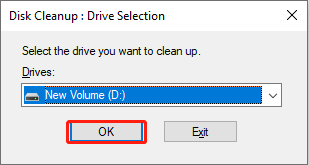
Langkah 2: Pilih drive yang ingin Anda bersihkan dari menu drop-down dan klik OK.

Langkah 3: Sekarang Anda dapat memilih file yang dapat dihapus. Simpan file yang dipilih dan pilih file lain yang ingin Anda hapus di bagian File untuk dihapus. Lalu, klik OK untuk menghapus file.
>> Menggunakan Penyimpanan Sense
Alat snap-in Windows lainnya adalah Storage Sense. Namun alat ini hanya berfungsi untuk drive sistem (drive C). Anda dapat menjalankannya untuk menghapus file sementara, file yang tidak diperlukan, konten di Recycle Bin, dan lainnya.
Langkah 1: Klik Menangkan + saya untuk membuka Pengaturan Windows.
Langkah 2: Pergi ke sistem > Penyimpanan. Anda dapat mengkliknya Konfigurasikan Flavor Storage atau jalankan sekarang di panel kanan.
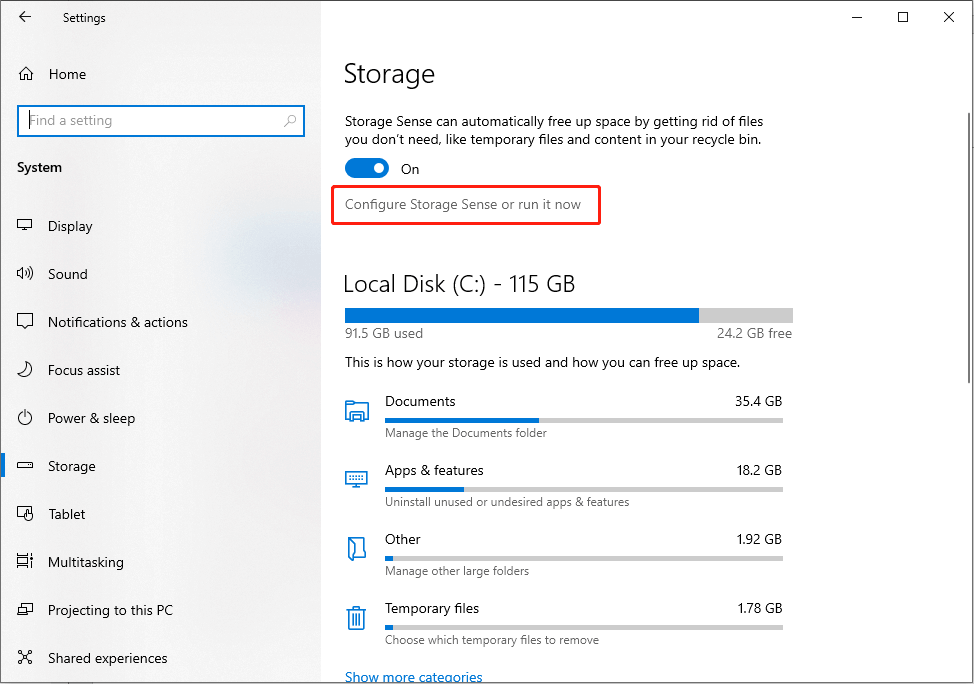
Langkah 3: Gulir ke bawah untuk menemukan dan klik Bersihkan sekarang untuk mencari dan menghapus file secara otomatis.
Anda dapat membaca artikel ini untuk mempelajari cara menghapus instalan game Steam sepenuhnya di komputer Anda: Bagaimana cara menghapus Steam Games sepenuhnya? [3 Methods].

Bagaimana Cara Membersihkan Komputer Anda? 8 Metode Teratas untuk Anda
Membersihkan PC memungkinkan Anda memiliki lebih banyak ruang disk dan sumber daya sistem. Jika Anda tidak tahu cara membersihkan komputer Anda, silakan baca artikel ini sekarang.
Baca selengkapnya
Kiat bonus
Bagaimana jika Anda menghapus file yang berguna sambil menghapus file yang tidak diperlukan? Atau jika Anda ingin memulihkan file terkait game yang terhapus atau hilang, bagaimana caranya? Selama file-file ini disimpan di komputer Anda dan tidak ditimpa, Anda masih memiliki kesempatan untuk menemukannya. Perangkat lunak pemulihan data profesional, seperti MiniTool Power Data Recovery, memainkan peran penting dalam proses ini.

Cara Memulihkan Data Dari Hard Drive PS4 dengan Berbagai Cara
Jika Anda perlu memulihkan data dari hard drive PS4 tetapi tidak tahu caranya, artikel ini sangat membantu karena memperkenalkan metode berbeda untuk pemulihan data PS4.
Baca selengkapnya
Alat pemulihan file gratis ini dikembangkan untuk menemukan dan memulihkan file yang terhapus secara permanen dari komputer, hard drive eksternal, flash drive, kartu SD, dan perangkat penyimpanan data lainnya. Muncul dengan layanan pemulihan data yang aman dan berfungsi dengan baik di semua sistem Windows. Jika Anda perlu memulihkan file, MiniTool Power Data Recovery patut dicoba.
Pemulihan Data Daya MiniTool GratisKlik untuk mengunduh100%Bersih & Aman
Intinya
Anda dapat menemukan dua metode cara mengosongkan ruang disk setelah menghapus game di artikel ini. Jika Anda merasa terganggu karena game yang telah di-uninstall masih memakan ruang disk, saya harap artikel ini dapat memberi Anda beberapa informasi berguna pada waktunya.
