

OneDrive adalah platform penyimpanan cloud yang banyak digunakan untuk sinkronisasi dan pencadangan data. Dengan fitur-fiturnya yang difasilitasi, OneDrive cenderung menjadi pilihan yang lebih disukai namun perangkat lunaknya terhambat oleh beberapa masalah, misalnya file tidak dapat ditampilkan di OneDrive.
Apakah Anda mengalami kesalahan – file tidak dapat ditampilkan di OneDrive? Pemicunya bermacam-macam, antara lain masalah internet, gangguan sementara pada aplikasi OneDrive, cache dan cookie rusak, dll.
Menargetkan pemicu ini, Anda dapat mencoba metode ini satu per satu untuk memperbaiki kesalahan “file tidak dapat ditampilkan” di OneDrive.
Perbaiki 1: Periksa koneksi Internet
Jika file Anda tidak muncul di OneDrive, hal pertama yang harus Anda lakukan adalah memeriksa koneksi Internet Anda. OneDrive sangat bergantung pada koneksi jaringan dan jika koneksi Anda buruk dan tidak stabil, aplikasi akan lambat merespons perintah, sehingga file tidak muncul. Inilah yang dapat Anda lakukan untuk koneksi yang lebih baik.
- Mulai ulang modem dan router;
- Nonaktifkan Server Proksi dan VPN;
- Nonaktifkan antivirus dan firewall pihak ketiga;
- Dekati sumber daya jaringan Anda;
- Tutup proses latar belakang yang tidak perlu;
- dll.
Ingin metode pemecahan masalah lainnya? Ini dia di artikel ini: Bagaimana cara mempercepat Internet? Tips untuk Koneksi Jaringan yang Lebih Baik.
Perbaiki 2: Mulai ulang OneDrive
Jika koneksi jaringan Anda baik-baik saja, Anda dapat mencoba memulai ulang aplikasi OneDrive untuk memperbaiki gangguan dan bug sementara. Alternatifnya, Anda bisa keluar dan masuk ke akun untuk memeriksa apakah Anda bisa memperbaiki masalah – item tidak dapat ditampilkan di OneDrive.
Cara Memperbaiki OneDrive Tidak Masuk
Pernahkah Anda mengalami kesalahan OneDrive tidak bisa masuk? Jika ya, artikel ini akan membantu Anda memperbaikinya.
Baca selengkapnya
Perbaiki 3: Jalankan Pemecah Masalah Aplikasi Windows Store
Untuk masalah aplikasi, Anda bisa menggunakan pemecah masalah terkait untuk memperbaiki masalah dan memeriksa apakah folder masih tidak dapat ditampilkan di OneDrive.
Langkah 1: Klik Mulai > Pengaturan > Perbarui & Keamanan > Pemecahan Masalah.
Langkah 2: Klik pemecah masalah tambahan dari jendela kanan dan gulir ke bawah untuk menemukan dan memilih Aplikasi Windows Store > Jalankan pemecah masalah.
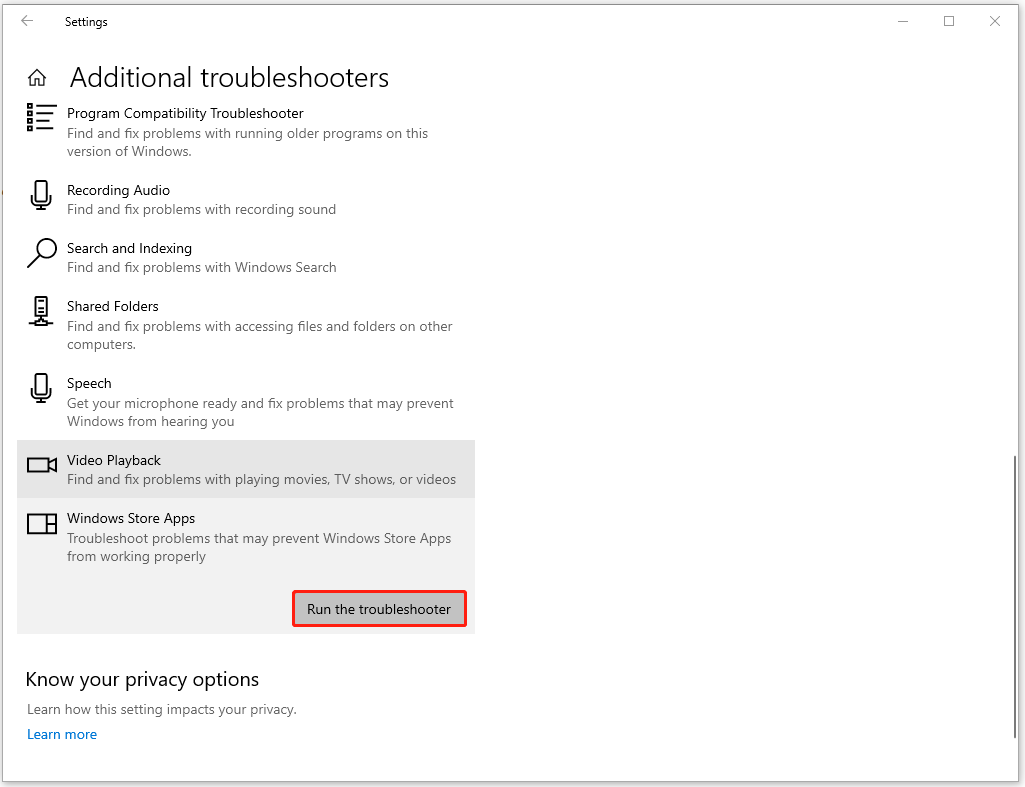
Tunggu hingga pemeriksaan selesai dan ikuti petunjuk untuk memperbaiki masalah yang terdeteksi.
Perbaiki 4: Perbarui OneDrive
Pembaruan dapat memperbaiki bug asli dalam versi aplikasi dan menghadirkan fitur baru untuk Anda. Jika pembaruan tersedia, silakan unduh dan instal.
Langkah 1: Buka Microsoft Store dan klik di atasnya Perpustakaan.
Langkah 2: Klik Dapatkan pembaruan untuk mengunduh dan menginstal pembaruan aplikasi yang tersedia.

Perbaiki 5: Hapus Instalasi dan Instal Ulang OneDrive
Jika semua metode di atas tidak dapat menyelesaikan masalah Anda, Anda dapat mencoba menghapus instalasi dan menginstal ulang OneDrive untuk memperbaiki masalah yang membandel.
Langkah 1: Buka setelan lalu klik Aplikasi > Aplikasi & fitur.
Langkah 2: Gulir ke bawah untuk memilih aplikasi OneDrive dan klik di atasnya Copot pemasangan > Copot pemasangan untuk menghapusnya.
Langkah 3: Setelah uninstall, silakan unduh dan instal OneDrive dari situs resminya.
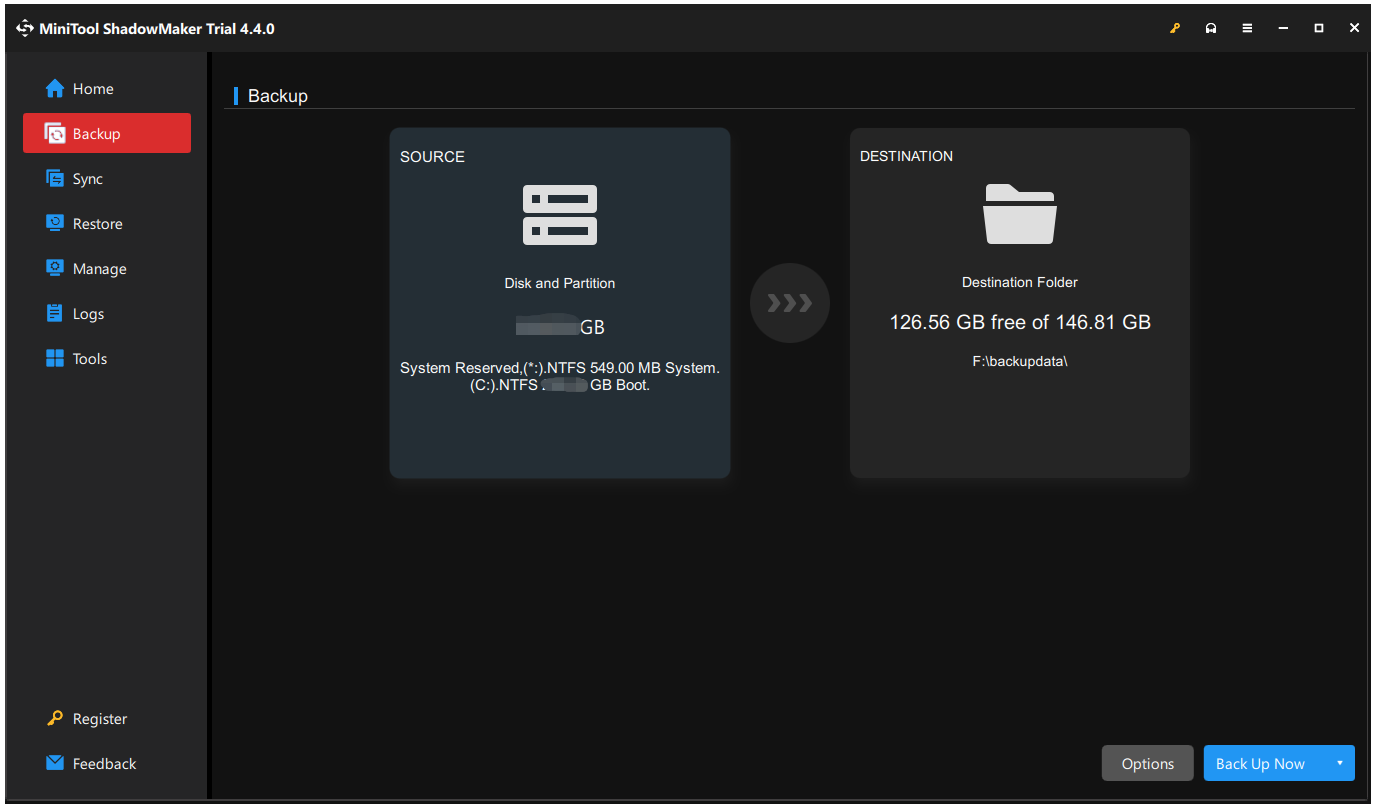
MiniTool ShadowMaker adalah alat pencadangan dan sinkronisasi data profesional dan banyak pengguna ingin menggunakannya untuk mentransfer file dan folder antar perangkat. Selain itu, MiniTool dapat mengkloning seluruh disk untuk peningkatan drive, seperti mengkloning HDD ke SSD atau memindahkan Windows ke drive lain. Tidak seperti OneDrive, MiniTool ShadowMaker adalah program pencadangan lokal yang lebih aman dan cepat.
Unduh dan instal program ini dan Anda bisa mendapatkan versi uji coba gratis selama 30 hari.
Coba MiniTool ShadowMakerKlik untuk mengunduh100%Bersih & Aman
Intinya
OneDrive mencegah Anda mengakses folder atau file tertentu, menampilkan pesan kesalahan – file tidak dapat ditampilkan. Untuk menghilangkan pesan kesalahan ini, Anda dapat mencoba metode di atas dan melihat apakah kesalahan tersebut dapat diperbaiki. Semoga artikel ini bermanfaat bagi Anda.
