

File Proyek Microsoft yang Rusak
Proyek Microsoft dirancang untuk membantu manajer proyek membuat jadwal, mengelola anggaran, menetapkan sumber daya untuk tugas, dan menganalisis beban kerja. Beberapa dari Anda mungkin menemukan bahwa Microsoft Project tidak dapat membuka file yang rusak. File proyek yang rusak bisa membuat pusing, tetapi Anda dapat memperbaikinya dengan mudah menggunakan solusi yang disebutkan dalam artikel ini.
Kehilangan atau kerusakan data dapat terjadi kapan saja dan dimana saja, sehingga Anda perlu membuat cadangan file-file penting dalam kehidupan sehari-hari. Dengan gambar cadangan di tangan, Anda dapat memulihkan file kapan saja tanpa memengaruhi alur kerja Anda.
Dalam hal pencadangan, Anda dapat mencoba perangkat lunak pencadangan PC gratis – MiniTool ShadowMaker. Alat ini cukup mudah diikuti. Hanya dengan beberapa klik, Anda dapat mencadangkan & memulihkan file, folder, partisi, sistem, dan seluruh disk. Sekarang, mari kita lihat cara membuat cadangan file dengan itu:
Langkah 1. Jalankan MiniTool ShadowMaker.
Coba MiniTool ShadowMakerKlik untuk mengunduh100%Bersih & Aman
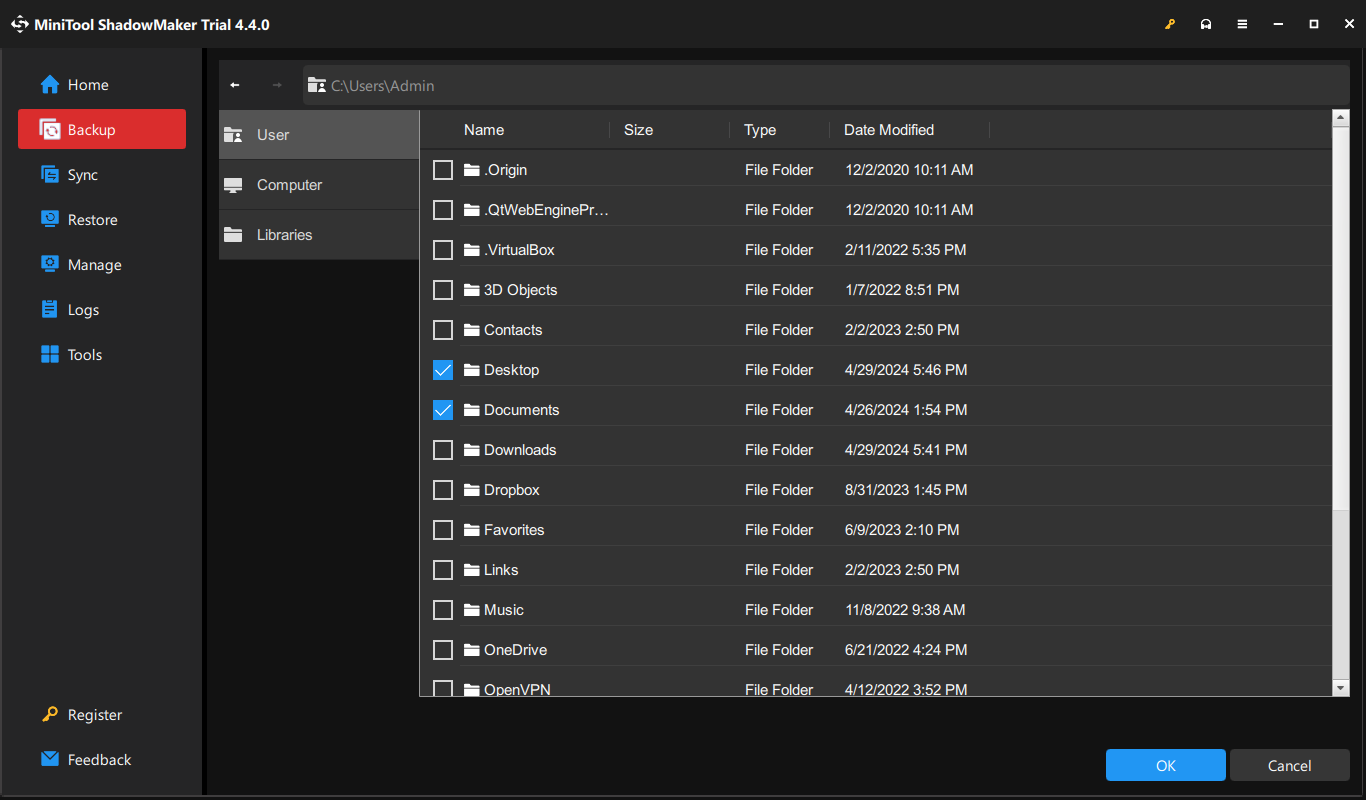
Langkah 2. Masuk Dukungan halaman, buka sumber > Folder dan File lalu Anda dapat memilih apa yang akan dicadangkan.
Langkah 3. Pergi ke SASARAN untuk memilih jalur penyimpanan untuk cadangan.
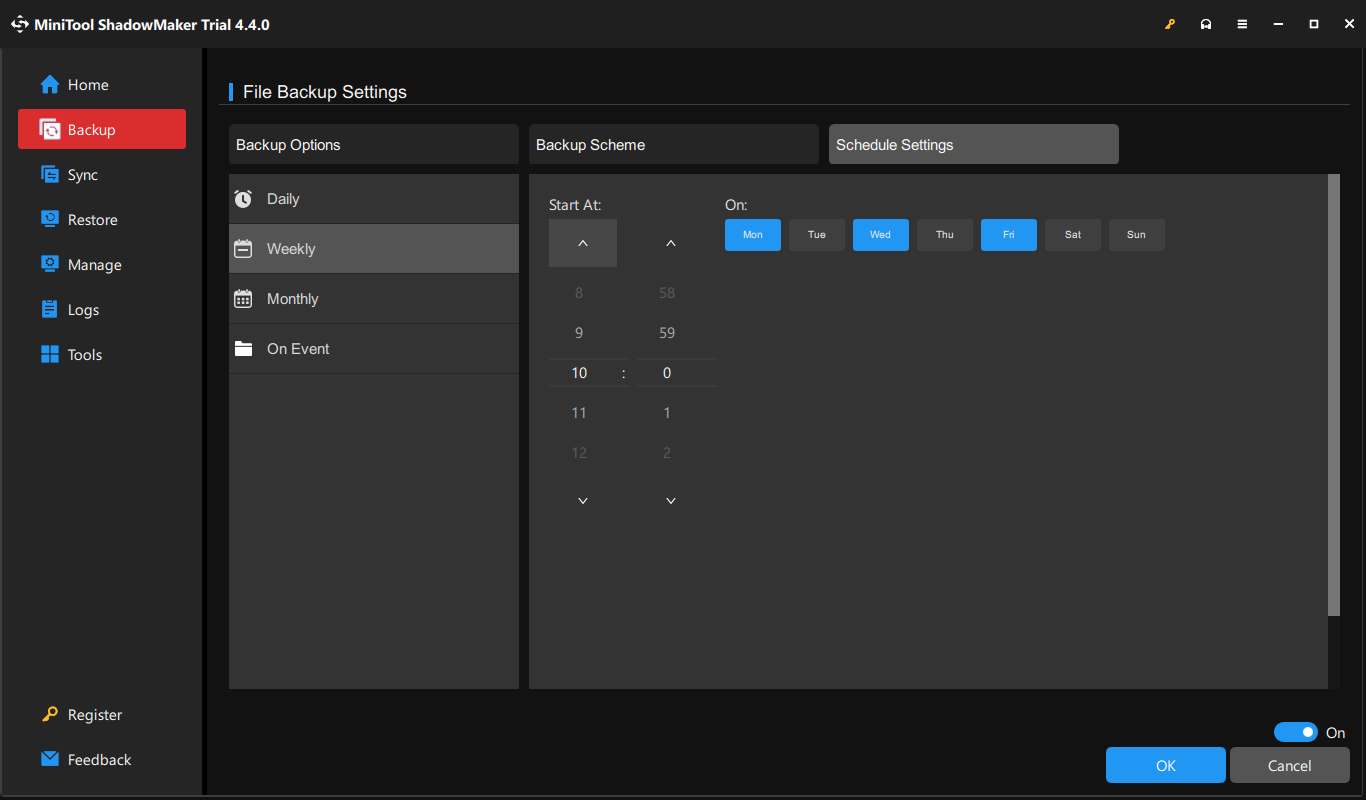
Langkah 4. Untuk membuat jadwal pencadangan, tekan pilihan > nyalakan Pengaturan Jadwal secara manual > tetapkan titik waktu tertentu dalam satu hari, minggu, atau bulan sesuai kebutuhan Anda.
Langkah 5. Klik Cadangkan Sekarang untuk memulai proses saat ini.
Bagaimana Mengembalikan File Proyek MS yang Rusak di Windows 10/11?
Perbaiki 1: Simpan File Proyeksi MS yang Rusak ke format XML
Jika file Microsoft Project rusak, Anda dapat menyimpannya terlebih dahulu sebagai format file XML, lalu mengonversinya ke format MPP. Ikuti langkah ini:
Langkah 1. Buka file proyek kosong dan matikan perhitungan otomatis.
Langkah 2. Pilih file MS yang disuap > tekan Mengajukan > Simpan sebagai > pilih format XML dari menu tarik-turun di sebelahnya Simpan sebagai tipe > Menyimpan.
Langkah 3. Tutup Proyek Microsoft Anda dan buka kembali. Klik di atasnya Mengajukan dan tekan Membuka.
Langkah 4. Pilih format XML dari menu tarik-turun dan tekan Membuka tombol
Langkah 5. Simpan file ini sebagai file Proyek (.MPP).
Perbaiki 2: Masukkan sebagai File Subproyek dalam File Kosong
Untuk memperbaiki file MS Project yang rusak, merupakan pilihan yang baik untuk membuka file ini sebagai subproyek dari file lain. Dengan begitu, Anda dapat mengakses data penting tanpa langsung membuka file yang rusak tersebut. Untuk melakukannya:
Langkah 1. Buka file Microsoft Project baru lalu pilih baris pertama.
Langkah 2. Ketuk proyek > subproyek > cari dan pilih file MPP yang ingin Anda masukkan ke dalam file kosong MS Project.
Langkah 3. Hapus centang Tautan ke proyek dan perluas menu tarik-turun dari Memasuki dan pilih Sisipkan Hanya-Baca.
Langkah 4. Perluas jadwal untuk memeriksa apakah semua tugas telah diimpor.
Langkah 5. Terakhir, hapus baris pertama dan ganti nama file yang diedit.
Perbaiki 3: Temukan Versi Cadangan Sebelumnya
Jika file Microsoft Project Anda saat ini rusak, Anda dapat mempertimbangkan untuk mencari versi cadangan sebelumnya. Berikut cara memeriksa apakah opsi fallback tersedia:
Langkah 1. Tekan diizinkan + E untuk menghadapi Penjelajah Berkas.
Langkah 2. Tentukan lokasi Anda berkas MPP dan klik kanan untuk memilih properti.
Langkah 3. Masuk Versi sebelumnya tab, pilih versi yang tersedia sebelumnya dan tekan kembali.
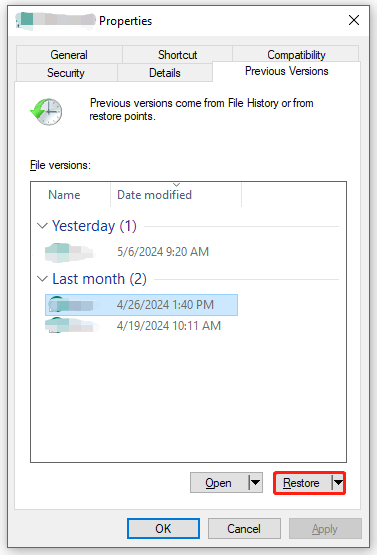
Langkah 4. Jalankan file MPP versi sebelumnya untuk melihat apakah masih utuh.
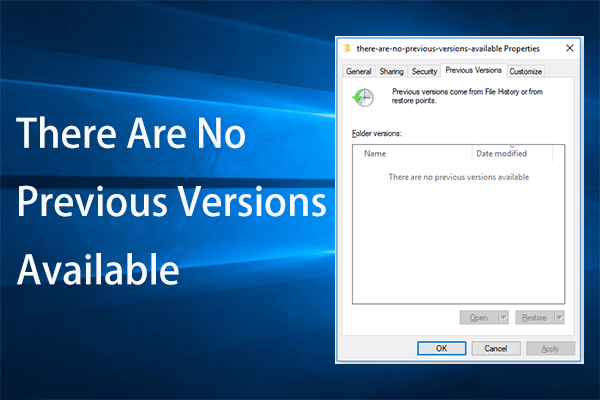
Perbaiki Tidak Ada Versi Sebelumnya yang Tersedia & Pulihkan Data
Artikel ini memberi Anda informasi mendetail tentang cara memperbaiki masalah “tidak ada versi sebelumnya” dan memulihkan data dengan mudah.
Baca selengkapnya
Perbaiki 4: Perbaiki Instalasi Microsoft Office
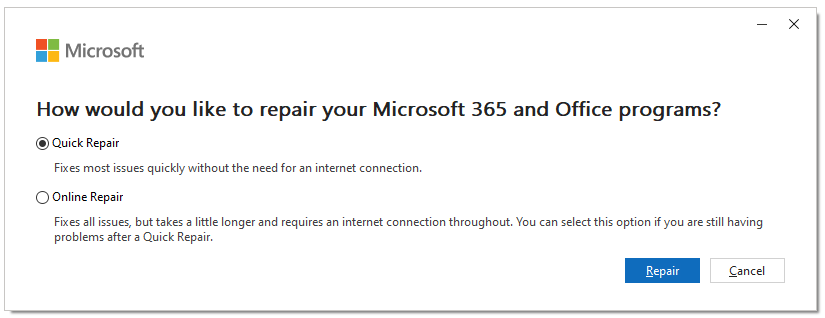
File Microsoft Project rusak karena hilangnya komponen atau fungsi penting. Untungnya, Microsoft Office hadir dengan 2 jenis alat perbaikan untuk memperbaiki masalah pada program ini. Berikut cara melakukannya:
Langkah 1. Buka Pengaturan Windows dan pergi ke APLIKASI.
Langkah 2. Masuk Aplikasi & fitur bagian, gulir ke bawah untuk mencari tahu Microsoft Office > tekan > pilih Mengubah.
Langkah 3. Pilih metode perbaikan sesuai kebutuhan Anda dan tekan memperbaiki tombol untuk memulai proses.
Kata-kata Terakhir
Hanya itu yang dapat Anda lakukan ketika file Microsoft Project rusak di Windows 10/11. Pada saat yang sama, kami memperkenalkan alat canggih yang disebut MiniTool ShadowMaker untuk menjaga keamanan data Anda. Selamat!
