

Masalah: Edge Menghapus Unduhan Otomatis
Edge adalah browser berkinerja tinggi dan kaya fitur yang dikembangkan oleh Microsoft, yang memungkinkan Anda menjelajahi web dan mengunduh berbagai jenis file. File yang diunduh dari Edge disimpan di hard drive komputer Anda, secara default di folder Unduhan. Namun, terkadang Anda mungkin menghadapi situasi di mana Edge secara otomatis menghapus unduhan.
Masalah ini mungkin timbul karena berbagai faktor terkait browser atau penyebab mendasar lainnya. Sebelum memperbaiki masalah, Anda mungkin bertanya: Bagaimana memulihkan unduhan yang terhapus? Berikut beberapa cara yang bisa digunakan.
Cara Memulihkan Unduhan yang Dihapus di Microsoft Edge
Metode 1. Periksa Recycle Bin
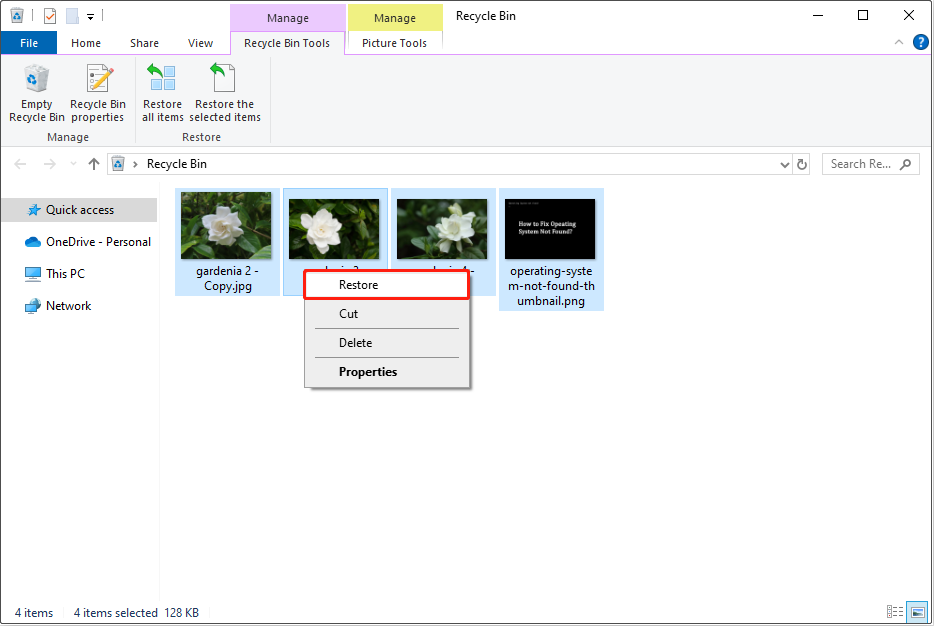
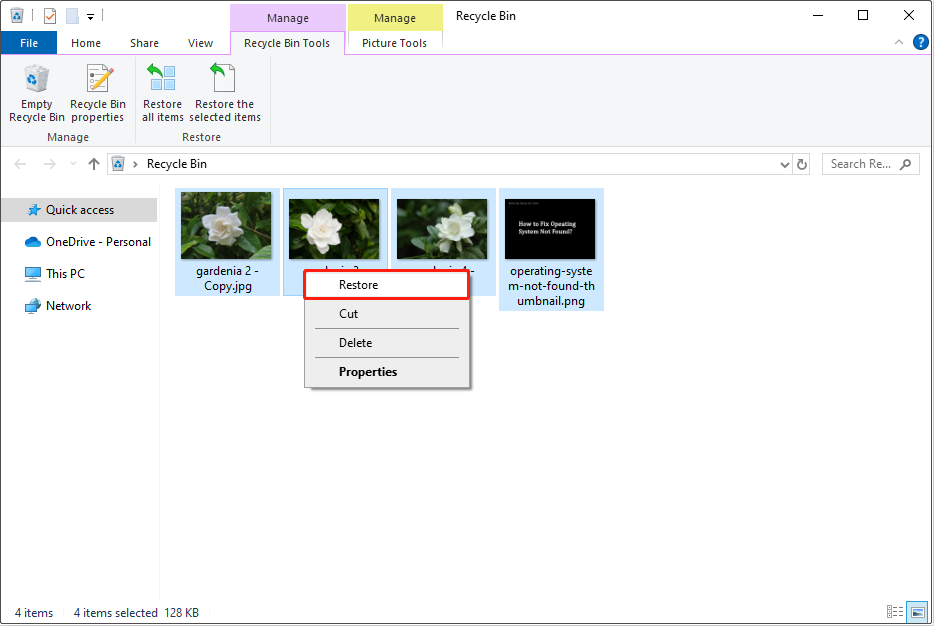
File yang dihapus dari folder Unduhan atau folder lain di hard drive komputer Anda harus disimpan sementara di Recycle Bin. Ini memungkinkan Anda memulihkan file yang telah terhapus dengan mengambilnya dari Recycle Bin.
Pertama, klik dua kali Wadah limbah ikon di desktop Anda untuk membukanya. Kedua, telusuri dan pilih unduhan yang diperlukan. Kemudian, klik kanan padanya dan pilih kembali tombol Setelah itu, item-item tersebut harus ditempatkan kembali ke folder Downloads.
Cara Memperbaiki Recycle Bin Berwarna Abu-abu & Memulihkan Data
Artikel ini membahas tentang cara memperbaiki masalah “Recycle Bin berwarna abu-abu” dan cara memulihkan file yang hilang atau terhapus selain dari Recycle Bin.
Baca selengkapnya
Metode 2. Periksa Riwayat Unduhan Edge
Jika Anda mengosongkan Recycle Bin atau Recycle Bin rusak, Anda dapat mencoba mengunduh ulang item yang dihapus dari riwayat unduhan Edge.
Pertama, buka Edge, lalu tekan tombol Ctrl+J kombinasi tombol untuk membuka ikon Unduhan. Kedua, klik tiga poin ikon dari jendela pop-up dan pilih Buka halaman unduh. Ketiga, temukan file unduhan yang diinginkan dan klik kanan untuk memilihnya Salin tautan unduhan. Sekarang, Anda dapat menempelkan tautan tersebut ke tab baru dan mengunduh kembali file tersebut.
Cara 3. Periksa Folder Barang Karantina
Jika file yang diunduh tidak aman, file tersebut dapat dikarantina oleh Windows Defender dan menjadi tidak terlihat. Dalam hal ini, Anda dapat masuk ke folder Item Karantina dan memeriksa apakah folder tersebut ada di sana.
- jenis Perlindungan virus & ancaman di kotak pencarian Windows, lalu buka
- Pilih sejarah perlindungan.
- Klik di atasnya menu drop down di sebelah Semua item terbarudan pilih Barang Karantina.
- Jika file yang Anda cari ada dan Anda yakin aman, Anda dapat memulihkannya.
Metode 4. Gunakan MiniTool Power Data Recovery
Jika Anda tidak dapat memulihkan file yang Anda unduh dengan menggunakan pendekatan di atas, file tersebut dapat dihapus secara permanen. Dalam hal ini, Anda harus mencari bantuan dari perangkat lunak pemulihan data profesional untuk memulihkannya.
MiniTool Power Data Recovery, perangkat lunak pemulihan file yang 100% aman dan ramah lingkungan, dapat membantu Anda memulihkan berbagai file, termasuk dokumen, gambar, video, audio, email, dll. Anda dapat mengunduh edisi gratisnya dan menggunakannya untuk memulihkan file sebesar 1 GB secara gratis.
Pemulihan Data Daya MiniTool GratisKlik untuk mengunduh100%Bersih & Aman
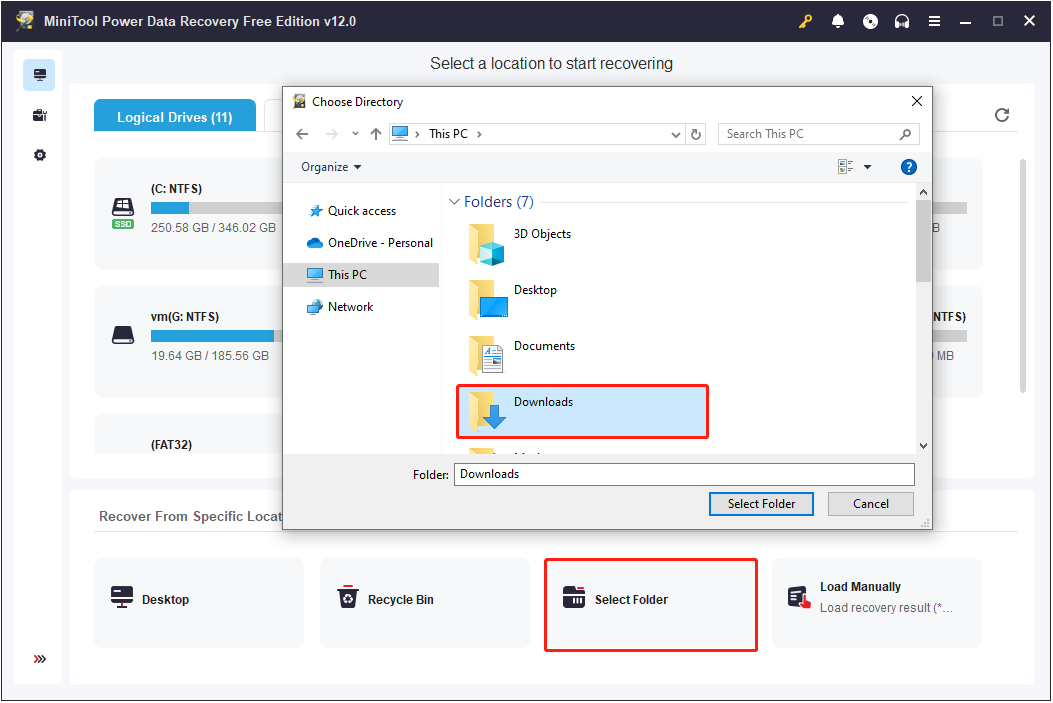
Jalankan Pemulihan Data Daya MiniTool. Saat Anda melihat halaman beranda, klik dua kali Pilih folder dan pilih itu unduhan folder untuk memindai file unduhan yang dihapus.
Setelah pemindaian selesai, Anda dapat menggunakannya nyaring Dan Mencari Fitur untuk mencari file yang dibutuhkan. Selama proses ini, Anda diminta untuk mencentang kotak di sebelah item yang diperlukan. Terakhir, klik Menyimpan Pilih lokasi terpisah dari folder Unduhan untuk menyimpan file yang dipulihkan.
Cara Memulihkan File yang Terhapus Tanpa Cadangan Windows/Mac
Apakah Anda kehilangan file penting tanpa cadangan? Bagaimana memulihkan file yang terhapus tanpa cadangan di Windows dan Mac? Lihat tutorial ini.
Baca selengkapnya
Cara Memperbaiki Edge Menghapus Unduhan Otomatis
Setelah memulihkan file, kini Anda dapat mengambil beberapa tindakan untuk menghentikan penghapusan otomatis file yang diunduh agar tidak terjadi lagi.
Perbaiki 1. Perbaiki Microsoft Edge
Error pada browser Edge sendiri dapat menyebabkan file hasil download hilang secara otomatis. Memperbaiki Edge dapat membantu menyelesaikan masalah ini.
Klik di atasnya Jendela + I kombinasi tombol untuk membuka Pengaturan, lalu pilih APLIKASI. Selanjutnya, temukan dan klik Microsoft Tepi dan pilih Mengubah > memperbaiki.
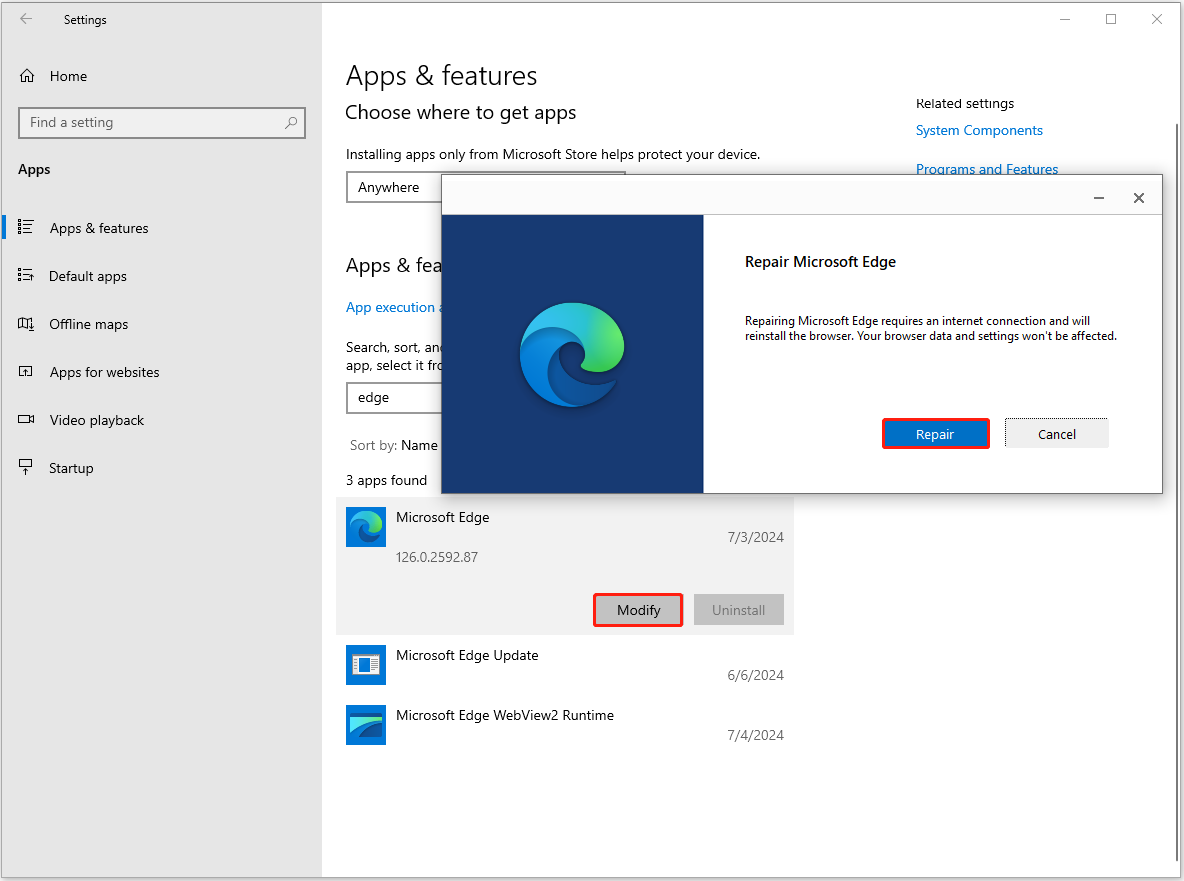
Sekarang Anda harus menunggu hingga proses perbaikan selesai.
Perbaiki 2. Atur Ulang Edge ke Pengaturan Default
Pengaturan browser Edge yang salah dapat memengaruhi pengunduhan file atau menyebabkan file yang diunduh menjadi rusak atau hilang. Untuk alamatnya bisa atur ulang Tepi ke pengaturan defaultnya.
Di Edge, klik tiga poin ikon dan pilih setelan. Di kotak pencarian, cari mengatur ulang pengaturan. Terakhir, klik Kembalikan pengaturan ke nilai defaultnyadan tekan Mengatur ulang.
Perbaiki 3. Nonaktifkan Antivirus (Tidak Direkomendasikan)
Terkadang, perangkat lunak antivirus salah mengidentifikasi file aman sebagai ancaman dan mengkarantina atau menghapusnya. Ini mungkin alasan penghapusan otomatis file yang diunduh dari Edge. Dalam hal ini, Anda dapat menonaktifkan antivirus Anda untuk sementara dan memeriksa apakah masalahnya masih berlanjut.
Perhatikan bahwa kami tidak menyarankan Anda menonaktifkan antivirus secara permanen karena hal ini dapat membuat komputer Anda terkena ancaman virus atau malware.
Situs Antivirus Palsu Menyebarkan Malware ke Windows & Android
Baru-baru ini, banyak situs antivirus palsu ditemukan sebagai solusi antivirus yang sah. Baca postingan ini untuk mendapatkan informasi lebih lanjut.
Baca selengkapnya
Intinya
Mungkin menjengkelkan saat mengetahui Edge secara otomatis menghapus masalah pengunduhan. Namun Anda bisa mendapatkan kembali file Anda dan memperbaiki masalah ini dengan menerapkan metode di atas. Untuk menjaga keamanan file Anda, disarankan untuk mencadangkan file Anda secara teratur menggunakan perangkat lunak pencadangan PC yang andal, MiniTool ShadowMaker.
Coba MiniTool ShadowMakerKlik untuk mengunduh100%Bersih & Aman
