

Ikhtisar Partisi RAW
Drive RAW menunjukkan bahwa sistem file drive hilang atau rusak. Biasanya, serangan virus, pemformatan tidak lengkap, bad sector, listrik mati, dll. dapat memicu sistem file RAW. Jika hard drive internal atau perangkat penyimpanan eksternal menjadi RAW, Anda tidak akan dapat mengakses drive dan data di dalamnya.
Salah satu cara yang paling umum digunakan untuk memperbaiki drive RAW adalah dengan menggunakan alat diskpart untuk memformat RAW ke sistem file lain, seperti NTFS, FAT32, exFAT, dll. Teruslah membaca untuk mendapatkan petunjuk rinci.
Langkah-langkah Memperbaiki Partisi RAW Diskpart
Seperti diketahui, format disk adalah proses menghapus file yang ada dan membuat sistem file baru pada disk. Bagaimana cara memperbaiki partisi RAW dengan CMD tanpa kehilangan data? Pertama, Anda perlu memulihkan data dari drive RAW. Kedua, Anda dapat memformat partisi RAW dengan menggunakan diskpart.
Proses 1. Memulihkan Data Dari Partisi RAW
Apakah mungkin mengakses dan memulihkan file dari drive RAW? Tentu saja ya. Selama Anda beralih ke MiniTool Power Data Recovery, perangkat lunak pemulihan data terbaik, Anda dapat memulihkan file dari drive RAW dengan mudah.
Ini adalah layanan pemulihan data ramah lingkungan dan aman yang membantu memulihkan file tanpa menyebabkan kerusakan pada drive dan data asli. MiniTool Power Data Recovery Free mendukung pemulihan file 1 GB secara gratis.
Sekarang unduh edisi gratis dan mulai pemulihan file.
Pemulihan Data Daya MiniTool GratisKlik untuk mengunduh100%Bersih & Aman
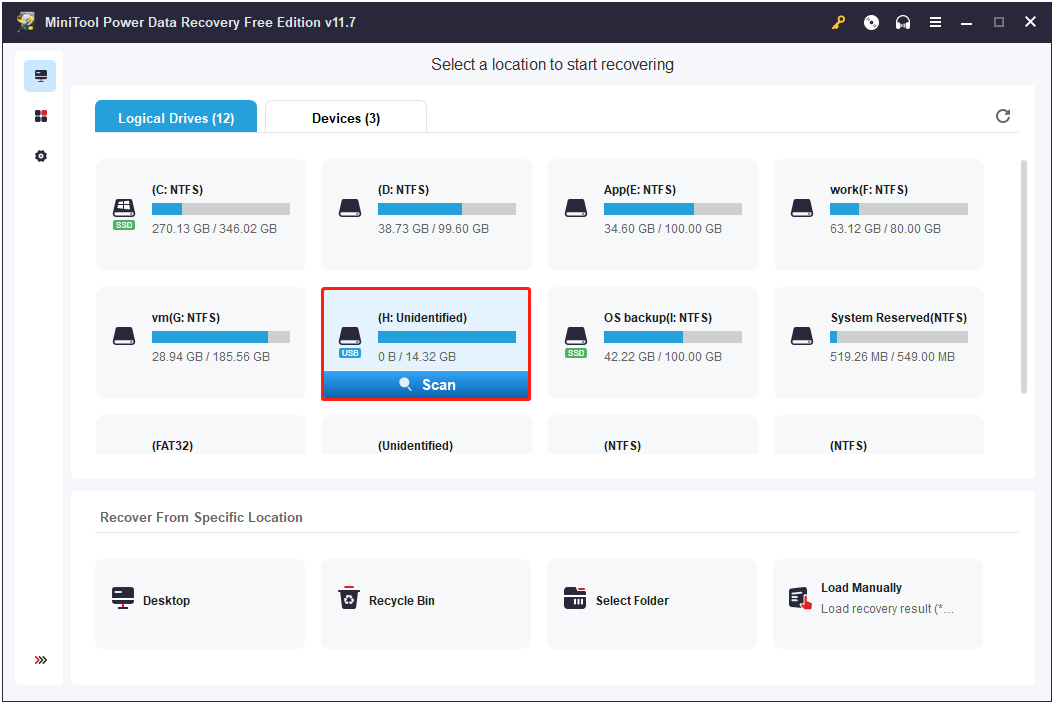
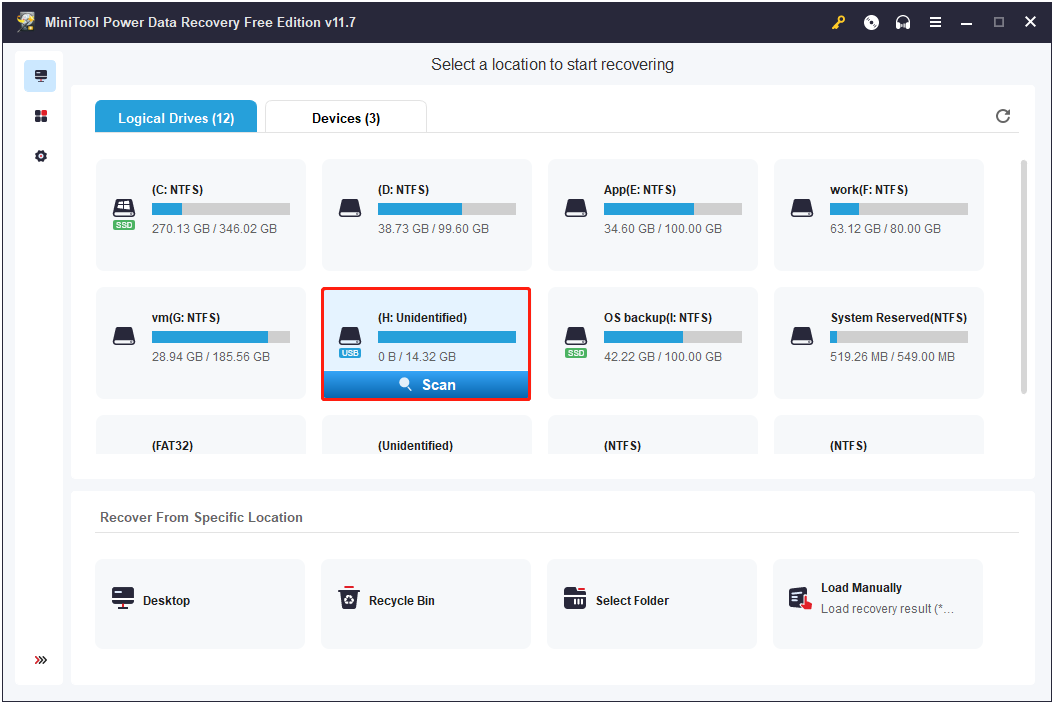
Langkah 1. Jalankan MiniTool Power Data Recovery Free untuk masuk ke halaman beranda. Kemudian Anda dapat memilih drive RAW dan mengkliknya memindai tombol
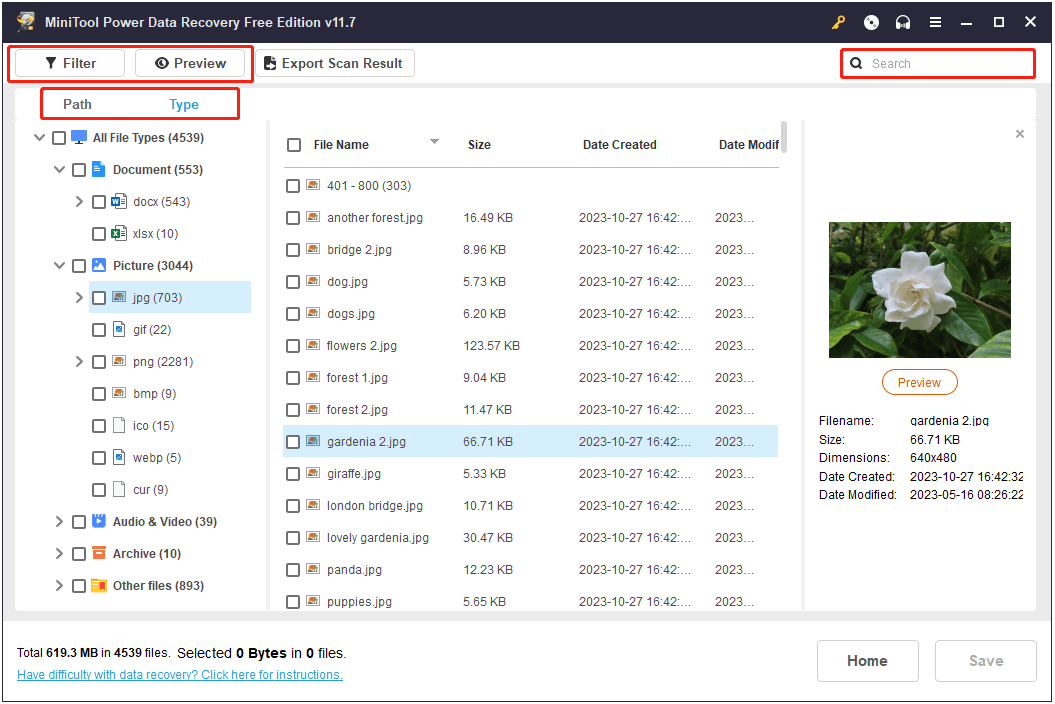
Langkah 2. Setelah pemindaian, semua file akan dikategorikan berdasarkan jalur file secara default. Anda dapat pindah ke jenis daftar kategori untuk melihat dan mencari file berdasarkan jenis file. Selain itu, memang demikian nyaring Dan Mencari fitur yang berguna untuk menemukan file yang diperlukan.
Yang lebih seru lagi, Anda dapat melihat pratinjau file untuk konfirmasi sebelum memulihkannya.
Langkah 3. Terakhir, pilih semua item yang diperlukan dan klik Menyimpan Untuk memilih lokasi aman untuk menyimpan file yang dipulihkan. Tentu saja, Anda tidak harus memilih drive RAW.
Tampilkan hard drive eksternal 0 byte | Solusi & Pemulihan Data
Menemukan masalah “hard drive eksternal menunjukkan 0 byte”? Baca posting ini untuk mempelajari cara memperbaiki 0 ruang terpakai dan 0 ruang kosong pada hard drive eksternal yang rusak.
Baca selengkapnya
Proses 2. Format Partisi RAW Tanpa Kehilangan Data CMD
Setelah menyimpan file di partisi RAW, kini Anda dapat memformat RAW ke sistem file lain tanpa khawatir. Di sini kami akan menunjukkan cara melakukan diskpart RAW ke NTFS tanpa kehilangan data.
Langkah 1. Buka Command Prompt sebagai administrator.
Langkah 2. Di jendela baru, ketikkan baris perintah di bawah ini. Harap ingat untuk menekan Memasuki setelah setiap baris perintah.
- bagian disk
- daftar disk
- pilih disk * (* mewakili nomor disk)
- daftar partisi
- pilih partisi * (Anda harus berubah * dengan nomor partisi RAW sebenarnya)
- format fs = ntfs cepat (Anda dapat mengganti “ntfs“dengan sistem file yang diinginkan)
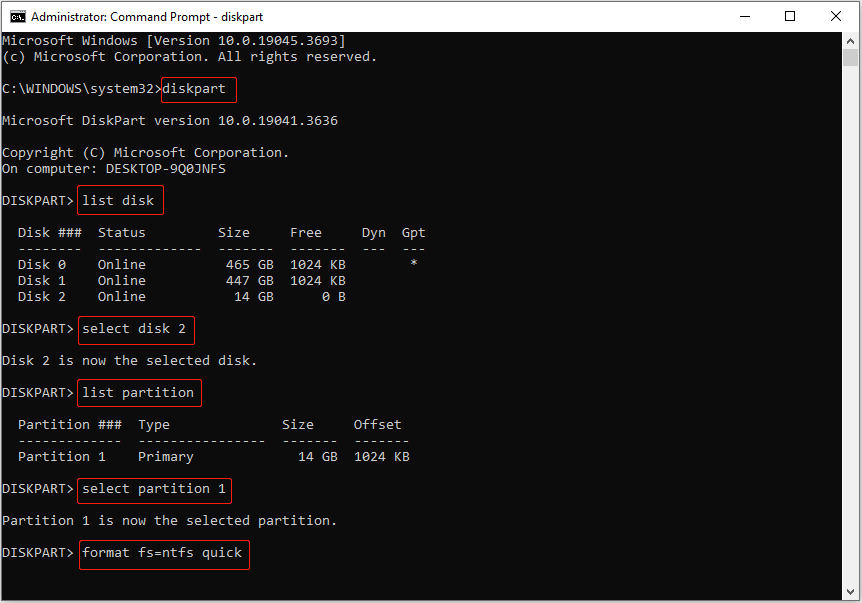
Langkah 3. Setelah baris perintah dijalankan, drive RAW harus diformat ke sistem file NTFS dan siap digunakan kembali.
Cara Memulihkan Data Dari Kartu CF yang Diformat Windows 11/10/8/7
Artikel ini memperkenalkan cara memulihkan data dari kartu CF yang diformat dengan perangkat lunak pemulihan kartu CF terbaik secara mendetail.
Baca selengkapnya
Bacaan lebih lanjut:
Jika itu format diskpart macet di 0 persen atau mengalami kesalahan lainnya, Anda dapat memilih MiniTool Partition Wizard untuk memformat drive RAW. Perangkat lunak ini efektif dalam memformat disk, membuat, menghapus, mengubah ukuran, menggabungkan, memisahkan, menyalin, dll.
Itu Format Partisi Fitur ini tersedia di MiniTool Partition Wizard edisi gratis.
Langkah 1. Unduh, instal, dan jalankan MiniTool Partition Wizard.
MiniTool Partition Wizard GratisKlik untuk mengunduh100%Bersih & Aman
Langkah 2. Pilih partisi mentah, lalu gulir ke bawah untuk mengkliknya Format Partisi pilihan dari bilah menu kiri. Atau, Anda dapat mengklik kanan partisi RAW untuk memilihnya Format dari menu konteks.

Langkah 3. Tentukan label partisi, pilih sistem file NTFS, dan klik OKE tombol
Langkah 4. Pratinjau efek formatnya. Terakhir, klik Menerapkan tombol untuk membuat perubahan ini diterapkan.
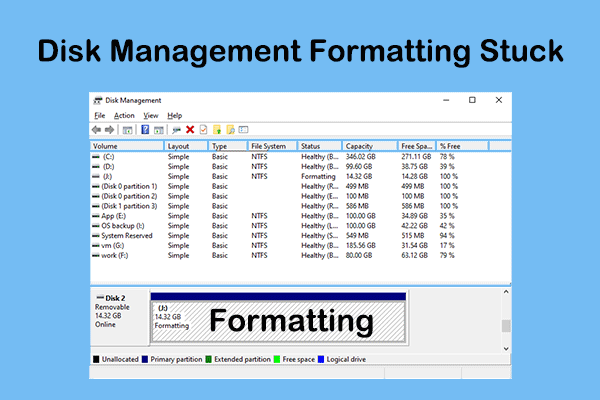
Format Manajemen Disk Mengikuti Solusi Praktik Terbaik
Artikel ini menjelaskan mengapa masalah “Format Management Disk is stuck” terjadi dan bagaimana cara mengatasi masalah ini secara efektif dan mudah.
Baca selengkapnya
Selesaikan Semuanya
Sebagai kesimpulan, artikel ini menjelaskan cara melakukan perbaikan diskpart partisi RAW tanpa kehilangan data. Anda perlu memulihkan file menggunakan MiniTool Power Data Recovery terlebih dahulu, lalu memformat partisi untuk digunakan kembali.
Jika Anda memiliki pertanyaan saat menggunakan perangkat lunak MiniTool, silakan hubungi kami melalui [email protected].
