

Apakah DirectX 12 Anda tersendat, lambat, atau FPS menurun? Masalah ini bisa sangat mengganggu saat bermain game. Untungnya, dalam artikel ini MiniTool akan memberi Anda 6 perbaikan untuk masalah ini. Sekarang, mari lanjutkan membaca dan mengambilnya.
Masalah: DirectX 12 tersendat dan lambat
DirectX 12 adalah komponen perangkat lunak Windows yang membuat perangkat lunak dan permainan bekerja dengan perangkat keras video dan audio Anda secara efisien. Namun, mengalami kegagapan dan kelambatan DirectX 12 saat Anda berada di tengah sesi permainan yang intens dapat membuat frustasi. Ketika masalah ini terjadi, Anda dapat dengan jelas merasakan frame game DirectX 12 turun.
Kiat:
Coba MiniTool ShadowMakerKlik untuk mengunduh100%Bersih & Aman
Solusi untuk Masalah Gagap DirectX 12
Berikut adalah 6 solusi praktis bagi Anda untuk memperbaiki masalah ping tinggi DirectX 12. Ambil dan cobalah untuk meningkatkan kinerja game Anda.
Perbaiki 1: Periksa Koneksi Internet Anda
Dalam kebanyakan kasus, koneksi internet yang lemah adalah penyebab DirectX 12 FPS turun. Hal pertama yang harus dilakukan adalah memastikan koneksi internet cukup stabil. Alternatifnya, Anda dapat menjalankan pemecah masalah Koneksi Internet untuk memperbaiki masalah tersebut.
Untuk melakukannya, navigasikan ke setelan > Pembaruan & Keamanan > Menyelesaikan masalah > pemecah masalah tambahan > koneksi internet > Jalankan pemecah masalah. Jika Anda ingin informasi lebih lanjut untuk memperbaiki internet Anda, lihat panduan ini: 11 Tips Mengatasi Masalah Koneksi Internet Win 10.
Perbaiki 2: Hapus DirectX Shader Cache
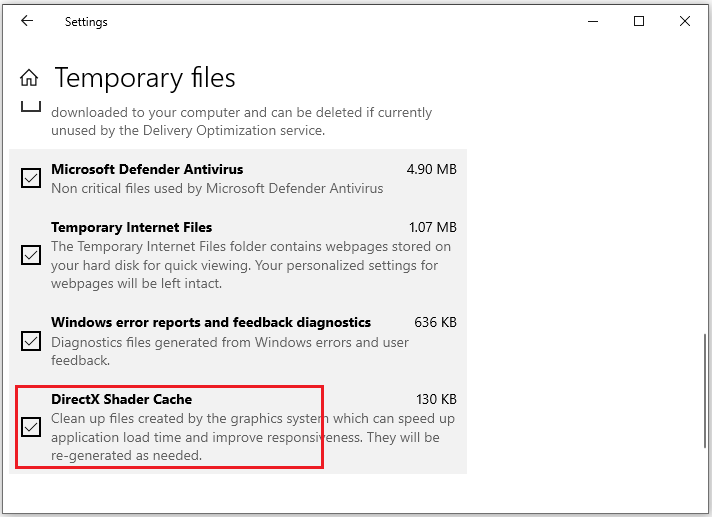
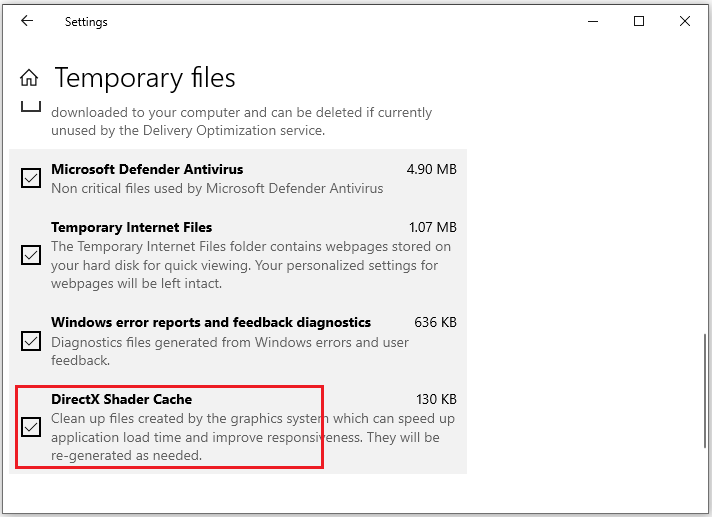
Beberapa cache shader yang rusak dapat menyebabkan DirectX 12 lag. Oleh karena itu, Anda dapat menghapusnya. Kemudian game akan dipaksa untuk membangunnya kembali, yang dapat mengatasi masalah kegagapan DirectX 12.
Langkah 1: Klik diizinkan + SAYA untuk menghadapi setelan.
Langkah 2: Navigasikan ke sistem > Penyimpanan > pilih drive tempat game tersebut diinstal > klik berkas sementara.
Langkah 3: Periksa Tembolok DirectX Shader lalu klik Hapus berkasnya.
Perbaiki 3: Matikan Control Flow Guard (CFG)
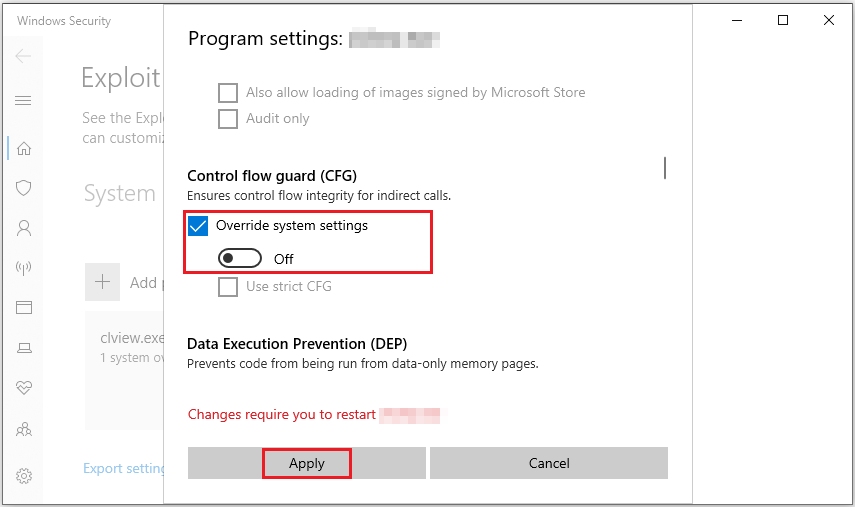
Banyak pengguna telah melaporkan bahwa menonaktifkan Control flow guard dari file game yang dapat dieksekusi dapat memperbaiki masalah kelambatan dan kegagapan serta membuat game berjalan lebih lancar. Untuk melakukannya, berikut detailnya:
Langkah 1: Ketik Manfaat perlindungan di bilah pencarian dan tekan Memasuki untuk membukanya.
Langkah 2: Pilih Pengaturan programklik + ikon di sebelahnya Tambahkan program untuk disesuaikan, dan tekan Pilih jalur file yang tepat.
Langkah 3: Navigasikan ke folder tempat game Anda diinstal, pilih file DX12 yang dapat dieksekusi (.exe), dan klik Membuka.
Langkah 4: Di jendela Pengaturan program, gulir ke bawah untuk mencari Penjaga aliran kontrol (CFG)memeriksa Ganti pengaturan sistemdan mati.
Langkah 5: Klik Menerapkan dan restart komputer Anda.
Perbaiki 4: Izinkan Game Melalui Firewall
Jika game diblokir oleh Windows Defender Firewall, masalah stuttering DirectX 12 akan terjadi. Maka Anda harus mengizinkan game tersebut melalui firewall.
Langkah 1: Klik Awal ikon dan pilih setelan untuk membukanya.
Langkah 2: Navigasikan ke Pembaruan & Keamanan > Keamanan Windows > Firewall & perlindungan jaringan > klik Izinkan aplikasi melalui firewall.
Langkah 3: Di jendela pop-up, tekan Ubah pengaturan dan pastikan game Anda sudah dicentang keduanya pribadi Dan umum.
Perbaiki 5: Atur Penskalaan DPI ke Aplikasi Terkendali
Kompatibilitas skala tampilan juga bertanggung jawab atas masalah kegagapan. Menyetel skala DPI agar dikontrol oleh game itu sendiri mungkin dapat memperbaikinya. Berikut cara melakukannya:
Langkah 1: Klik kanan file game yang dapat dieksekusi untuk memilihnya properti.
Langkah 2: Pergi ke kesesuaian tab dan klik Ubah pengaturan DPI tinggi di bawah.
Langkah 3: Periksa Ganti perilaku penskalaan DPI tinggidan pilih APLIKASI itu Skala ini dibuat oleh menu.
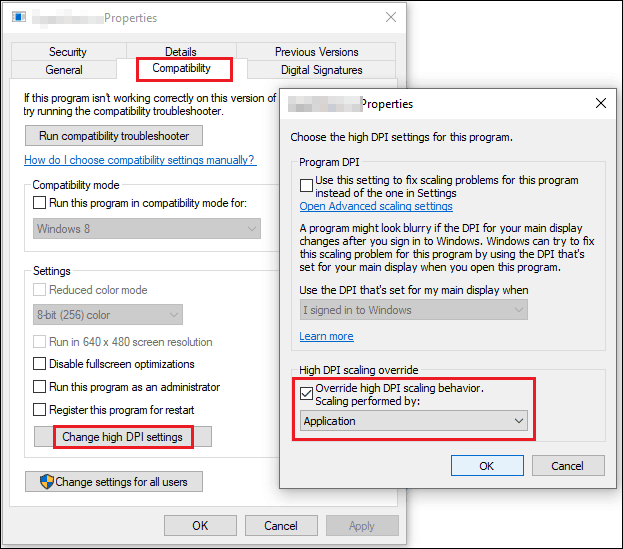
Langkah 4: Klik OKE > Menerapkan > OKE untuk menyimpan pengaturan Anda.
Perbaiki 6: Matikan DWM untuk Game Layar Penuh
DWM (Desktop Window Manager) adalah utilitas praktis untuk memberikan efek visual pada antarmuka pengguna dan berjalan di latar belakang sebagai dwm.exe. Terkadang hal ini dapat menyebabkan masalah kinerja pada game layar penuh, jadi menonaktifkannya dapat mengurangi kegagapan. Untuk melakukannya, ikuti langkah-langkah berikut:
Langkah 1: Klik diizinkan + R untuk menghadapi berlari kotak, ketik regedit dan tekan Memasuki untuk menghadapi Penyunting registri.
Langkah 2: Navigasikan ke folder ini, Anda dapat menyalin dan menempelkannya:
HKEY_LOCAL_MACHINE\SOFTWARE\Microsoft\Windows\DWM
Langkah 3: Klik kanan di panel kanan untuk memilih Baru > Nilai DWORD (32-bit).lalu namanya Nonaktifkan DWM.
Langkah 4: Klik kanan kunci baru untuk memilihnya Mengubahdan mengatur data nilainya 1.
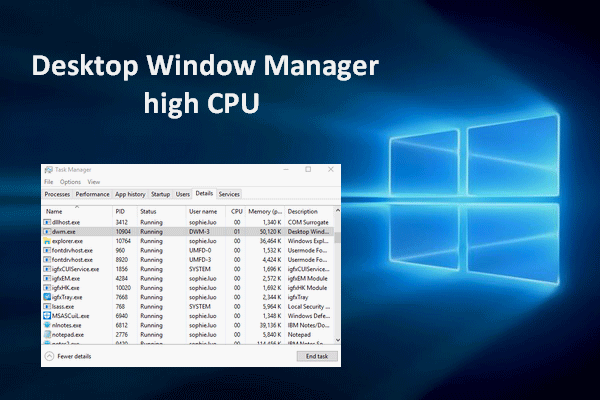
Perbaiki Masalah CPU atau Memori Tinggi Desktop Window Manager
Sebenarnya ada banyak cara yang tersedia untuk memperbaiki masalah CPU tinggi Desktop Window Manager pada Windows 10 atau sistem lainnya.
Baca selengkapnya
Setelah itu, restart komputer Anda dan periksa apakah masalah lagging DirectX 12 telah teratasi.
Intinya
Artikel ini membahas tentang cara memperbaiki masalah kegagapan DirectX 12 dan meningkatkan kinerja game Anda. Setelah membacanya, saya harap Anda berhasil menyelesaikan masalah ini. Selamat Mengangkat!
