

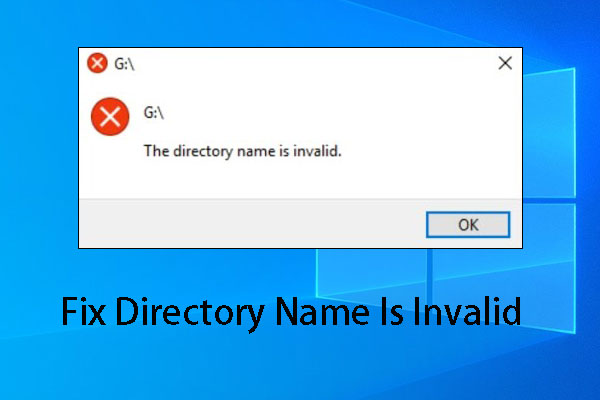
Ide File Tidak Valid
Saat Anda mencoba membuat atau mengganti nama file atau folder menggunakan beberapa kata khusus Windows seperti CON, PRN, AUX, NUL, LPT, dan lainnya, Anda akan diminta oleh nama perangkat khusus adalah kesalahan yang tidak valid pesan Kemudian, jika Anda mengubah nama file, itu akan menghalangi pengoperasian Anda penanganan file yang terputus tidak valid. Untungnya, menghapus file atau folder yang bermasalah dapat dilakukan dengan mudah menggunakan solusi yang disebutkan di bawah ini. Gulir ke bawah untuk mendapatkan detail lebih lanjut!
![[FIX] Nama Direktori Adalah Masalah yang Valid di Windows](https://images.minitool.com/minitool.com/images/uploads/2019/02/the-directory-name-is-invalid-thumbnail.jpg "Diperbaiki Sepenuhnya - Tindakan Terganggu dengan Kesalahan Penanganan File Tidak Valid 2")
[FIX] Nama Direktori Adalah Masalah yang Valid di Windows
Apakah Anda menghadapi masalah nama direktori tidak valid? Pada artikel ini, kami akan menunjukkan kepada Anda cara mengatasi masalah ini dengan berfokus pada situasi yang berbeda.
Baca selengkapnya
Bagaimana Memperbaiki Ide File yang Salah di Windows 10/11?
Perbaiki 1: Hapus File dalam Mode Aman
Jika Anda gagal menghapus file dalam mode normal, Anda dapat mempertimbangkan untuk menghapusnya dalam Mode Aman. Ini adalah mode diagnostik yang hanya memulai sistem operasi Anda dengan serangkaian driver dan layanan minimal untuk mempersempit akar masalahnya. Berikut cara melakukannya:
Langkah 1. Tekan diizinkan + R untuk menghadapi berlari kotak.
Langkah 2. Masuk sepatu bot tab, centang Boot aman Dan Minimum.
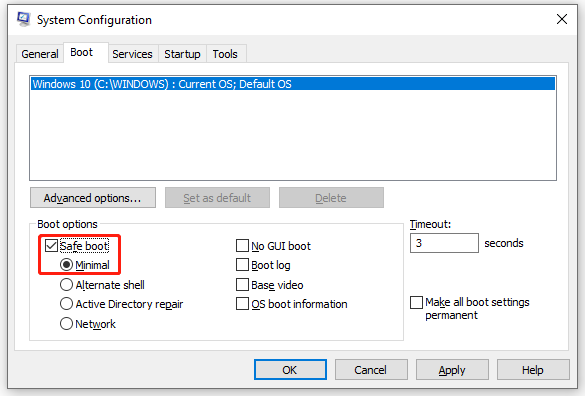
Langkah 3. Klik Menerapkan & OKE untuk membuat perubahan menjadi efektif.
Langkah 4. Kemudian, komputer Anda memerlukan reboot untuk masuk Mode aman. Setelah masuk ke safe mode, buka Penjelajah Berkas untuk menemukan file dan menghapusnya.
Perbaiki 2: Hapus File melalui Command Prompt
Jika ada beberapa file atau folder yang bermasalah, Anda dapat menggunakan beberapa baris perintah di Command Prompt untuk menghapus folder dan semua file di dalamnya. Untuk melakukannya:
Langkah 1. Jalankan Prompt perintah sebagai administrator.
Langkah 2. Pada jendela perintah, ketikkan perintah di bawah ini dan jangan lupa tekan Memasuki. Di sini, Anda perlu mengganti jalur file-folder dengan jalur file atau folder masalah Anda.
rd \\.\jalur-folder-file /S /Q
- Itu rd perintah yang digunakan untuk menghapus direktori atau folder.
- Itu \\. perintah akan memilih komputer yang sedang Anda gunakan.
- Itu /S perintah dapat menghapus semua subdirektori dan file yang terdapat dalam folder yang ditentukan.
- Itu /Q Perintah bantuan menghapus semuanya tanpa pesan konfirmasi.
Jika itu Pegangan file tidak valid saat menyalin file Kesalahan masih terjadi, Anda dapat menjalankan salah satu perintah berikut di Command Prompt bagian atas:
Titik ulang FSUTIL menghapus C:\Users\
DEL C:\Pengguna\
Cara Menghapus Paksa File yang Tidak Dapat Dihapus di Windows 10
Bagaimana cara menghapus paksa file/folder di Windows 10? Jika Anda tidak dapat menghapus file/folder di Windows 10, lihat cara menghapus paksa file/folder yang tidak dapat dihapus dengan cmd.
Baca selengkapnya
Saran: Cadangkan File Penting untuk Menghindari Penghapusan yang Tidak Disengaja
Terkadang, Anda mungkin tidak sengaja menghapus beberapa file. Selain itu, Windows akan meminta Anda untuk menghapus beberapa file berukuran besar secara permanen ketika Anda ingin menghapusnya. Apa yang dapat Anda lakukan jika ingin menyembuhkannya?
Dalam hal ini, segalanya akan lebih mudah jika Anda memiliki salinan cadangan file penting Anda. Berbicara tentang pencadangan, perangkat lunak pencadangan Windows gratis yang disebut MiniTool ShadowMaker sangat direkomendasikan.
Alat canggih ini dirancang untuk mencadangkan dan memulihkan file, folder, partisi yang dipilih, sistem Windows, dan bahkan seluruh disk. Sekarang, ikuti langkah-langkah berikut untuk membuat cadangan file dengannya:
Langkah 1. Jalankan MiniTool ShadowMaker Trial Edition secara gratis.
Coba MiniTool ShadowMakerKlik untuk mengunduh100%Bersih & Aman
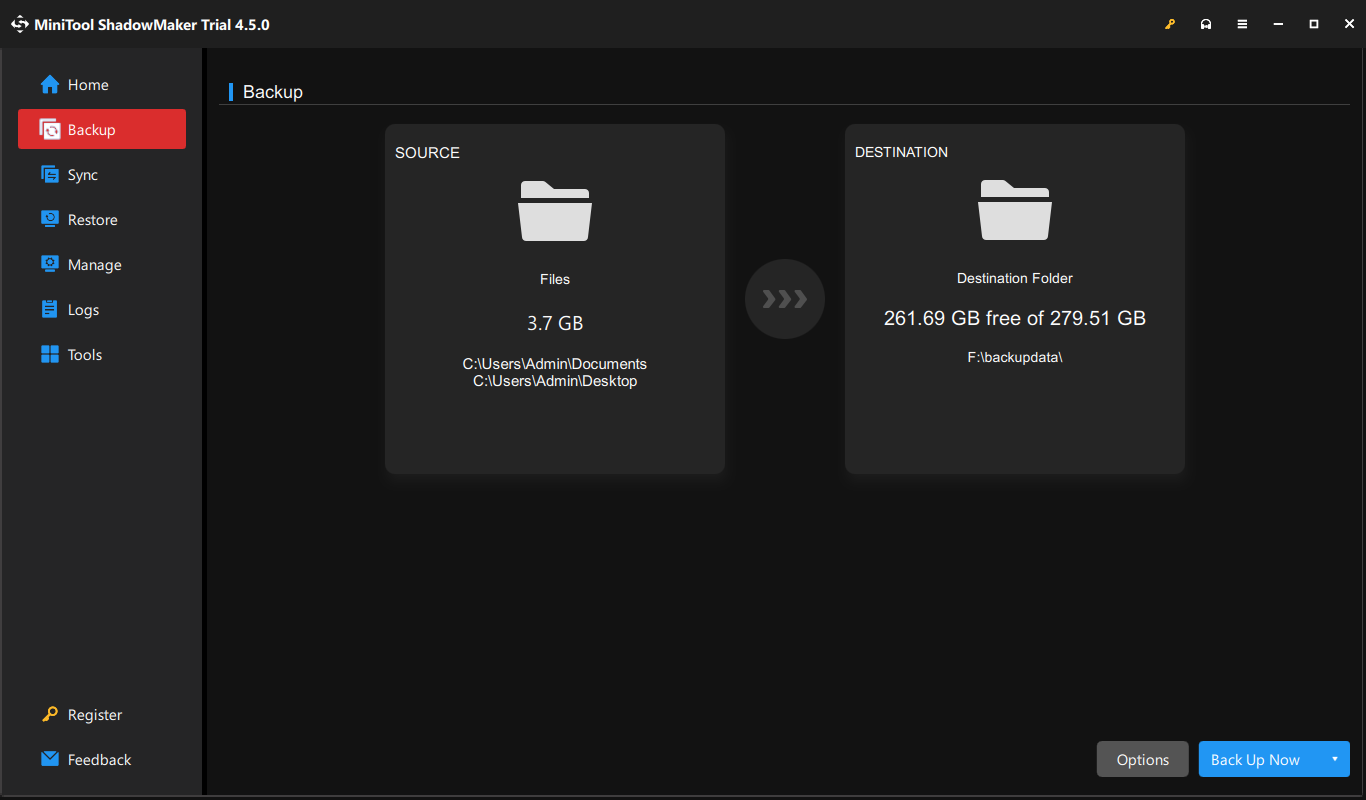
Langkah 2. Masuk Dukungan halaman, buka sumber > Folder dan File untuk memilih file yang perlu Anda lindungi.
Langkah 3. Lalu, buka SASARAN untuk memilih jalur penyimpanan untuk menyimpan gambar cadangan. Di sini, hard drive eksternal atau USB flash drive lebih disukai.
Langkah 4. Klik Cadangkan Sekarang untuk memulai proses saat ini.
Kata-kata Terakhir
Posting ini memperkenalkan 2 cara untuk menghapus file Anda ketika ditemukan Pegangan file tidak valid. Sementara itu, sangat disarankan untuk mencadangkan sesuatu yang penting di komputer Anda menggunakan MiniTool ShadowMaker. Mudah-mudahan, mereka bekerja untuk Anda.
