

PowerPoint Tidak Akan Terbuka, Merespons, atau Mulai
Sebagai salah satu perangkat lunak presentasi paling populer, Microsoft PowerPoint memungkinkan Anda membuat semua jenis presentasi di PC, Mac, atau perangkat seluler Anda. Saat menggunakan program ini, sering kali terjadi masalah seperti PowerPoint tidak dapat dibuka, dimulai, atau merespons. Apa yang dapat Anda lakukan agar Microsoft PowerPoint dapat digunakan kembali? Pada artikel ini, kita akan membahas cara memperbaiki PowerPoint tidak berfungsi dengan 4 cara. Gulir ke bawah untuk mendapatkan detail lebih lanjut!
Kiat:
Coba MiniTool ShadowMakerKlik untuk mengunduh100%Bersih & Aman
Bagaimana Memperbaiki PowerPoint Tidak Dapat Dibuka di Windows 10/11?
Perbaiki 1: Mulai ulang Microsoft PowerPoint
Saat menghadapi banyak masalah dengan komputer Anda, restart sederhana dapat membantu. Jadi, jika PowerPoint Anda tidak berfungsi, trik sederhana pertama yang dapat Anda coba adalah menutup paksa program dan membukanya kembali. Berikut cara melakukannya:
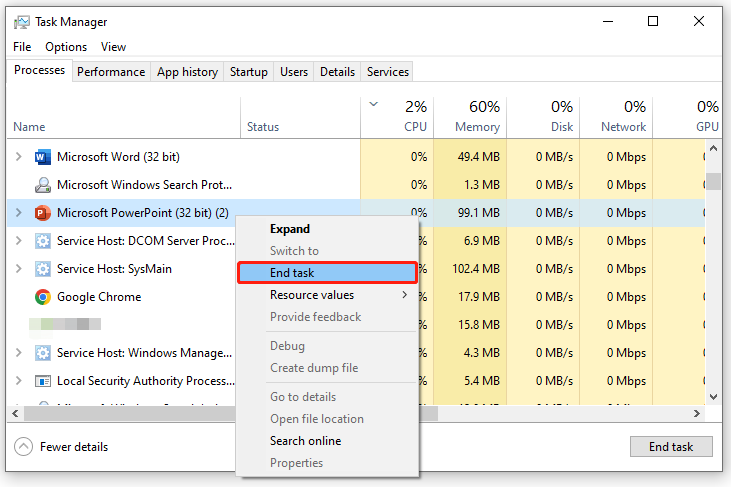
Langkah 1. Tekan Ctrl + TERHARU + ESC peluncuran Pengelola tugas.
Langkah 2. Masuk Proses tab, temukan Microsoft PowerPoint dan klik kanan untuk memilih Akhir tugas. Setelah beberapa waktu, buka kembali Microsoft PowerPoint untuk melihat apakah berfungsi dengan baik.
Lihat juga: 5 Cara – Cara mematikan Aplikasi Latar Belakang Windows 10/11
Perbaiki 2: Perbarui Microsoft PowerPoint
Seperti program lainnya, Microsoft PowerPoint juga merilis beberapa pembaruan rutin untuk meningkatkan pengalaman pengguna Anda dan memperbaiki beberapa masalah di versi sebelumnya. Akibatnya, memperbarui Microsoft PowerPoint juga dapat membantu memperbaiki Microsoft PowerPoint yang membeku, tidak dapat dibuka atau berfungsi. Untuk melakukannya:
Langkah 1. Jalankan Microsoft PowerPoint.
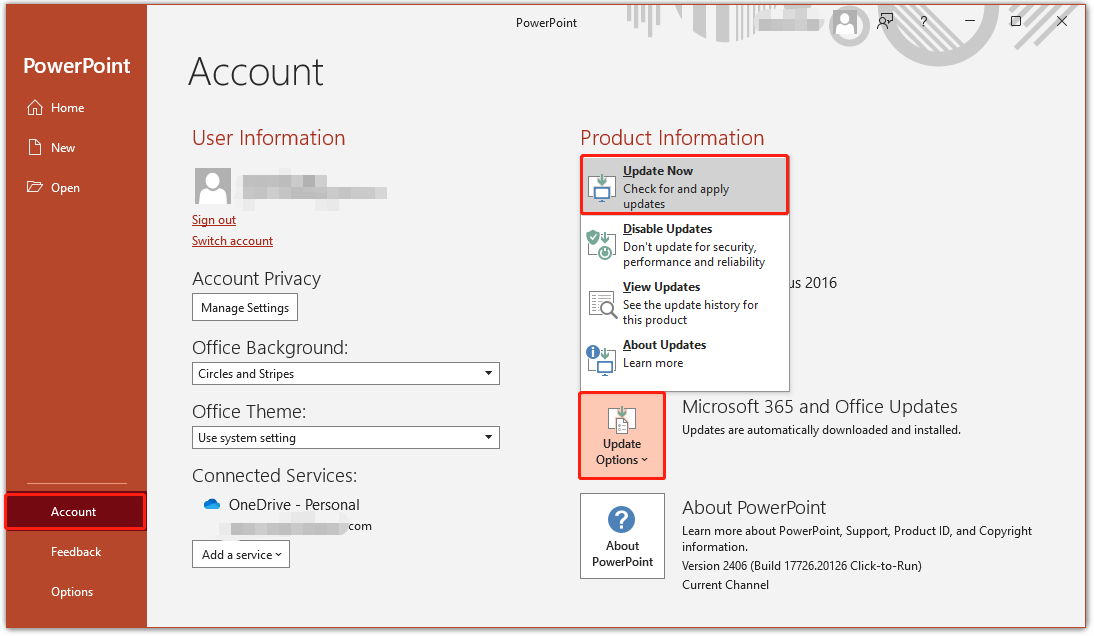
Langkah 2. Klik Mengajukan di pojok kiri atas > tekan AKUN > Opsi Pembaruan.
Langkah 3. Jika ada pembaruan yang tersedia, tekan pembaruan tersebut Memperbarui sekarang. Setelah memperbarui Microsoft PowerPoint, mulai ulang program untuk memeriksa perbaikan apa pun.
Perbaiki 3: Buka Blokir File PowerPoint
Terkadang, Windows mungkin secara tidak sengaja memblokir beberapa file aman, jadi Anda juga dapat mempertimbangkan untuk membuka blokir file tersebut untuk memeriksa apakah hal tersebut akan membuat perbedaan. Berikut cara melakukannya:
Langkah 1. Klik kanan pada file tersebut dan pilih properti dari menu konteks.
Langkah 2. Masuk Generasiaku tab, tekan Buka blokir. Setelah itu, jalankan kembali program ini untuk melihat apakah PowerPoint tidak merespons atau pembukaannya hilang.
Perbaiki 4: perbaiki Microsoft Office
Microsoft Office dilengkapi dengan 2 alat perbaikan gratis – Perbaikan cepat Dan Perbaikan Daring untuk memperbaiki banyak masalah dengan program ini. Berikut cara melakukannya:
Langkah 1. Tekan diizinkan + R untuk menghadapi berlari dialog.
Langkah 2. Ketik appwiz.cpl dan tekan OKE untuk menghadapi Program dan fitur.
Langkah 3. Sekarang, Anda dapat melihat semua program yang terinstal di komputer Anda. Gulir ke bawah daftar untuk mencari tahu Microsoft Office dan klik kanan untuk memilih Mengubah atau Mengubah.
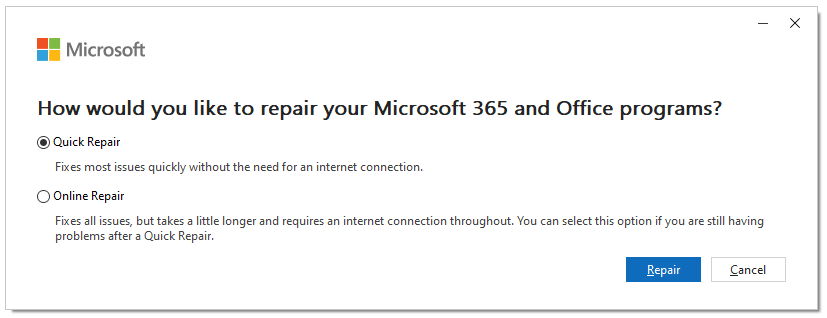
Langkah 4. centang Perbaikan cepat dan tekan memperbaiki untuk memulai proses. Jika Perbaikan Cepat tidak membantu Anda mengatasi PowerPoint tidak dapat dibuka, Anda dapat melakukan perbaikan online.
Kata-kata Terakhir
Setelah menerapkan solusi di atas, Anda dapat memperbaiki Microsoft PowerPoint tidak mudah dibuka. Jika tidak ada yang berhasil untuk Anda, upaya terakhir adalah menghubungi tim dukungan Microsoft. Kami sangat berharap semua program Anda berfungsi dan semua data Anda aman dan sehat!
