

Ada Beberapa Masalah Saat Menginstal Pembaruan dengan 0x80240438
Kesalahan pembaruan Windows bukanlah hal baru. Kesalahan pembaruan Windows 0x80240438 mungkin muncul saat Anda mencoba memperbarui Windows 10/11 Anda. Pesan kesalahan lengkapnya berbunyi:
Ada beberapa masalah saat menginstal pembaruan, namun kami akan mencobanya lagi nanti. Jika Anda terus melihat ini dan ingin mencari informasi di web atau menghubungi dukungan, ini mungkin membantu. (0x80240438)
Biasanya, koneksi internet yang buruk, infeksi virus, kerusakan file sistem, dan komponen pembaruan Windows yang tidak lengkap dapat menjadi penyebabnya. Tanpa basa-basi lagi, mari kita mulai!
Kiat:
Coba MiniTool ShadowMakerKlik untuk mengunduh100%Bersih & Aman
Bagaimana Memperbaiki Kesalahan Pembaruan Windows 0x80240438 di Windows 10/11?
Perbaiki 1: Jalankan Pemecah Masalah Pembaruan Windows
Untuk mengatasi kesalahan pembaruan Windows 0x80240438, Anda dapat menjalankan alat Windows bawaan yang disebut Pemecah Masalah Pembaruan Windows. Alat ini akan membantu Anda memperbaiki banyak masalah terkait Pembaruan Windows. Untuk melakukannya:
Langkah 1. Tekan diizinkan + SAYA untuk menghadapi Pengaturan Windows.
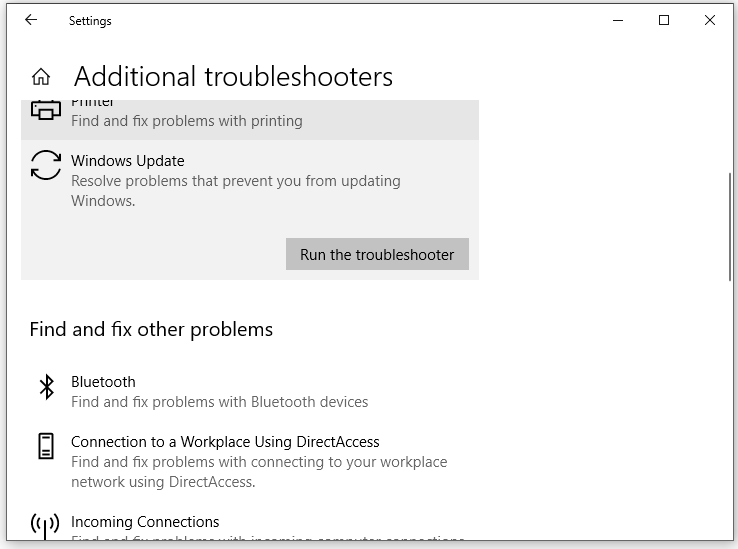
Langkah 2. Navigasikan ke Pembaruan & Keamanan > Menyelesaikan masalah > pemecah masalah tambahan.
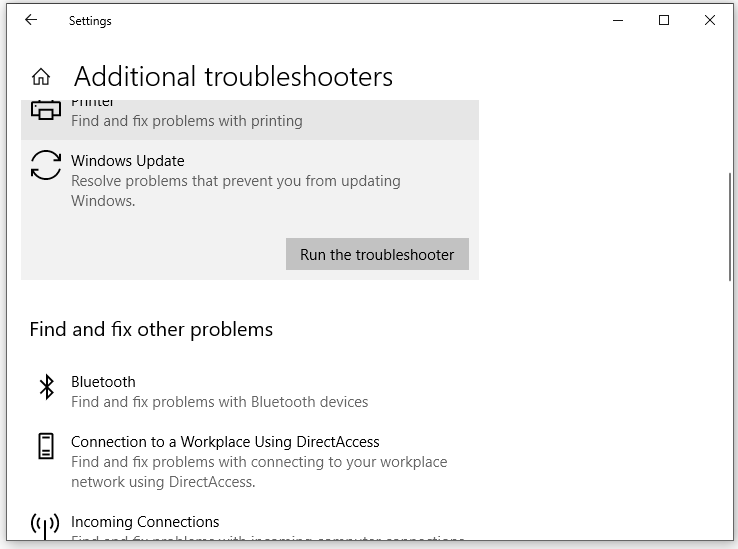
Langkah 3. Pilih pembaruan Windows dan tekan Jalankan pemecah masalah.
![[Full Guide] Cara Memperbaiki Pemecah Masalah Pembaruan Windows Tidak Berfungsi](https://images.minitool.com/minitool.com/images/uploads/2023/03/windows-update-troubleshooter-not-working-thumbnail.png "Diperbaiki Sepenuhnya - Kesalahan Pembaruan Windows 0x80240438 4")
[Full Guide] Cara Memperbaiki Pemecah Masalah Pembaruan Windows Tidak Berfungsi
Bagaimana jika Pemecah Masalah Pembaruan Windows tidak berfungsi sebagaimana mestinya? Pada artikel ini, Anda akan menemukan beberapa solusi untuk masalah yang mengganggu ini.
Baca selengkapnya
Perbaiki 2: Perbaiki File Sistem yang Rusak
File sistem yang rusak juga bertanggung jawab Pembaruan Windows gagal dengan 0x80240438. Untuk memperbaikinya, Anda dapat menjalankan System File Checker dan Deployment Image Servicing and Management secara berurutan. Berikut cara melakukannya:
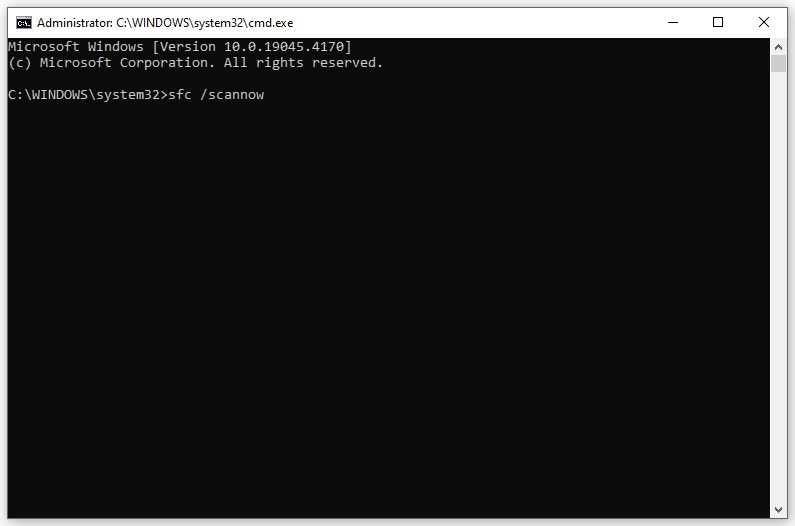
Langkah 1. Ketik cmd di bilah pencarian untuk menemukan Prompt perintah dan pilih Jalankan sebagai administrator.
Langkah 2. Di jendela perintah, jalankan sfc/scannow dan jangan lupa tekan Memasuki.
Langkah 3. Setelah selesai, ketik perintah berikut dan tekan Memasuki.
DISM / online / pembersihan-gambar / pemulihan kesehatan
Langkah 4. Nyalakan ulang sistem Anda untuk melihat apakah kesalahan pembaruan Windows 0x80240438 hilang.
Perbaiki 3: Instal Pembaruan secara manual
Jika Pembaruan Windows gagal memeriksa pembaruan dengan kesalahan 0x80240438, Anda dapat mengunjungi situs web resmi Microsoft untuk mengunduh pembaruan secara manual. Ikuti petunjuk berikut:
Langkah 1. Mulai browser Anda dan buka Katalog Pembaruan Microsoft.
Langkah 2. Ketik nomor KB yang gagal Anda instal dan tekan Mencari.
Langkah 3. Temukan pembaruan sesuai dengan persyaratan sistem Anda dan tekan Unduh tombol di sebelahnya.
Perbaiki 4: Setel ulang komponen Pembaruan Windows
Jika Anda mengalami masalah saat menginstal pembaruan Windows, merupakan pilihan yang baik untuk mengatur ulang komponen Pembaruan Windows. Berikut cara melakukannya:
Langkah 1. Jalankan Prompt perintah dengan hak administratif.
Langkah 2. Ketikkan perintah berikut satu per satu dan jangan lupa tekan Memasuki untuk menonaktifkan layanan terkait.
berhenti bersih wuauserv
penghentian bersih cryptSvc
sedikit berhenti bersih
berhenti bersih msiserver
Langkah 3. Jalankan perintah berikut satu per satu untuk mengganti nama folder SoftwareDistribution dengan catroot2.
Ren% systemroot% \ SoftwareDistribution SoftwareDistribution.bak
Ren %systemroot%\system32\catroot2 catroot2.bak
Langkah 4. Jalankan perintah berikut satu per satu untuk memulai ulang layanan terkait.
peluncuran bersih wuauserv
peluncuran bersih cryptSvc
bit peluncuran bersih
peluncuran bersih msiserver
# Tips Berguna Lainnya
- Mulai ulang layanan terkait.
- Periksa koneksi internet.
- Pindai malware atau virus.
- Nonaktifkan Firewall Windows Defender Untuk Sementara.
Kata-kata Terakhir
Setelah membaca artikel ini, kesalahan pembaruan Windows 0x80240438 mungkin mudah untuk Anda. Jika Anda memiliki masalah yang sama dengan Pembaruan Windows, Anda juga dapat mencoba tips dan solusi berikut. Selamat Mengangkat!
