

Kasus 1: Perbaiki Microsoft Edge Kehabisan Memori Setelah Pembaruan
Jika Anda menemukan kesalahan Microsoft Edge kehabisan memori setelah pembaruan, sayangnya, ini merepotkan karena bug ini kemungkinan besar disebabkan oleh bug pembaruan dan itu akan menghentikan Anda melakukan perbaikan. Kebanyakan perbaikan biasa tidak dapat memperbaiki bug.
Beberapa pengguna yang terpengaruh menemukan beberapa pendekatan efektif dan Anda dapat mencobanya satu per satu
Perbaiki 1: Siapkan Profil Pribadi Baru
Anda dapat mencoba menyiapkan profil pribadi baru untuk menghilangkan kesalahan memori di Microsoft Edge.
Langkah 1: Buka Edge dan klik di atasnya pribadi ikon di kiri atas.
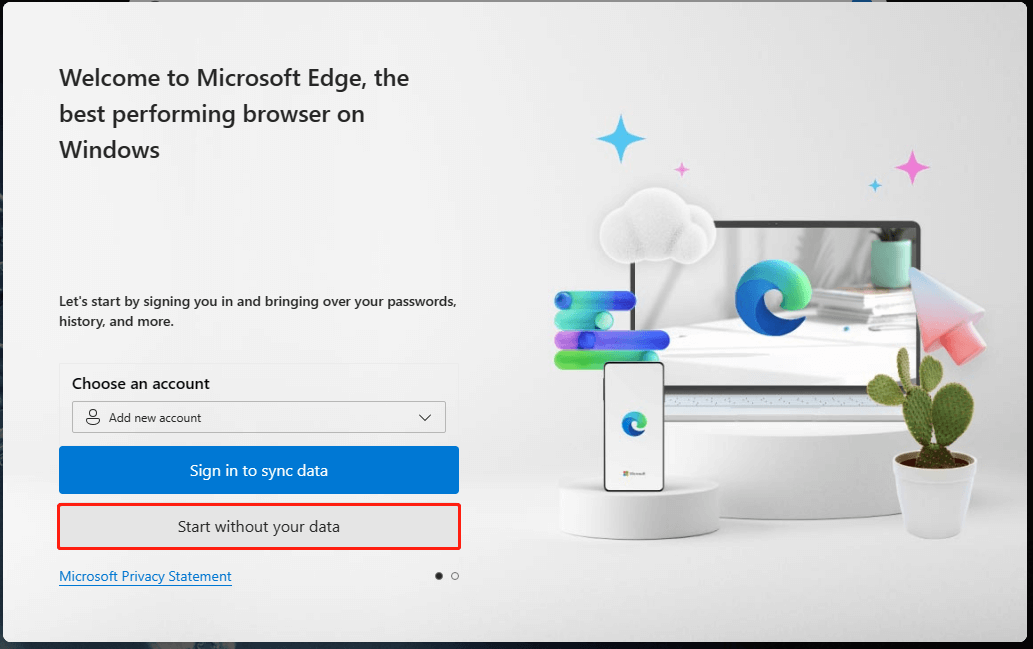
Langkah 2: Pilih Siapkan profil pribadi baru dan pilih Mulailah tanpa data Anda ketika diminta ke jendela baru.
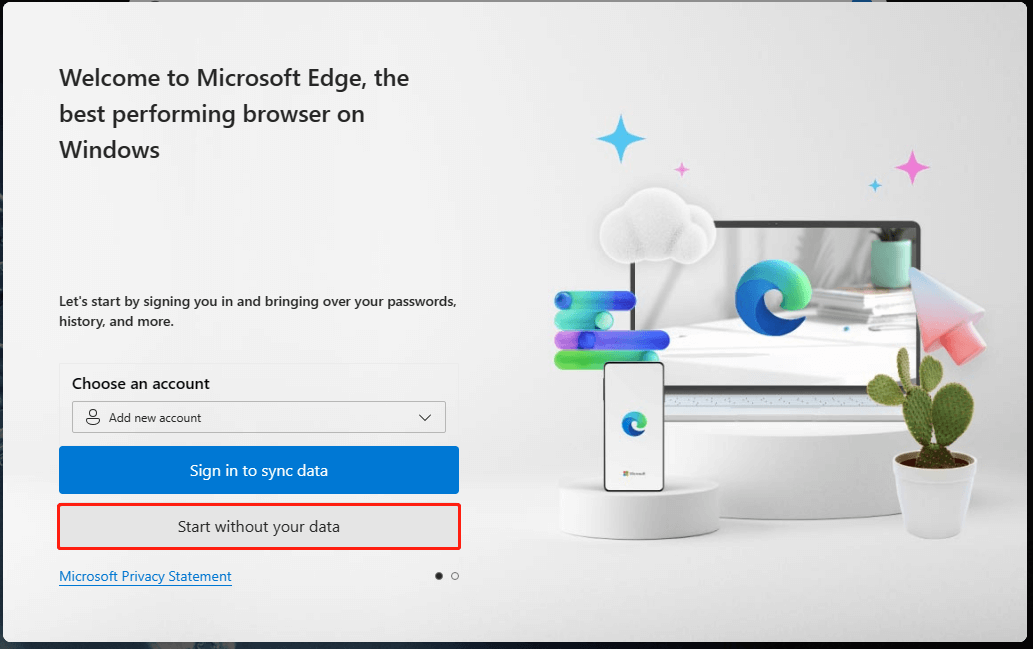
Langkah 3: Lalu pilih Konfirmasikan dan mulai menjelajah dan ikuti petunjuk selanjutnya untuk mengonfigurasi penyesuaian.

Cara Mengubah Nama & Gambar Profil di Chrome, Edge, Firefox
Pelajari cara mengubah nama dan gambar profil di browser Chrome, Microsoft Edge, dan Firefox.
Baca selengkapnya
Perbaiki 2: Perbarui Browser Edge
Banyak pengguna memperbaiki kode kesalahan Microsoft Edge: kehabisan memori setelah mereka memperbarui browser. Microsoft telah merilis perbaikan bug di pembaruan terbaru jadi ikuti untuk melakukannya.
Langkah 1: Pilih ikon tiga titik dan klik Bantuan dan umpan balik > Tentang Microsoft Edge.
Langkah 2: Secara otomatis akan mulai memeriksa pembaruan terkini dan Anda dapat mengunduh dan menginstalnya.
Beberapa korban akan dilarang melakukan langkah ini dan jika Anda salah satunya, harap instal Edge versi baru secara manual. Beberapa pengguna menggunakan browser non-Edge untuk mengunduh penginstal yang diperbarui guna memperbaiki bug ini. Anda dapat mengunjungi situs katalog Microsoft dan mendownload patch terbaru yang dirilis.
Perbaiki 3: Lakukan Pemulihan Sistem
Jika semua cara di atas tidak dapat memperbaiki kode kesalahan dari memori Edge, Anda dapat melakukan pemulihan sistem. Namun syaratnya Anda sudah membuat system recovery point sebelum masalah terjadi.
Langkah 1: Ketik titik pemulihan sistem di dalam Mencari dan terbuka Buat titik pemulihan.
Langkah 2: Klik Pemulihan Sistem… > Berikutnya dan pilih titik pemulihan untuk mengikuti langkah berikutnya.
Kasus 2: Perbaiki Microsoft Edge Kehabisan Memori
Ada juga beberapa perbaikan biasa untuk Microsoft Edge yang kehabisan memori. Beberapa perbaikan mungkin gagal, pilih salah satu yang sesuai untuk Anda.
1. Hapus Cache dan Cookie
Mencari tepi://pengaturan/clearBrowserData di Edge, pilih Sepanjang waktu itu Rentang waktu, dan centang data yang ingin Anda hapus. Lalu klik Jelas sekarang.
2. Hapus ekstensi
Pergi ke alamat ini – tepi://ekstensi di Edge dan hapus semua ekstensi yang terpasang untuk memulai ulang browser.
3. Hapus File yang Tidak Diperlukan
jenis Pengaturan penyimpanan di dalam Mencari dan membukanya. Tekan berkas sementara lalu selanjutnya Hapus berkasnya untuk menghapus file yang tidak diperlukan.
4. Atur Ulang Tepi
Untuk mengatur ulang Edge, silakan buka alamat ini di Edge – edge://settings/resetProfileSettings lalu klik Mengatur ulang.
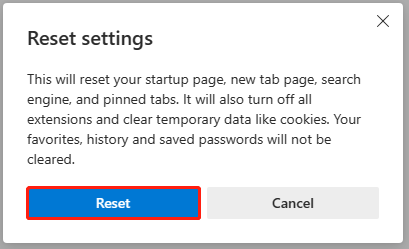
Alt=klik Atur Ulang
Beberapa metode lain untuk memperbaiki kode kesalahan Edge out of memory tersedia untuk dicoba, seperti menambah memori virtual, menonaktifkan akselerasi perangkat keras, mengaktifkan penghemat memori, dll.
Pencadangan Sistem untuk Pemulihan Cepat
Seperti yang Anda lihat, terkadang, bug pembaruan dapat membawa banyak masalah pada sistem, aplikasi, browser, dll. Selama Anda memiliki cadangan sistem, Anda dapat memulihkan sistem dengan cepat.
MiniTool ShadowMaker adalah yang kami rekomendasikan. Ini memberikan solusi pencadangan sistem sekali klik dengan beberapa sumber pencadangan yang diizinkan, seperti pencadangan folder & file serta pencadangan partisi & disk. MiniTool dapat menjadi asisten terbaik Anda untuk mencadangkan data, meminimalkan waktu pencadangan dan sumber daya yang dikonsumsi.
Coba MiniTool ShadowMakerKlik untuk mengunduh100%Bersih & Aman
Intinya:
Bagaimana cara memperbaiki masalah kehabisan memori Microsoft Edge? Anda dapat mengikuti metode dalam artikel ini untuk mengatasi masalah tersebut.
