

Dalam beberapa kasus, Windows atau Chrome secara otomatis menghapus file yang diunduh karena alasan keamanan. File yang tidak aman akan dihapus atau dikarantina setelah diunduh. Mungkin masalah ini disebabkan oleh masalah Chrome. Anda dapat mencoba memulihkan file unduhan yang terhapus terlebih dahulu dan mengubah pengaturan Chrome atau Windows untuk menghindari masalah.
Panduan Lengkap untuk Memulihkan Google Docs yang Belum Tersimpan di Windows
Apa yang harus dilakukan jika Google Documents Anda tidak menyimpan file? Artikel ini menunjukkan kepada Anda beberapa metode untuk memulihkan Google Documents yang belum disimpan.
Baca selengkapnya
Cara Memulihkan File Unduhan yang Hilang
Metode 1. Pulihkan Unduhan yang Dihapus di Recycle Bin
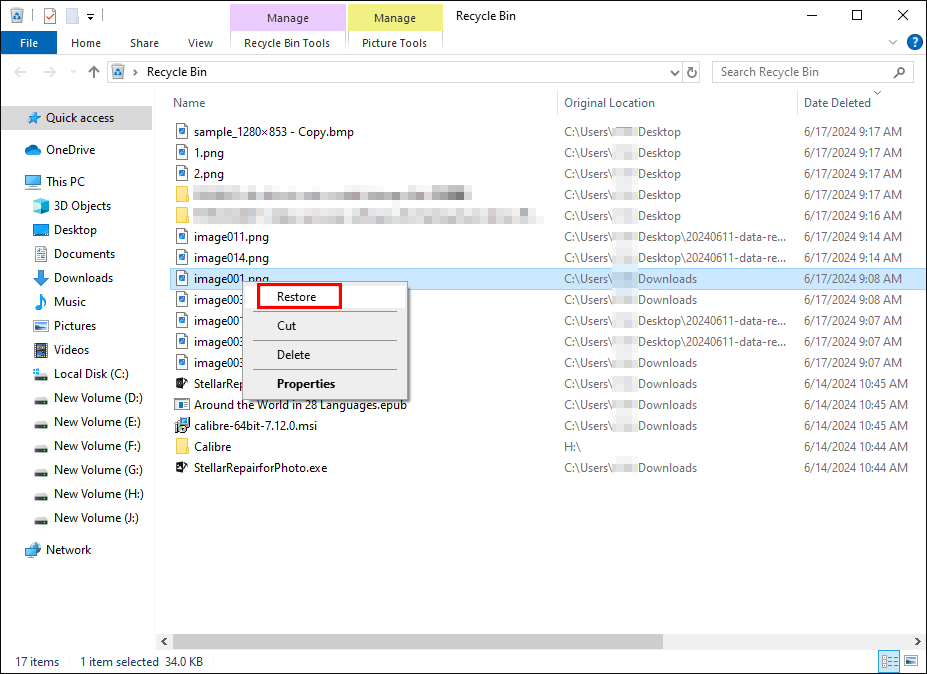
Jika Anda tidak mengubah jalur unduhan Chrome, Anda dapat menemukan file yang diunduh di folder Unduhan di Windows. Saat browser Chrome menghapus file yang diunduh, file tersebut akan dihapus dari Windows dan dikirim ke Recycle Bin. Anda dapat mencoba memulihkan file dari Recycle Bin.
Buka Recycle Bin di Desktop Anda dan lihat daftar file. Kamu bisa memilih Menunjukkan > detail untuk menemukan file yang dihapus dari folder Unduhan. Jika Anda telah mengubah jalur pengunduhan file Chrome, Anda harus mencari folder yang diubah. Klik kanan pada file dan pilih kembali dari menu konteks.
Metode 2. Pulihkan Unduhan yang Dihapus di Chrome
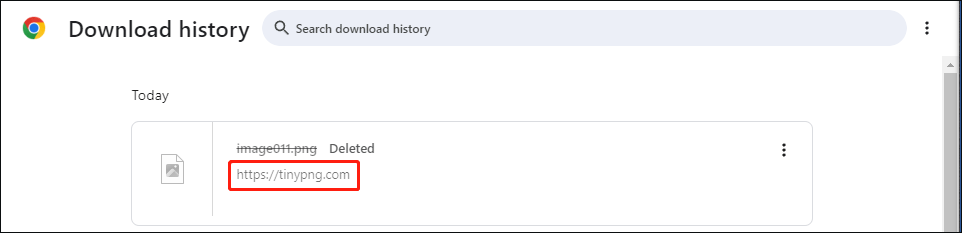
Jika Chrome secara otomatis menghapus file yang diunduh, Anda dapat memulihkan file yang hilang dengan mengunduhnya lagi dari Chrome.
Langkah 1. Buka tab baru di Chrome dan klik di atasnya tiga poin ikon di sudut kanan atas.
Langkah 2. Pilih unduhan lalu cari file yang dihapus oleh Chrome. Setelah Anda menemukan file target, klik link di bawah file untuk mendownloadnya lagi.
Metode 3. Pulihkan File Unduhan yang Hilang dari Folder Karantina
Jika file yang diunduh terinfeksi virus, Windows akan memblokirnya, sehingga Anda tidak akan dapat menemukan file yang diunduh. Jika Anda memercayai file yang diunduh, Anda dapat mengikuti langkah-langkah di bawah ini untuk memulihkan file Anda.
Langkah 1. Tekan Menang + S dan mengetik Perlindungan virus & ancaman di kotak pencarian. Tekan Memasuki.
Langkah 2. Pilih sejarah perlindungan di panel kanan.
Langkah 3. Klik saringan dan pilih Barang karantina. Anda dapat mencari file target dari daftar.
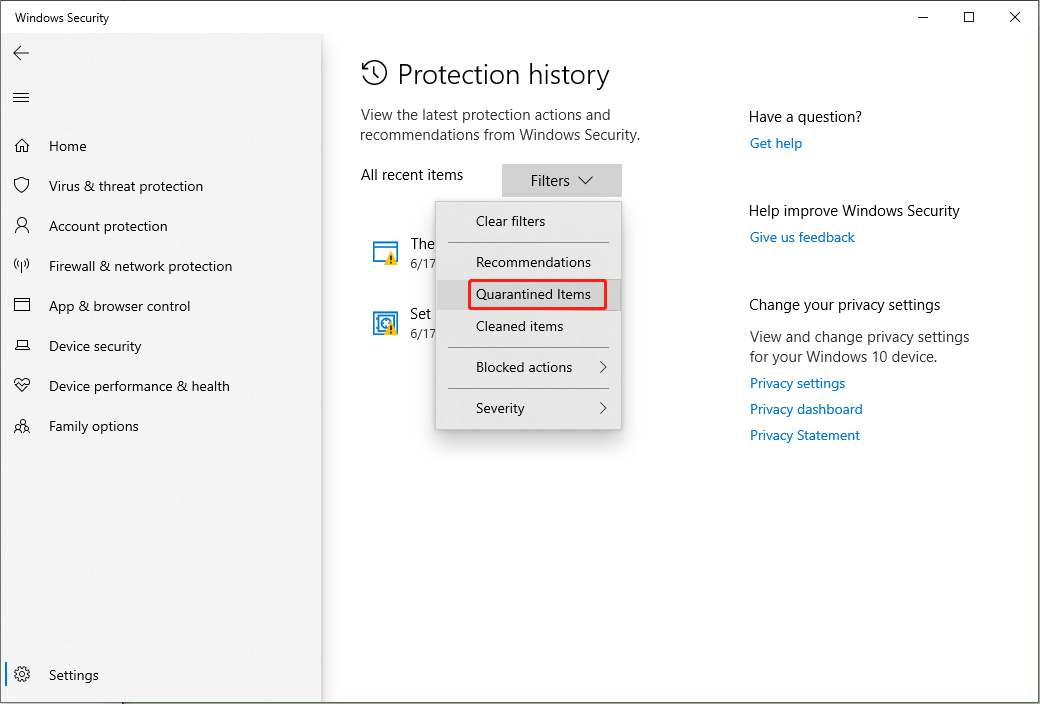
Jika file yang diperlukan ditemukan, pilih tujuan untuk memulihkannya.
Bagaimana Memperbaiki Masalah Kerusakan Bilah Pencarian Windows 10/11?
Apakah Anda terganggu dengan masalah kerusakan bilah pencarian? Artikel ini memberikan lima metode untuk membantu Anda mengatasi masalah ini.
Baca selengkapnya
Metode 4. Pulihkan Unduhan yang Dihapus/Hilang dengan MiniTool Power Data Recovery
Jika file yang diinginkan tidak dapat ditemukan menggunakan tiga metode di atas, coba pulihkan file yang terhapus dengan bantuan alat pemulihan data profesional, seperti MiniTool Power Data Recovery. Software file recovery ini dapat mengembalikan file yang hilang karena berbagai sebab pada Windows dan media penyimpanan data lainnya. Anda bisa mendapatkan edisi gratis perangkat lunak ini untuk memindai secara mendalam dan memulihkan file 1GB secara gratis.
Pemulihan Data Daya MiniTool GratisKlik untuk mengunduh100%Bersih & Aman
Anda hanya dapat memindai folder yang digunakan untuk menyimpan unduhan dari Chrome (folder Unduhan secara default) dengan memilihnya Pilih folder di antarmuka utama dan memilih folder target.
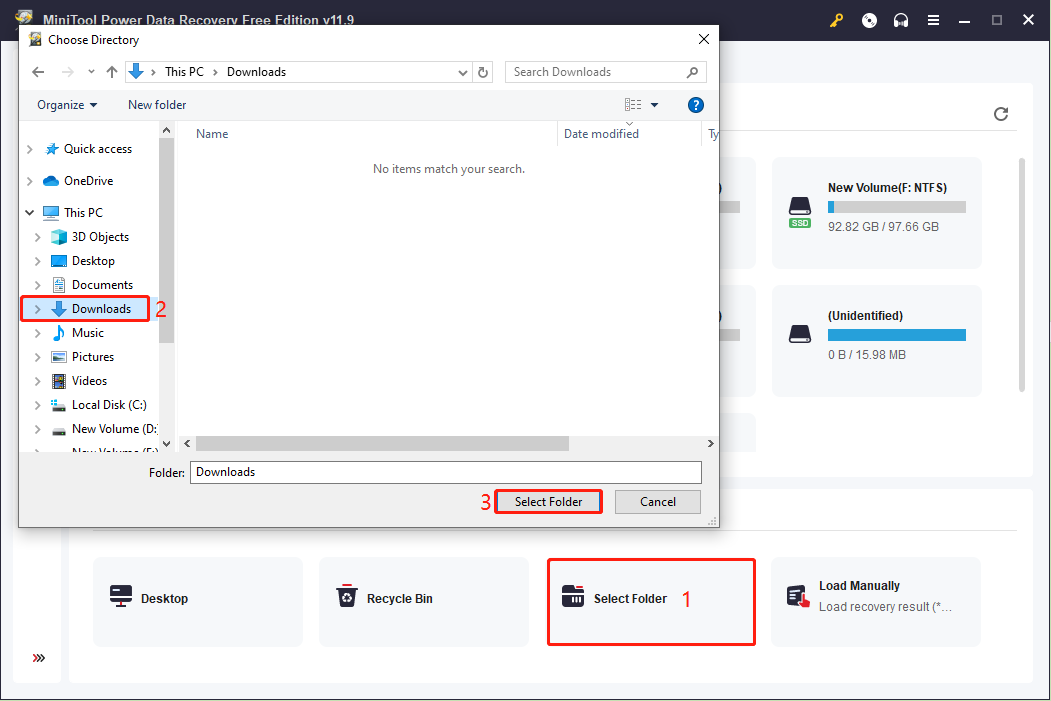
Ketika proses pemindaian selesai, telusuri daftar file untuk memulihkan file yang diinginkan. Menggunakannya nyaring, Mencari, jenisDan PROYEK Fitur untuk mencari dan memeriksa file dari daftar file. Silakan pilih jalur file baru untuk memulihkan file, hindari penimpaan data.
Panduan Lengkap Memulihkan File InDesign yang Terhapus/Belum Tersimpan/Rusak
Bagaimana Anda bisa memulihkan file InDesign ketika hilang, terhapus, salah tempat, atau rusak? Artikel ini menunjukkan panduan lengkapnya.
Baca selengkapnya
Cara Menghentikan Chrome dari Menghapus File Secara Otomatis
Jika Anda tidak dapat memulihkan unduhan yang dihapus secara otomatis di Chrome, Anda harus mencoba langkah-langkah berikut untuk mengubah konfigurasi di Chrome atau Windows untuk menghentikan Chrome menghapus file secara otomatis.
Langkah 1. Klik tiga poin ikon di jendela Chrome dan pilih setelan.
Langkah 2. Pilih Privasi dan keamanan > Keamanankemudian temukan lokasinya Penelusuran yang aman bagian untuk dipilih Tidak ada perlindungan (tidak disarankan).
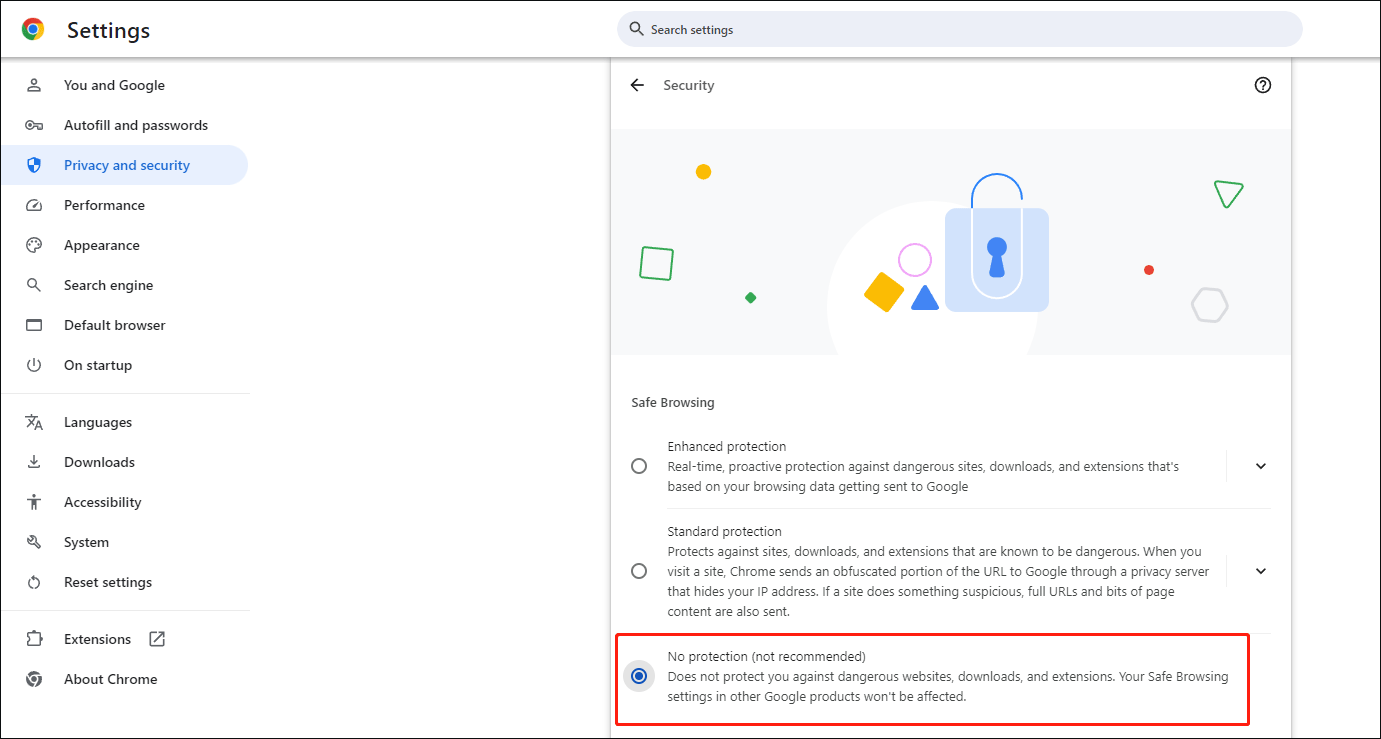
Secara opsional, Anda dapat menonaktifkan sementara perlindungan real-time di Windows Defender untuk mendapatkan file yang Anda inginkan.
Jika browser Chrome menghapus file yang diunduh secara otomatis dari waktu ke waktu setelah mengubah pengaturan, mungkin ada masalah di Chrome. Anda dapat memperbaiki atau menginstalnya kembali untuk memperbaiki masalah browser.
Kata-kata Terakhir
Sangat menjengkelkan mengalami situasi di mana Chrome secara otomatis menghapus file yang diunduh. Anda dapat mencoba metode dalam artikel ini untuk memulihkan file yang terhapus dan mengubah konfigurasi di Chrome dan Windows untuk mencegahnya menghapus file secara otomatis.
