

Mengapa Menghapus File Duplikat Dari Google Drive
Google Drive adalah layanan penyimpanan cloud yang banyak digunakan yang menyediakan ruang penyimpanan gratis sebesar 15 GB untuk setiap pengguna terdaftar. Seiring bertambahnya waktu penggunaan, banyak pengguna yang tidak ingin mengupgrade ke layanan berbayar Google Drive dilanda masalah Penyimpanan Google Drive penuh. Faktanya, terkadang sebagian besar ruang Google Drive ditempati oleh file duplikat. Secara umum, selama file duplikat dihapus, sebagian ruang penyimpanan Google Drive dapat dibebaskan.
Selain itu, menghapus file duplikat di Google Drive juga dapat membuat file Anda lebih terorganisir sehingga membantu Anda mengatur file dengan lebih baik. Selain itu, dengan lebih banyak file, waktu yang diperlukan program desktop Google Drive untuk menyinkronkan file akan berkurang.
Kemudian, Anda dapat melihat cara menghapus file duplikat Google Drive secara manual atau menggunakan pencari file duplikat untuk Google Drive.
File Google Drive yang Dihapus Secara Acak: Perbaikan & Pemulihan Data
Google Drive menghapus file secara acak? Artikel ini menjelaskan cara mencegah hal itu terjadi dan memulihkan file Google Drive yang terhapus secara permanen.
Baca selengkapnya
Cara Menghapus File Duplikat di Google Drive
Metode 1. Hapus File Duplikat Secara Manual
Google Drive tidak menyediakan opsi untuk mencari dan menghapus file duplikat secara langsung. Oleh karena itu, Anda harus memfilter, menandai, dan menghapus file duplikat secara manual. Langkah-langkah utamanya adalah sebagai berikut:
Di Google Drive, klik tata letak daftar tombol untuk membuat semua file ditampilkan berdasarkan daftar file.
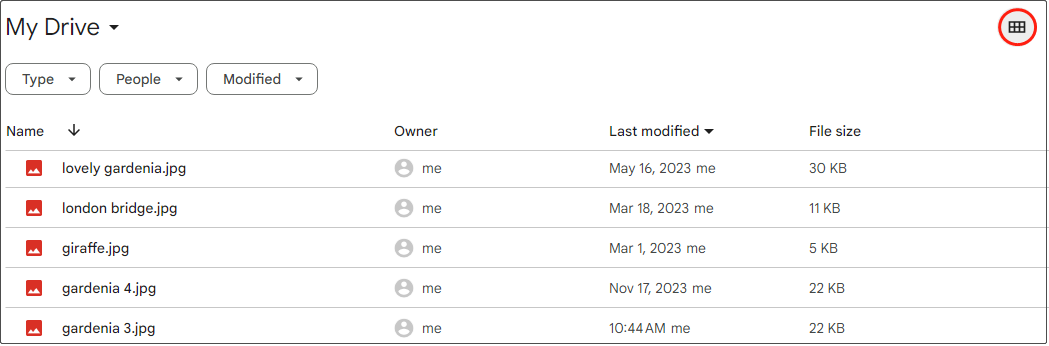
Biasanya salinan file duplikat di Google Drive diawali dengan “Salinan…” atau mempunyai nama yang sama ditambah nomor seri dan duplikatnya.
Jadi, untuk menemukan file duplikat, Anda perlu menekan tombol Ctrl+F kombinasi tombol untuk membuka kotak pencarian. Lalu ketik “(1)“atau”Salinan dari” di jendela pencarian. Setelah itu, semua file duplikat yang berisi karakter ini akan ditampilkan.
Sekarang, tekan dan tahan tombolnya Ctrl tombol, dan pilih file duplikat satu per satu. Selanjutnya, klik Pergi ke Sampah tombol

Terakhir, buka folder Sampah dan hapus semua file yang tidak diinginkan secara permanen. Anda dapat menyalin langkah-langkah ini hingga semua duplikat dihapus.
Metode 2. Gunakan Penghapus File Duplikat Google Drive
Jika terdapat terlalu banyak duplikat di Google Drive, proses menghapus file duplikat secara manual akan membosankan dan memakan waktu. Dalam hal ini, Anda dapat menggunakan alat penghapus file duplikat profesional untuk menyelesaikan pekerjaan. Termasuk pencari duplikat Google Drive yang umum digunakan Filerev untuk Google DrivePencari Duplikat Mudah, Pencari Duplikat Cloud, dll.
Kiat:
Pemulihan Data Daya MiniTool GratisKlik untuk mengunduh100%Bersih & Aman

Cara Memulihkan File Google Drive yang Terhapus (6 Metode)
Bisakah Anda menghapus file Google Drive yang terhapus? Jika ya, Anda dapat membaca artikel ini untuk memilih metode yang tepat untuk melakukan pemulihan Google Drive.
Baca selengkapnya
Cara Mencegah File Duplikat di Google Drive
Untuk menghindari duplikat file di Google Drive, penting bagi Anda untuk fokus pada rekomendasi berikut:
- Coba pilih untuk menyinkronkan file daripada mengunggah file secara manual.
- Harap berhati-hati saat mengupload file atau folder ke Google Drive untuk memastikan tidak diupload ulang. Misalnya, saat mengunggah file dan menerima pemberitahuan file duplikat, pertimbangkan untuk memilih “Ganti item yang ada” daripada memilih “Simpan semua item”.
- Sering-seringlah mengatur file di Google Drive. Menetapkan struktur folder yang jelas dan menyimpan file secara ketat sesuai dengan strukturnya dapat secara efektif mencegah duplikasi dan kebingungan file.
Cara Menghapus File Duplikat di USB Flash Drive
Bagaimana cara menghapus file duplikat di USB flash drive? Bagaimana jika file USB penting terhapus secara tidak sengaja? Baca postingan ini untuk menemukan jawabannya.
Baca selengkapnya
Intinya
Baca di sini, Anda harus tahu cara menghapus file duplikat dari Google Drive. Anda dapat melakukannya secara manual atau menggunakan penghapusan file duplikat Google Drive.
Jika Anda perlu memulihkan file yang terhapus, pertimbangkan untuk menggunakan MiniTool Power Data Recovery. Jika Anda mengalami masalah saat menggunakan perangkat lunak pemulihan file ini, silakan hubungi kami melalui [email protected].
