

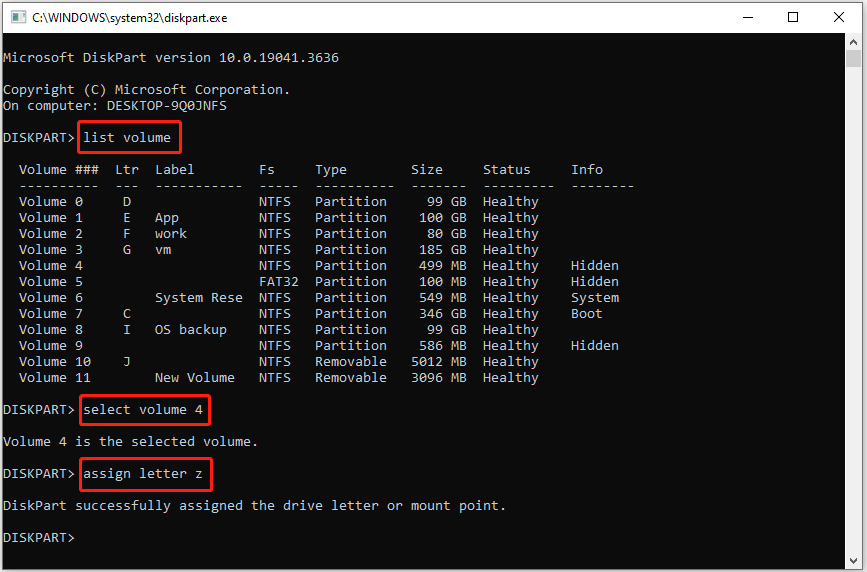
Disk tersembunyi mengacu pada partisi disk yang ada tetapi tidak terlihat di sistem komputer. Partisi ini biasanya tidak muncul di File Explorer atau alat penelusuran file lainnya, sehingga Anda tidak dapat mengaksesnya secara langsung. Menyembunyikan partisi disk terutama untuk memastikan kerahasiaan data sensitif dan meningkatkan keamanan sistem.
Jika Anda ingin mendapatkan kembali akses ke partisi tersembunyi, Anda dapat menggunakan beberapa metode untuk menampilkannya. Di bagian selanjutnya, kami akan menjelaskan informasi rinci tentang “perlihatkan partisi diskpart yang tersembunyi”.
Cara Menampilkan Partisi Tersembunyi Menggunakan CMD
Diskpart adalah utilitas partisi disk baris perintah yang dirancang untuk mengelola hard drive komputer. Anda dapat menggunakannya untuk memperlihatkan partisi. Berikut adalah langkah-langkah utama dalam menampilkan partisi diskpart:
Langkah 1. Klik di atasnya Jendela + R pintasan keyboard untuk membuka jendela Jalankan.
Langkah 2. Ketik bagian disk di kotak teks dan klik OKE.
Langkah 3. Jika jendela Kontrol Akun Pengguna muncul, klik jendela tersebut Ya opsi melanjutkan.
Langkah 4. Selanjutnya, ketik baris perintah berikut dan tekan Memasuki setelah satu sama lain.
- volume daftar
- pilih volume * (mengganti * dengan nomor volume target dari partisi tersembunyi)
- berikan surat # (mengganti # dengan huruf drive tersedia)
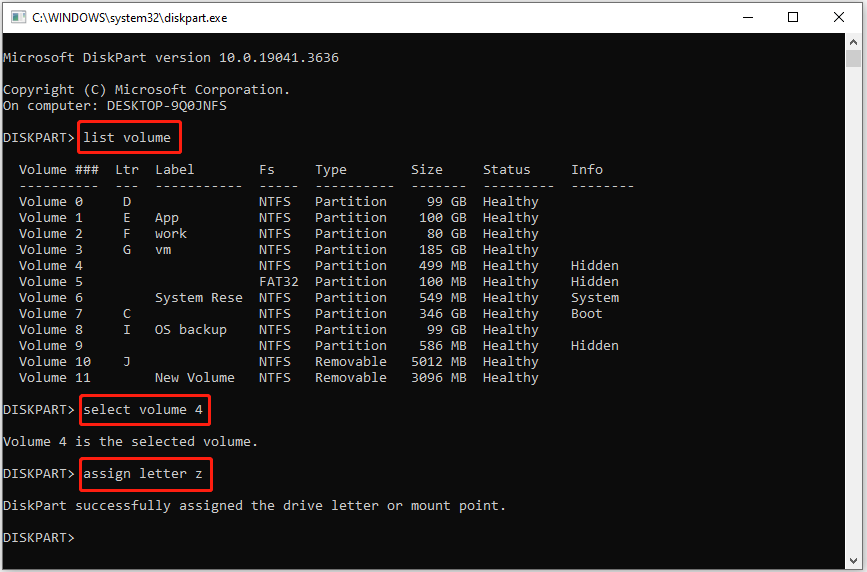
Langkah 5. Setelah baris perintah dijalankan, partisi tersembunyi akan ditampilkan di Windows Explorer.
Ini semua tentang cara menampilkan partisi tersembunyi menggunakan CMD.
Panduan Lengkap: Diskpart Kecilkan Partisi Tanpa Kehilangan Data
Artikel ini menjelaskan langkah-langkah mendetail “diskpart mengecilkan partisi tanpa kehilangan data” di Windows 11/10/8/7.
Baca selengkapnya
Alternatif CMD untuk Menampilkan Partisi Tersembunyi
Alternatif 1: Manajemen disk
Partisi disk yang tidak memiliki huruf drive akan dicegah untuk muncul dan diakses. Selain alat diskpart, Anda dapat menyembunyikan volume tersembunyi dengan menambahkan huruf drive dari Manajemen Disk.
Langkah 1. Klik kanan Awal tombol untuk memilih Manajemen Disk.
Langkah 2. Temukan dan klik kanan partisi tersembunyi dan pilih Ubah Huruf dan Jalur Drive.
Langkah 3. Klik Tambahan Untuk memilih huruf drive yang tersedia dari daftar drop-down, klik OKE.
Alternatif 2: Wizard Partisi MiniTool Gratis
Terkadang, jika volume disembunyikan oleh pengelola partisi pihak ketiga, partisi tersembunyi tidak akan muncul di File Explorer dan diskpart. Dalam hal ini, Anda tidak dapat menyembunyikannya dengan CMD. Untuk menyelesaikan tugas memperlihatkan partisi, Anda dapat menggunakan Wisaya Partisi MiniToolAlat manajemen partisi gratis untuk Windows.
Jika Anda perlu membuat partisi pada drive yang dapat dilepas, Anda harus menghubungkan drive tersebut ke komputer Anda terlebih dahulu.
Langkah 1. Unduh, instal, dan luncurkan MiniTool Partition Wizard Gratis.
MiniTool Partition Wizard GratisKlik untuk mengunduh100%Bersih & Aman
Langkah 2. Di antarmuka utama keajaiban partisi ini, temukan dan klik kanan partisi tersembunyi dan pilih Perlihatkan Partisi dari menu konteks.

Langkah 3. Terakhir, klik Menerapkan tombol dari sudut kiri bawah untuk membuat perubahan ini diterapkan.
Bacaan Lebih Lanjut: Cara Menyembunyikan Partisi di Windows
Jika Anda belum mengetahui cara menyembunyikan partisi untuk mencegah orang lain mengakses file rahasia tanpa izin, Anda bisa melihat langkah-langkahnya di bawah ini.
Langkah 1. Klik kanan Awal tombol untuk memilih berlari. Lalu ketik bagian disk di jendela baru dan tekan Memasuki.
Langkah 2. Masukkan perintah di bawah ini secara berurutan. Ingatlah untuk menekan Memasuki setelah setiap perintah.
- volume daftar
- pilih volume * (mengganti * dengan nomor target partisi yang ingin Anda sembunyikan)
- hapus email # (mengganti # dengan huruf drive dari partisi yang ingin Anda sembunyikan)
Alternatifnya, Anda dapat memilih untuk menyembunyikan partisi dengan menggunakan MiniTool Partition Wizard.
Cara Menghapus Hard Drive Eksternal Windows 11/10/8/7
Ingin menghapus disk eksternal tetapi tidak tahu cara melakukannya? Di sini tutorial ini menunjukkan kepada Anda cara menghapus hard drive eksternal secara detail.
Baca selengkapnya
Kiat:
Pemulihan Data Daya MiniTool GratisKlik untuk mengunduh100%Bersih & Aman
Intinya
Baca di sini, Anda harus tahu cara menampilkan partisi di CMD Windows 10. Jika metode ini tidak berhasil, Anda dapat menggunakan MiniTool Partition Wizard.
Jika Anda mengalami masalah saat menggunakan perangkat lunak MiniTool, silakan hubungi kami melalui [email protected].
