

Peluncur Wuthering Wave Tidak Terbuka di Epic Games
Wuthering Waves merupakan game role-playing dunia terbuka yang dirilis pada tahun 2024. Game ini dirilis untuk berbagai platform, antara lain PlayStation 5, PlayStation 4, Android, iOS, Microsoft Windows, dll. Di komputer Windows, Anda dapat mengunduh dan menjalankannya. itu melalui Epic Games.
Namun, karena berbagai alasan, Anda mungkin menemukan Wuthering Waves tidak diluncurkan dalam masalah Epic Games, termasuk peluncur Wuthering Waves tidak terbuka atau Wuthering Waves berjalan tetapi tidak terbuka. Jika Anda menghadapi masalah seperti itu, baca terus untuk mendapatkan beberapa solusi yang bisa diterapkan.
Cara Memperbaiki Wuthering Wave Stuck pada Verifikasi Integritas File
Wuthering Waves macet saat pemeriksaan integritas file? Berikut beberapa trik berguna dan mudah yang dapat Anda lakukan untuk mengatasi masalah menjengkelkan ini.
Baca selengkapnya
Cara Memperbaiki Wuthering Waves Tidak Meluncurkan PC
Solusi 1. Nonaktifkan Pengoptimalan Layar
Menonaktifkan pengoptimalan layar penuh dan meluncurkan file yang dapat dieksekusi dari folder game adalah metode lain yang berhasil. Anda dapat mengikuti langkah-langkah di bawah ini.
Langkah 1. Di Epic Games, klik tiga poin ikon di sebelah Wuthering Waves, lalu pilih mengatur. Selanjutnya, klik pemegang ikon di sebelahnya Postingan untuk membuka lokasi pemasangan game.
Langkah 2. Di File Explorer, gulir ke bawah untuk menemukan dan klik kanan peluncur.exe dan pilih properti. Di jendela berikutnya, buka kesesuaian tab, centang Nonaktifkan pengoptimalan layar penuhlalu klik OKE. Sekarang Anda dapat mengklik dua kali padanya peluncur.exe file dan periksa apakah game berjalan dengan benar.
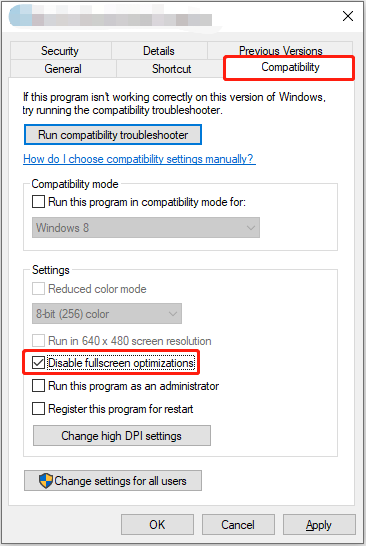
Langkah 3. Jika masalah masih berlanjut, Anda dapat membuat file pintasan baru untuk peluncur game. Di File Explorer, pilih dan tahan peluncur.exe dan seret ke desktop Anda. Setelah itu, klik kanan file shortcut di desktop, lalu pilih Jalankan sebagai administrator.
Langkah 4. Jika Wuthering Waves masih tidak dapat berjalan, kemungkinan sebelumnya Anda telah mencoba menjalankan game tersebut melalui Epic Games Launcher dan prosesnya masih berjalan di latar belakang. Dalam hal ini, Anda harus mengklik kanan Awal tombol dari bilah tugas dan pilih Pengelola tugas. Temukan dalam daftar proses yang berjalan KRLuncherEpic dan akhiri tugas ini.
Di mana Menemukan Tangkapan Layar Wuthering Waves di PC Windows
Apakah Anda menyukai Wuthering Waves? Apakah Anda tahu di mana menemukan tangkapan layar Wuthering Waves di PC? Berikut adalah panduan komprehensif.
Baca selengkapnya
Solusi 2. Hapus Cache Peluncur Epic Games
Masalah Wuthering Waves yang tidak dimulai mungkin juga terkait dengan Peluncur Epic Games, bukan game itu sendiri. Masalah ini dapat terjadi jika peluncur memiliki terlalu banyak file cache. Dalam hal ini, Anda dapat mencoba menghapus file cache.
Langkah 1. Klik di atasnya Jendela + E kombinasi tombol untuk mengakses File Explorer.
Langkah 2. Pergi ke lokasi berikut:
C:\Users\nama pengguna\AppData\Local\EpicGamesLauncher\Tersimpan
Langkah 3.-Klik kanan pada file di bawah dan pilih menghapus. Perhatikan bahwa tidak semua file mungkin ada, hanya satu atau dua file yang mungkin ada.
- cache web
- cache web_4147
- cache web_4430
Langkah 4. Nyalakan kembali komputer Anda, lalu luncurkan kembali Epic Games dan Wuthering Waves dan periksa apakah game tersebut terbuka.
Solusi 3. Copot dan Instal Ulang Game
Menurut pengalaman pengguna, mencopot pemasangan dan memasang ulang Wuthering Waves juga berlaku untuk game dan tidak meluncurkan masalah. Jika metode di atas tidak berhasil untuk Anda, Anda dapat melanjutkan ke Toko game epik situs web, cari Wuthering Waves di bilah pencarian, dan unduh lagi.
Eiyuden Chronicle: Ratusan Pahlawan Menyimpan File Lokasi Windows
Ingin tahu di mana Eiyuden Chronicle: Hundred Heroes menyimpan lokasi file di PC Windows Anda? Di sini artikel ini menunjukkan detailnya kepada Anda.
Baca selengkapnya
Intinya
Wuthering Waves tidak diluncurkan sebenarnya adalah masalah yang mengganggu tetapi dapat dengan mudah diselesaikan dengan menonaktifkan pengoptimalan layar dan menjalankan file yang dapat dieksekusi sebagai administrator. Selain itu, Anda dapat mencoba menghapus cache Epic Games atau menginstal ulang game tersebut dan memeriksa apakah game tersebut berfungsi normal.
Semoga informasi yang kami berikan bermanfaat bagi anda.
