

Ikhtisar Windows 10 KB5039211
KB5039211 adalah pembaruan keamanan Juni 2024 untuk Windows 10, versi 22H2 dan 21H2. Pembaruan keamanan ini tidak hanya menyediakan banyak fitur baru, seperti peningkatan Snipping Tool, tetapi juga memperbaiki beberapa bug terkait proses inti Windows, antarmuka pengguna, dan fitur lainnya.
KB5039211 adalah pembaruan keamanan wajib yang secara otomatis akan mulai diunduh dan diinstal dari Pembaruan Windows. Namun, jika KB5039211 gagal dipasang, bagaimana Anda bisa mendapatkan pembaruan ini dan merasakan fitur-fitur baru? Di bawah ini tercantum beberapa solusi efektif yang dapat Anda coba.
Cara Memperbaiki Jika KB5039211 Gagal Diinstall di Windows 10
Perbaiki 1. Unduh KB5039211 secara manual dari Katalog Pembaruan Microsoft
Jika Anda tidak dapat menginstal KB5039211 dari Pembaruan Windows, Anda dapat memilih untuk mengunduh paket mandiri untuk pembaruan ini dari Katalog Pembaruan Microsoft.
Langkah 1. Kunjungi situs resmi dari Katalog Pembaruan Microsoft.
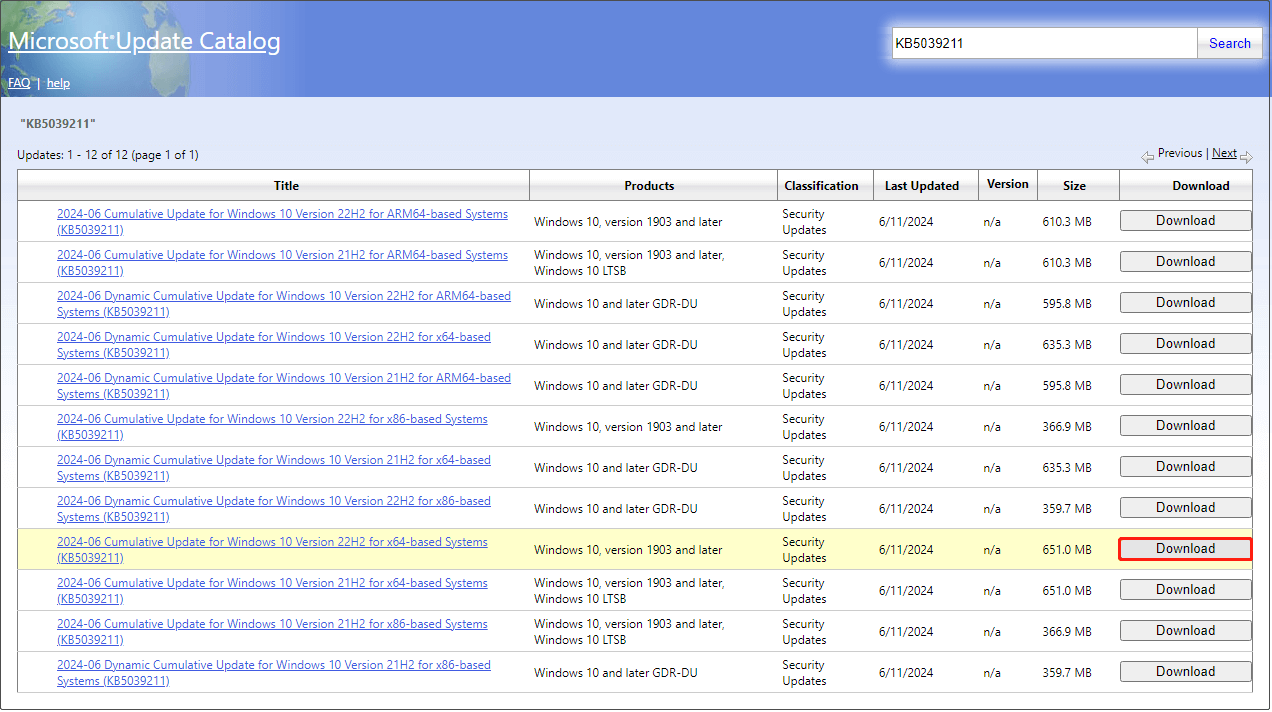
Langkah 2. Ketik KB5039211 di kotak pencarian dan tekan Memasuki untuk menemukan pembaruan ini.
Langkah 3. Temukan versi sistem yang cocok dengan sistem Anda, lalu klik versi tersebut Unduh tombol di sebelahnya.
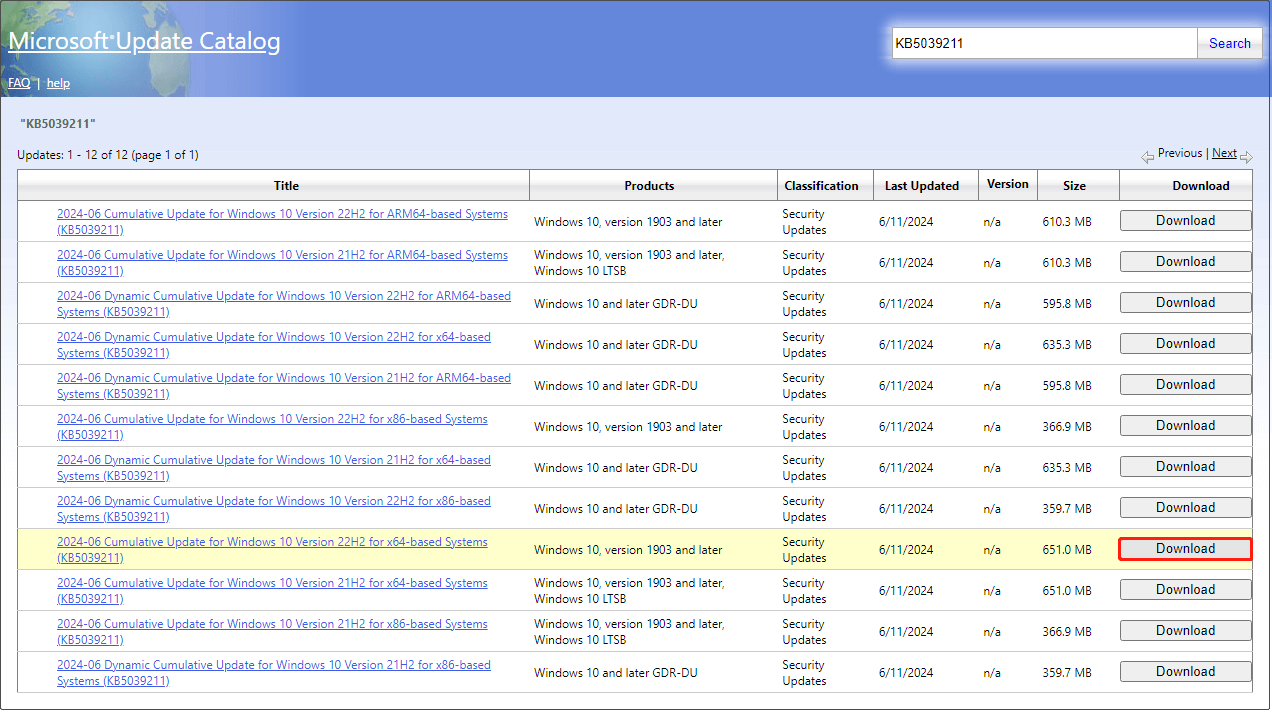
Langkah 4. Saat jendela baru muncul, klik tautan biru untuk mengunduh file .msu untuk pembaruan ini. Terakhir, jalankan file yang diunduh untuk menginstal KB5039211.
Cara Memperbaiki Windows 10 KB5037849 Tidak Terinstal Secara Efektif
Jika Anda mengalami masalah Windows 10 KB5037849 tidak dapat diinstal, Anda dapat mencoba metode yang diuraikan dalam artikel ini untuk memperbaikinya.
Baca selengkapnya
Perbaiki 2. Gunakan Alat Pembuatan Media Windows
Windows Media Creation Tool adalah alat yang digunakan untuk membuat media instalasi Windows yang tidak hanya dapat melakukan instalasi Windows yang bersih tetapi juga membantu pembaruan keamanan. Di sini Anda dapat melihat cara menggunakannya untuk memperbarui ke KB5039211.
Langkah 1. Buka halaman Alat Pembuatan Media Windows 10.
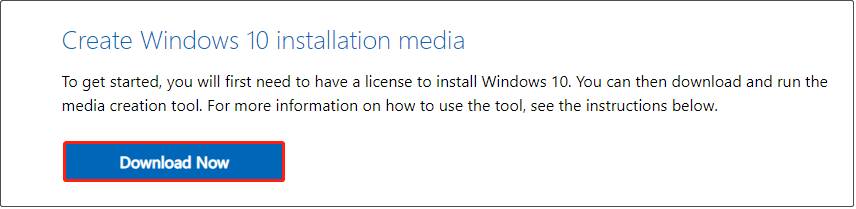
Langkah 2. Klik Unduh sekarang tombol bawah Buat media instalasi Windows 10.
Langkah 3. Setelah pengunduhan selesai, klik dua kali Alat Pembuatan Media untuk menjalankannya. Selanjutnya, terima pemberitahuan dan persyaratan lisensi. Di jendela baru, pilih Tingkatkan PC ini sekarang lalu klik Berikutnya.
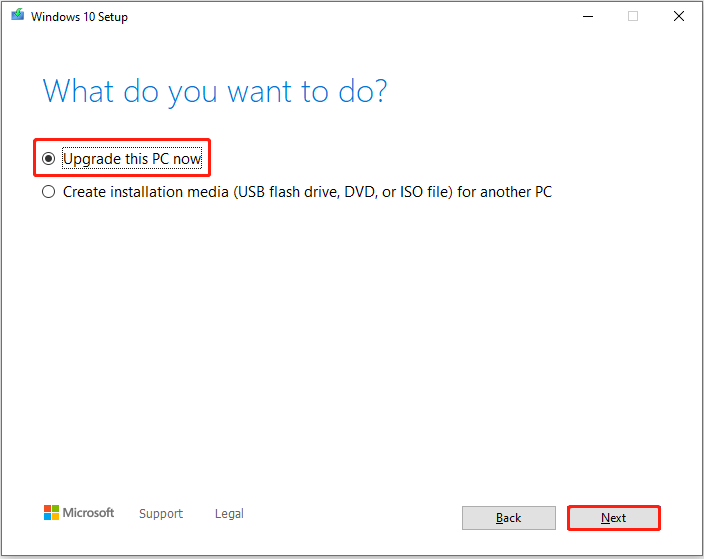
Langkah 4. Selesaikan proses pengunduhan dan instalasi sesuai petunjuk di layar Anda.
Cara Memperbaiki Windows 11 KB5037853 Gagal Instal
Apa yang harus Anda lakukan jika Windows 11 KB5037853 gagal diinstal? Anda dapat membaca artikel ini untuk mendapatkan langkah pemecahan masalah secara mendetail.
Baca selengkapnya
Perbaiki 3. Jalankan Pemecah Masalah Pembaruan Windows
Jika KB5039211 gagal dipasang, Anda dapat menjalankan pemecah masalah bawaan untuk mendeteksi dan memperbaiki masalah terkait. Berikut tutorialnya.
Langkah 1. Di bilah tugas Anda, klik kanan logo jendela tombol dan pilih setelan.
Langkah 2. Navigasikan ke Pembaruan & Keamanan > Menyelesaikan masalah > pemecah masalah tambahan.
Langkah 3. Klik pembaruan Windows untuk memperluasnya, lalu tekan Jalankan pemecah masalah tombol
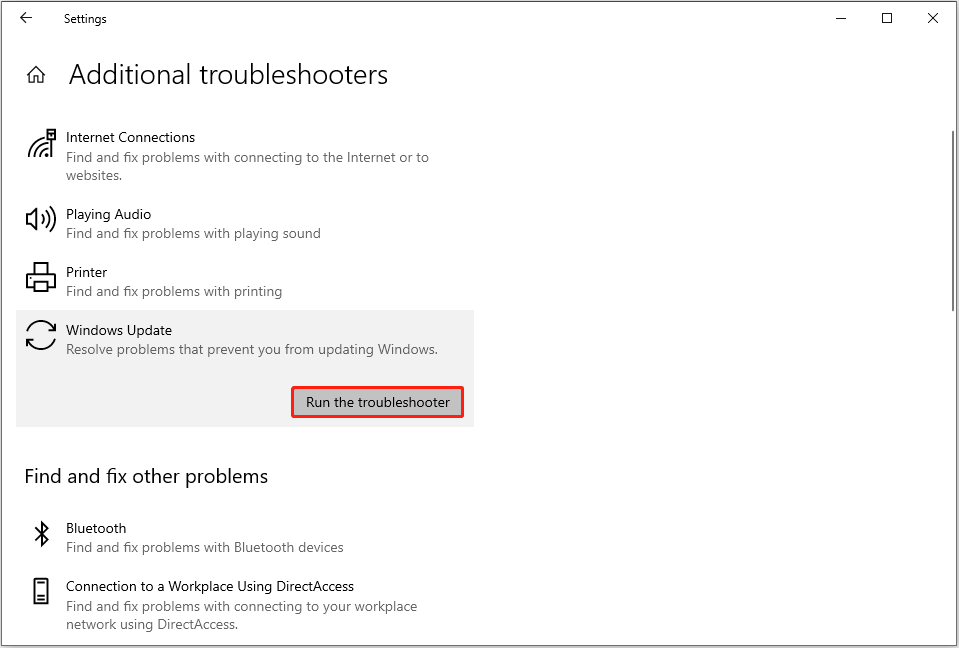
Langkah 4. Sekarang pemecah masalah akan mulai mendeteksi dan menyelesaikan masalah pembaruan Windows, dan Anda harus menunggu hingga proses ini selesai. Setelah selesai, pergi ke setelan > pembaruan Windows dan instal KB5039211 lagi.
Perbaiki 4. Setel ulang komponen Pembaruan Windows
Saat mengalami masalah terkait pembaruan Windows seperti KB5039211 tidak dapat diinstal, menyetel ulang komponen Pembaruan Windows sering kali dianggap sebagai perbaikan yang efektif. Anda dapat membaca artikel ini untuk mengetahui langkah-langkah mendetailnya: Cara Mereset Komponen Pembaruan Windows.
Bacaan lebih lanjut:
Jika file desktop atau file di lokasi lain hilang setelah pembaruan Windows, Anda dapat menggunakan MiniTool Power Data Recovery untuk mengambil file Anda. Dianggap sebagai perangkat lunak pemulihan data gratis terbaik, MiniTool Power Data Recovery bagus dalam memulihkan dokumen, foto, video, file audio, email, arsip, database, dll. Anda dapat memulihkan file berukuran 1 GB dengan edisi gratisnya.
Pemulihan Data Daya MiniTool GratisKlik untuk mengunduh100%Bersih & Aman

Pulihkan File yang Hilang Setelah Pembaruan Windows menggunakan Empat Metode
Tahukah Anda cara memulihkan file yang hilang setelah pembaruan Windows? Artikel ini menunjukkan kepada Anda beberapa cara untuk membalikkannya.
Baca selengkapnya
Intinya
Jika KB5039211 gagal diinstal melalui Pembaruan Windows, Anda dapat mengunduh dan menginstalnya menggunakan Katalog Pembaruan Microsoft dan Alat Pembuatan Media Windows 10. Selain itu, Anda juga dapat menjalankan pemecah masalah Pembaruan Windows atau mengatur ulang komponen Pembaruan Windows untuk menyelesaikan masalah.
