

Masalah: Partisi Pemulihan Dell Hilang
Itu partisi pemulihan adalah partisi khusus pada harddisk sistem yang digunakan untuk mengembalikan sistem ke pengaturan pabrik jika sistem gagal. Partisi pemulihan adalah partisi tersembunyi yang biasanya tidak diberi huruf drive dan oleh karena itu tidak terlihat di File Explorer.
Partisi pemulihan Dell yang hilang dapat dibagi menjadi dua situasi: Pertama, karena partisi pemulihan tidak ditampilkan di File Explorer, beberapa pengguna mungkin salah mengira bahwa partisi pemulihan telah hilang. Yang kedua adalah partisi pemulihan tidak sengaja terhapus oleh perangkat lunak manajemen disk pihak ketiga atau hilang karena alasan lain.
Penting untuk memulihkan partisi pemulihan Dell yang hilang jika terjadi kegagalan sistem. Di bagian selanjutnya, kami menunjukkan cara memulihkan partisi pemulihan Windows 10.
Bagaimana memulihkan Pemulihan Partisi Dell
Metode 1. Tambahkan Huruf Drive ke Partisi Pemulihan Tersembunyi
Jika Anda lebih suka membuat partisi pemulihan Dell terlihat di File Explorer, Anda dapat menetapkan huruf drive secara manual.
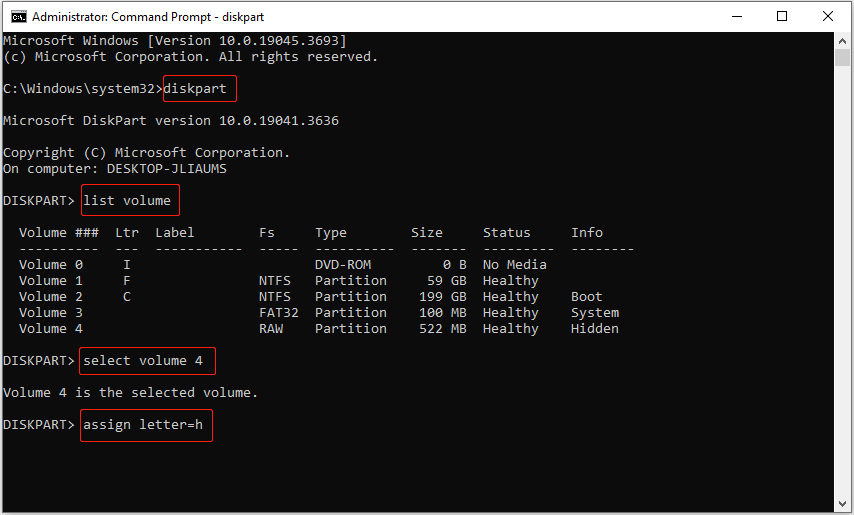
Langkah 1. Di kotak pencarian Windows, ketik cmd lalu klik Jalankan sebagai administrator dari bilah menu kanan.
Langkah 2. Di jendela baris perintah, ketikkan perintah berikut secara berurutan. Anda harus menekan tombolnya Memasuki kunci setelah setiap perintah.
- bagian disk
- volume daftar
- pilih volume * (* mewakili nomor partisi pemulihan)
- berikan huruf = # (Anda harus berubah # dengan huruf drive yang tidak diambil oleh drive lain)

Langkah 3. Sekarang, Anda dapat membuka File Explorer dan memeriksa apakah partisi pemulihan Dell ditampilkan. Jika tidak, Anda harus memeriksa apakah baris perintah sudah benar dan kemudian duplikat langkah-langkah ini untuk membuat partisi pemulihan.

Diskpart Memperbaiki Partisi RAW Tanpa Kehilangan Data
Drive berubah menjadi RAW secara tidak sengaja? Artikel ini menunjukkan cara melakukan perbaikan diskpart partisi RAW tanpa kehilangan data.
Baca selengkapnya
Cara 2. Memulihkan Pemulihan Partisi Dell yang Hilang Dengan Partition Manager
Jika partisi pemulihan Dell terhapus atau hilang, Anda tidak akan dapat memulihkannya dengan menggunakan CMD. Dalam situasi seperti ini, untuk memulihkan partisi pemulihan Dell yang terhapus, Anda perlu mencari bantuan dari tenaga profesional manajer partisi. Di sini MiniTool Partition Wizard sangat disarankan.
MiniTool Partition Wizard dapat membantu menghapus partisi dan data yang terhapus/hilang tanpa merusak file. Selain itu, ini sepenuhnya kompatibel dengan Windows 11/10/8/7.
Kiat:
Langkah 1. Unduh, instal, dan luncurkan MiniTool Partition Wizard Gratis. Di antarmuka utama, klik Mendaftar tombol untuk mendaftarkannya. Kemudian klik di atasnya Pemulihan partisi pilihan
MiniTool Partition Wizard GratisKlik untuk mengunduh100%Bersih & Aman

Langkah 2. Klik Berikutnya.
Langkah 3. Di jendela baru, pilih disk tempat terjadinya kehilangan partisi pemulihan Dell, lalu klik Berikutnya.
Langkah 4. Pilih rentang pemindaian dari Disknya penuh, Ruang yang Tidak TerisiDan Rentang yang Diperlukan sesuai petunjuk di layar, lalu klik Berikutnya.

Langkah 5. Pilih metode pemindaian dan klik Berikutnya.
Langkah 6. Pastikan semua partisi yang diperlukan, termasuk partisi yang ada dan yang hilang, telah dipilih, lalu klik OKE.
Sekarang, partisi pemulihan Dell yang dihapus dan datanya harus dipulihkan.

Memperbaiki: Hard Drive Terus Hilang di Windows 11/10/8/7
Jika Anda merasa terganggu dengan masalah “hard drive terus menghilang”, Anda dapat menerapkan pendekatan yang tercantum dalam artikel ini untuk mengatasinya.
Baca selengkapnya
Kiat:
Pemulihan Data Daya MiniTool GratisKlik untuk mengunduh100%Bersih & Aman
Intinya
Secara keseluruhan, tutorial ini memperkenalkan cara menangani masalah “Partisi pemulihan Dell hilang” dengan menggunakan baris perintah diskpart dan MiniTool Partition Wizard.
Jika Anda memerlukan bantuan dengan perangkat lunak MiniTool, silakan menghubungi [email protected].
