

Microsoft telah meluncurkan fitur Sorotan Pencarian sejak Windows 10 build 19044.1618. Fitur ini dapat menyoroti momen-momen menarik dan merekomendasikan liburan, hiburan, dan hal-hal lain di daerah Anda. Kamu bisa ubah Sorotan Pencarian di Windows untuk memenuhi kebutuhan Anda. Namun, beberapa orang menemukan bahwa setelah fitur ini diuji dalam waktu lama, opsi Sorotan Pencarian Windows menjadi berwarna abu-abu di komputer mereka. Berikut beberapa saran bagi Anda untuk mengatasi masalah ini.

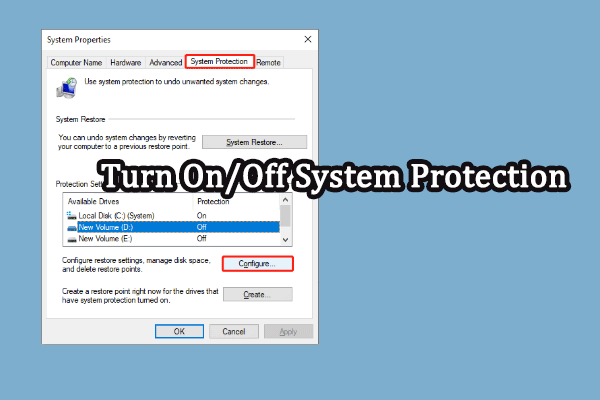
Dua Metode untuk Menghidupkan/Mematikan Perlindungan Sistem & Melindungi Data Anda
Tahukah Anda cara mengaktifkan/menonaktifkan perlindungan sistem di komputer Anda? Artikel ini memberi Anda panduan langkah demi langkah untuk melakukannya.
Baca selengkapnya
Perbaiki 1: Ubah Kebijakan Pencocokan di Editor Kebijakan Grup Lokal
Editor Kebijakan Grup Lokal adalah antarmuka pengguna untuk mengelola komputer dan pengaturan pengguna. Anda dapat mengubah kebijakan terkait untuk memperbaiki masalah komputer, seperti Search Spotlight tidak berfungsi.
Langkah 1: Klik Menang+R untuk membuka jendela Jalankan.
Langkah 2: Ketik gpedit.msc dan tekan Memasuki untuk membuka Editor Kebijakan Grup.
Langkah 3: Sekarang Anda dapat melanjutkan ke Konfigurasi Komputer > Templat Administratif > Komponen Windows > Mencari. Cari tahu lokasinya Izinkan sorotan penelusuran kebijakan di jendela kanan.

Langkah 4: Klik dua kali pada kebijakan untuk membuka jendela konfigurasi. Kau harus memilih Diaktifkan lalu klik Menerapkan > OKE dalam seri.
Perbaiki 2: Aktifkan Pencarian Bing
Beberapa pengguna menemukan bahwa opsi Sorotan Pencarian Windows berwarna abu-abu dan bertuliskan “Beberapa pengaturan ini dikelola oleh organisasi Anda”. Hal ini mungkin terjadi karena hasil penelusuran web Anda dinonaktifkan dalam opsi penelusuran. Anda dapat mengubah pengaturan ini menggunakan langkah-langkah berikut.
Langkah 1: Klik Menang+R untuk membuka jendela Jalankan.
Langkah 2: Ketik regedit dan tekan Memasuki untuk membuka jendela Editor Registri.
Langkah 3: Navigasikan ke HKEY_CURRENT_USER > PERANGKAT LUNAK > Microsoft > jendela > Versi sekarang > Mencari.
Langkah 4: Klik kanan pada ruang kosong di panel kanan, lalu pilih Baru > Nilai DWORD (32-bit).. Setelah itu, ubah nama kunci yang baru dibuat menjadi BingSearch Diaktifkan.

Langkah 5: Klik dua kali untuk membuka jendela Edit Nilai, lalu ubah Nilai menjadi 1.
Langkah 6: Klik OKE untuk menyimpan perubahan.
Perbaiki 3: Mulai ulang Layanan Pencarian Windows
Metode terakhir adalah mencoba memulai ulang Layanan Pencarian Windows untuk memperbaiki opsi Sorotan Pencarian Windows yang berwarna abu-abu ketika masalah ini terjadi sebagai kesalahan.
Langkah 1: Klik Menang+R untuk membuka jendela Jalankan.
Langkah 2: Ketik layanan.msc dan tekan Memasuki untuk membuka jendela Layanan.
Langkah 3: Gulir ke bawah untuk menemukan dan pilih itu Cari Windows layanan, lalu klik Mulai ulang layanan.

Setelah ini, Anda dapat pergi ke Pengaturan Windows untuk melihat apakah Anda dapat mengaktifkan fitur Sorotan Pencarian Windows.
Kiat:
Pemulihan Data Daya MiniTool GratisKlik untuk mengunduh100%Bersih & Aman

Pemulihan File WMV: Perbaiki dan Pulihkan File WMV Langkah demi Langkah
Posting ini memberikan panduan komprehensif untuk membantu Anda memulihkan file WMV yang terhapus atau hilang dan memperbaiki file WMV yang rusak.
Baca selengkapnya
Intinya
Artikel ini menyajikan tiga metode untuk membantu Anda mengatasi Sorotan Pencarian yang tidak berfungsi. Anda dapat mencoba metode berikut untuk melihat metode mana yang sesuai dengan situasi Anda. Semoga Anda bisa mendapatkan informasi bermanfaat dari artikel ini.
