

Masalah: PC Macet Saat Game Direstart/Dimatikan
Banyak perusahaan produksi game telah meluncurkan berbagai game kasual atau petualangan di platform Windows, memberikan kesempatan untuk hiburan, relaksasi, dan interaksi sosial. Namun, beberapa pengguna juga mengalami beberapa masalah saat bermain game, seperti komputer macet saat bermain game yang akan kita bahas hari ini.
Masalah-masalah ini sering dikaitkan dengan perangkat yang terlalu panas, file-file sementara yang berlebihan, driver yang ketinggalan jaman, ruang drive sistem yang tidak mencukupi, file sistem yang rusak, infeksi virus, dll. Sekarang, Anda dapat mencoba memperbaiki masalah tersebut dengan melakukan pendekatan ini.
Kiat:
Pemulihan Data Daya MiniTool GratisKlik untuk mengunduh100%Bersih & Aman
Memperbaiki Tomb Raider I-III Remastered yang mogok/Tidak diluncurkan
Tomb Raider I-III Remastered tidak diluncurkan? Sekarang Anda dapat membaca artikel ini untuk mengatasi masalah ini dengan mudah dan efektif.
Baca selengkapnya
Cara Memperbaiki Jika PC Macet Beberapa Detik Saat Permainan
Cara Memperbaiki 1. Pastikan komputer tidak terlalu panas
Memainkan game 3D berukuran besar dapat dengan mudah menyebabkan suhu CPU menjadi terlalu panas. Komputer terlalu panas adalah penyebab utama ketidakstabilan sistem, kerusakan, dan pembekuan. Untuk memulihkan kinerja komputer, Anda disarankan untuk menjaga ventilasi yang baik dan memastikan komputer memanas dengan baik.
Perbaiki 2. Hapus File Sementara
Terlalu banyak file sementara dapat memperlambat kinerja komputer Anda, menyebabkan perangkat Anda terhenti saat bermain. Anda dapat mengikuti langkah-langkah di bawah ini untuk menghapus file sementara.
Langkah 1. Klik di atasnya Jendela + R kombinasi tombol untuk membuka kotak dialog Run.
Langkah 2. Ketik %suhu% dan tekan Memasuki.
Langkah 3. Pilih semua file di folder Temp, lalu klik kanan dan pilih menghapus.
Perbaiki 3. Perbarui Driver Komputer
Driver perangkat yang lama atau rusak, terutama driver kartu grafis dan driver CPU, dapat membuat game Anda tidak berjalan lancar. Untuk menghilangkan penyebab ini, Anda dapat memperbarui driver perangkat secara manual.
Pertama, klik kanan Awal tombol dan pilih Pengaturan perangkat. Kedua, perluas kategori target seperti adaptor Display. Kemudian klik kanan perangkat dan pilih Pembaruan pengemudi.
Persyaratan sistem Palworld: minimum & direkomendasikan
Posting ini memperkenalkan informasi rinci tentang persyaratan sistem Palworld dan cara meningkatkan kinerja Palworld.
Baca selengkapnya
Perbaiki 4. Perpanjang drive C
Jika ruang pada drive C tidak mencukupi, Anda tidak akan dapat menikmati performa game yang lancar. Memperluas drive C adalah solusi yang bisa diterapkan untuk menghilangkan penyebab ini.
Dengan asumsi ada ruang yang tidak terisi di belakang drive C, Anda dapat dengan mudah memperluas drive sistem dari Manajemen Disk. Cukup klik kanan padanya Awal tombol dan pilih Manajemen Disklalu klik kanan pada penggerak C dan pilih Perpanjang Volume. Setelah itu, ikuti petunjuk di layar untuk menyelesaikan prosesnya.
Jika tidak ada ruang yang tidak terisi di sebelah drive C, Anda harus menggunakan pengelola partisi pihak ketiga seperti Wisaya Partisi MiniTool untuk memperpanjang drive C. The Perluas Partisi fitur gratis untuk digunakan.
Langkah 1. Unduh, instal, dan luncurkan MiniTool Partition Wizard Gratis.
MiniTool Partition Wizard GratisKlik untuk mengunduh100%Bersih & Aman
Langkah 2. Pilih partisi sistem, lalu pilih Perluas Partisi pilihan dari bilah menu kiri.
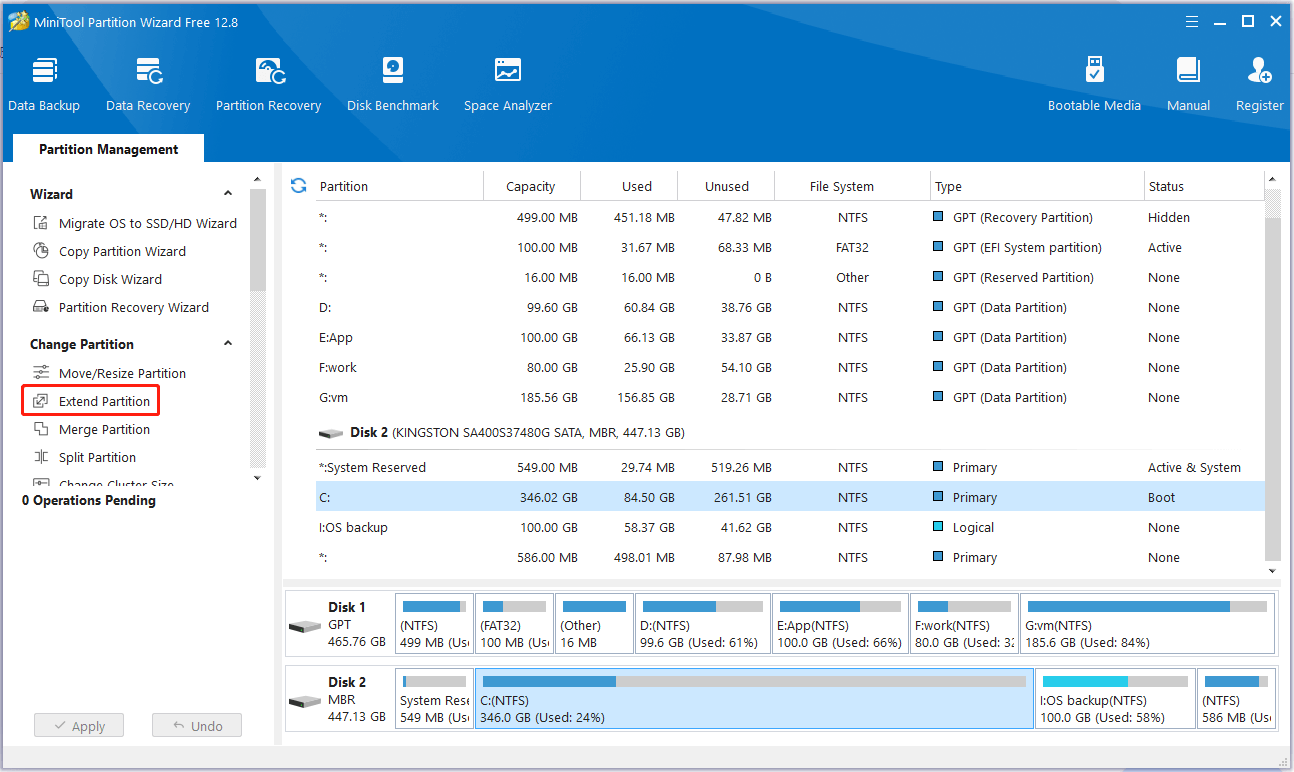
Langkah 3. Tentukan di mana Anda ingin mendapatkan ruang kosong dan ukuran ruang tertentu, lalu klik OKE.
Langkah 4. Terakhir, klik Menerapkan tombol dari sudut kiri bawah.
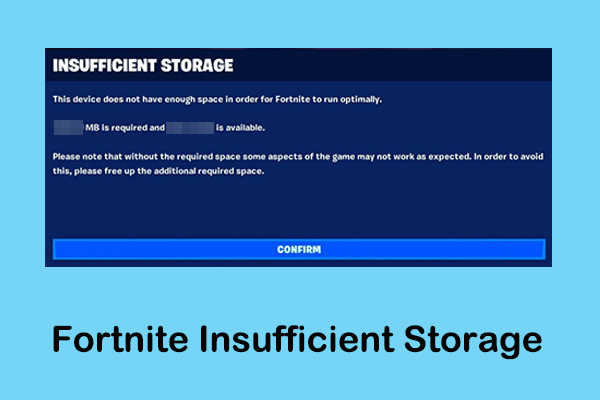
Cara Memperbaiki Penyimpanan Fortnite Tidak Memadai Secara Efektif
Penyimpanan Fortnite yang tidak mencukupi adalah masalah mengganggu yang mengganggu banyak pemain. Di sini artikel ini menunjukkan kepada Anda solusi efektif untuk itu.
Baca selengkapnya
Perbaiki 5. Tingkatkan ke SSD yang lebih besar
Jika ruang kosong di seluruh disk tidak cukup atau HDD/SSD sudah tua, kinerja game Anda mungkin terpengaruh, yang mengakibatkan komputer macet. Dalam situasi seperti ini, Anda disarankan untuk membeli SSD yang lebih besar, klon disk lama/migrasi sistem ke SSD baru yang lebih besar, lalu ganti disk lama.
MiniTool Partition Wizard edisi lanjutan dapat membantu kloning disk atau migrasi sistem. Anda dapat mengunduh edisi gratis dan kemudian memutakhirkannya untuk mengkloning disk Anda.
MiniTool Partition Wizard GratisKlik untuk mengunduh100%Bersih & Aman
Perbaikan 6. Perbaiki File Sistem
File sistem yang rusak atau hilang dapat menjadi penyebab masalah “PC macet saat bermain game”. Anda dapat menggunakan alat DISM dan SFC untuk memperbaiki file sistem yang rusak.
Artikel ini menunjukkan kepada Anda langkah-langkah lengkapnya: Gunakan alat Pemeriksa Berkas Sistem untuk memperbaiki berkas sistem.
Perbaikan 7. Periksa Virus
Hal terakhir yang dapat Anda lakukan saat PC macet saat bermain game adalah memindai dan membunuh virus. Windows menawarkan antivirus bawaan, Windows Defender, untuk melindungi Anda dari virus.
Pergi ke setelan > Pembaruan & Keamanan > Keamanan Windows > Perlindungan virus & ancaman > scan cepat.
Selesaikan Semuanya
Jangan khawatir jika PC Anda macet saat bermain. Cara-cara di atas sudah terbukti ampuh untuk mengatasi masalah tersebut dan kamu bisa mencobanya satu per satu hingga kamu bisa memainkan gamenya dengan lancar.
