

Apakah disarankan untuk mematikan System Restore?
Pemulihan Sistem adalah fitur bawaan di Windows yang memungkinkan Anda memulihkan sistem ke kondisi sehat sebelumnya ketika komputer mengalami beberapa masalah. Windows 10 memberi Anda kesempatan untuk kembali ke versi Windows sebelumnya dengan secara otomatis membuat titik pemulihan ketika perubahan sistem terdeteksi (seperti menginstal driver/perangkat lunak baru atau memperbarui driver) atau Anda membuat titik pemulihan secara manual. Ini adalah pilihan bagus untuk melindungi dan memperbaiki komputer Anda.
Jika Anda menonaktifkan perlindungan sistem, semua titik pemulihan sebelumnya akan dihapus dan titik pemulihan baru tidak akan dibuat. Jadi, tidak disarankan untuk menonaktifkan System Restore.
Jika Anda memang ingin menonaktifkan System Restore, sangat disarankan untuk menggunakan software backup data pihak ketiga untuk membuat backup sistem atau backup data. Misalnya, Anda dapat menggunakan MiniTool ShadowMaker untuk membuat cadangan lengkap Windows 10. Perangkat lunak ini tidak hanya dapat mem-backup file sistem tetapi juga file pribadi. Yang lebih menarik lagi, ini memberi Anda uji coba gratis selama 30 hari.
Coba MiniTool ShadowMakerKlik untuk mengunduh100%Bersih & Aman

Apakah Pemulihan Sistem Memulihkan File yang Dihapus Windows 11/10/8/7?
Akankah Pemulihan Sistem memulihkan file yang terhapus? Artikel ini menunjukkan jawabannya dan memperkenalkan cara memulihkan file yang terhapus secara permanen.
Baca selengkapnya
Bagaimana cara mematikan Pemulihan Sistem Windows 10?
Setelah Anda mencadangkan komputer, Anda dapat mengikuti metode di bawah ini untuk menghentikan Pemulihan Sistem.
Cara 1. Windows 10 Nonaktifkan Pemulihan Sistem Dari Perlindungan Sistem
Cara menonaktifkan System Restore yang paling mudah adalah dengan mematikan proteksi sistem di Windows 10. Langkah-langkahnya sebagai berikut.
Langkah 1. Klik di atasnya Jendela + E kombinasi tombol untuk membuka File Explorer.
Langkah 2. Di panel kiri, klik kanan PC ini dan pilih properti dari menu konteks.
Langkah 3. Di jendela pengaturan baru, klik Sistem keamanan.

Langkah 4. Pilih drive dengan perlindungan sistem diaktifkan, lalu klik Konfigurasikan. Selanjutnya, pilih Matikan perlindungan sistem pilihan
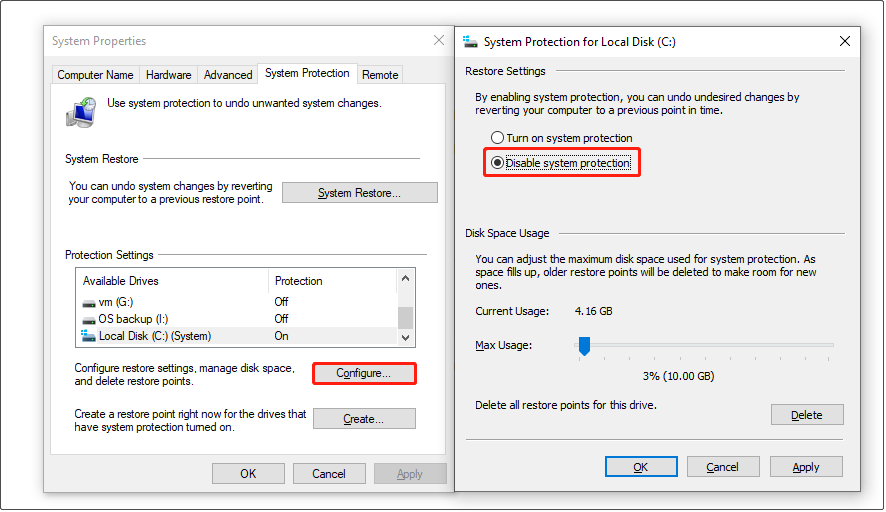
Langkah 5. Klik OKE. Sebuah jendela akan muncul menanyakan apakah Anda yakin untuk mematikan perlindungan sistem untuk drive ini, cukup klik Ya.

Dijawab: Berapa lama waktu yang dibutuhkan untuk membuat drive pemulihan?
Apakah Anda tahu berapa lama waktu yang dibutuhkan untuk membuat drive pemulihan? Kini Anda bisa mendapatkan informasi lengkapnya dari artikel ini.
Baca selengkapnya
Metode 2. Gunakan Editor Kebijakan Grup Lokal
Alternatifnya, Anda dapat menonaktifkan Pemulihan Sistem dengan mengonfigurasi kebijakan grup lokal. Anda dapat mengikuti langkah-langkah di bawah ini untuk menyelesaikan tugas ini.
Langkah 1. Klik di atasnya Jendela + R kombinasi tombol untuk membuka jendela run. Di kotak teks, ketik gpedit.msc lalu klik OKE.
Langkah 2. Navigasikan ke Konfigurasi Komputer > Templat Administratif > sistem > Pemulihan Sistem.
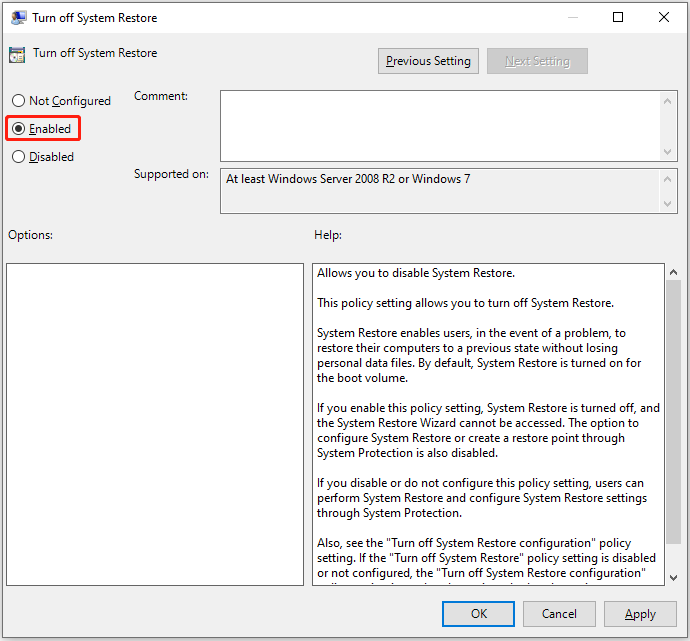
Langkah 3. Di panel kanan, klik dua kali Matikan Pemulihan Sistem. Di jendela pop-up, pilih Diaktifkan pilihan dan klik OKE.
Metode 3. Nonaktifkan Registri Pemulihan Sistem
Anda juga dapat memilih untuk mematikan Pemulihan Sistem melalui Editor Registri.
Kiat:
Langkah 1. Klik kanan Awal tombol pada bilah tugas dan klik berlari. Di kotak masukan, ketik regedit lalu klik OKE.
Langkah 2. Jika jendela UAC muncul, pilihlah Ya pilihan Di sini Anda mungkin tertarik dengan posting ini: Bagaimana Cara Memperbaiki Tombol UAC Ya Hilang atau Berwarna Abu-abu?
Langkah 3. Di Peninjau Suntingan Registri, navigasikan ke lokasi berikut:
Komputer\HKEY_LOCAL_MACHINE\SOFTWARE\Policies\Microsoft\Windows NT
Klik kanan Windows NT dan pilih Baru > kunci. Kemudian ubah nama kunci yang baru dibuat Pemulihan Sistem.
Langkah 4. Di panel kiri, pilih Pemulihan Sistemlalu klik kanan ruang kosong mana pun di panel kanan dan pilih Nilai DWORD (32-bit).. Beri nama nilai baru untuk Nonaktifkan SR.
Langkah 5. Klik dua kali Nonaktifkan SR. Di jendela baru, atur nilai data menjadi 1 lalu klik OKE.

Cara Reset Registry ke Default Windows 10/11 (3 Cara)
Tidak sengaja mengubah registri Windows secara tidak sengaja? Bagaimana cara mereset registri ke default? Ikuti petunjuk langkah demi langkah ini.
Baca selengkapnya
Kiat:
Pemulihan Data Daya MiniTool GratisKlik untuk mengunduh100%Bersih & Aman
Intinya
Singkatnya, artikel ini menjelaskan tiga cara untuk menonaktifkan Pemulihan Sistem di Windows 10. Jika Pemulihan Sistem dinonaktifkan, kami menyarankan Anda mencadangkan sistem Anda menggunakan MiniTool ShadowMaker.
Coba MiniTool ShadowMakerKlik untuk mengunduh100%Bersih & Aman
Selain itu, jika Anda memiliki permintaan untuk memulihkan file yang terhapus, Anda dapat menggunakan MiniTool Power Data Recovery.
Jika Anda memiliki pertanyaan tentang perangkat lunak MiniTool, jangan ragu untuk menghubungi kami melalui [email protected].
