

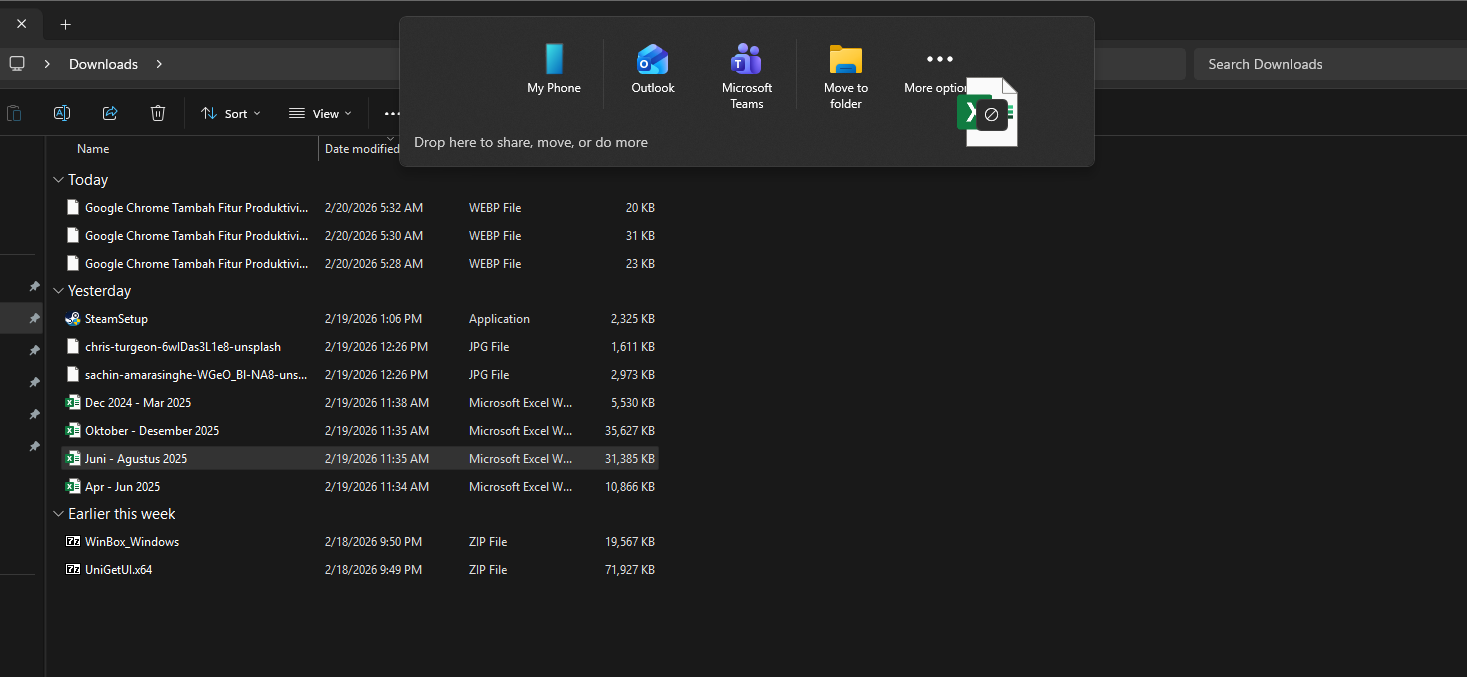
Windows 11, sebagai sistem operasi terbaru dari Microsoft, hadir dengan serangkaian inovasi dan pembaruan antarmuka yang dirancang untuk meningkatkan produktivitas dan pengalaman pengguna. Salah satu fitur yang diperkenalkan adalah ‘Drag Tray’, sebuah panel melayang yang muncul secara otomatis saat Anda menyeret file atau folder ke bagian atas layar. Secara teori, fitur ini bertujuan untuk mempercepat proses berbagi dan memindahkan file dengan menyediakan opsi kontekstual yang mudah diakses. Namun, bagi sebagian besar pengguna, termasuk para profesional yang bekerja dengan banyak jendela dan file, kehadiran Drag Tray seringkali lebih terasa mengganggu daripada membantu. Respons agresifnya dapat menginterupsi alur kerja, bahkan menyebabkan kesalahan penempatan file yang tidak diinginkan.
Pengalaman menggunakan komputer sangatlah personal, dan kemampuan untuk menyesuaikan lingkungan kerja adalah kunci untuk mencapai efisiensi maksimal. Fitur Drag Tray, meskipun dirancang dengan niat baik, sering kali tidak selaras dengan preferensi atau kebiasaan kerja banyak pengguna yang sudah terbiasa dengan metode drag and drop klasik. Kondisi ini memicu pertanyaan penting: bagaimana cara mengembalikan kontrol penuh atas interaksi file di Windows 11 dan menonaktifkan fitur yang dianggap mengganggu ini? Artikel ini akan menjadi panduan komprehensif Anda. Kami akan mengupas tuntas apa itu Drag Tray, mengapa ia hadir, alasan di balik keluh kesah pengguna, dan yang terpenting, menyajikan langkah-langkah praktis dan mudah untuk menonaktifkannya. Selain itu, kami juga akan mengeksplorasi alternatif lain untuk mengelola file dan memberikan tips untuk mengoptimalkan pengalaman Windows 11 Anda agar lebih nyaman dan produktif. Dengan membaca panduan ini hingga akhir, Anda akan memiliki pemahaman mendalam serta kemampuan untuk menyesuaikan Windows 11 sesuai kebutuhan Anda.
Memahami Fitur Drag Tray di Windows 11: Apa dan Mengapa Hadir?
Fitur Drag Tray adalah salah satu inovasi antarmuka pengguna (UI) yang diperkenalkan Microsoft dalam upaya memodernisasi dan menyederhanakan interaksi file di Windows 11. Secara esensial, Drag Tray adalah sebuah panel pop-up transparan yang akan “melayang” di bagian atas layar ketika pengguna menyeret (drag) file atau folder ke area tersebut. Panel ini dirancang untuk menampilkan berbagai opsi cepat, seperti ‘Share’ (berbagi), ‘Move to’ (pindahkan ke), ‘Send to device’ (kirim ke perangkat lain), atau bahkan ‘Pin to Quick Access’ (sematkan ke Akses Cepat), tergantung pada konteks dan aplikasi yang terinstal. Tujuan utama dari fitur ini adalah untuk menyediakan jalur pintas yang lebih intuitif dan visual untuk mengelola file, menghindari kebutuhan untuk klik kanan atau membuka jendela aplikasi lain secara manual.
Microsoft mengklaim bahwa fitur ini dirancang untuk mempercepat alur kerja, terutama bagi mereka yang sering memanipulasi file antar aplikasi atau berbagi konten secara cepat. Ide di baliknya adalah untuk memusatkan opsi-opsi yang relevan di satu tempat yang mudah dijangkau saat file sedang digeser. Ini adalah bagian dari filosofi desain Windows 11 yang lebih berpusat pada sentuhan dan kemudahan akses. Konsep serupa dapat ditemukan di berbagai sistem operasi modern, di mana elemen interaktif muncul secara dinamis berdasarkan tindakan pengguna. Namun, meskipun niatnya baik, implementasi Drag Tray di Windows 11 sering kali terasa terlalu agresif. Panel muncul terlalu cepat atau terlalu sering, bahkan ketika pengguna hanya ingin memindahkan file ke area lain di desktop atau ke jendela aplikasi yang berbeda yang tidak memerlukan opsi berbagi atau pemindahan khusus. Ini menciptakan pengalaman yang tidak konsisten dan terkadang mengganggu, memaksa pengguna untuk beradaptasi dengan perilaku yang tidak selalu diinginkan.
Misalnya, saat seorang desainer grafis menyeret aset gambar dari satu folder ke aplikasi editing, Drag Tray mungkin muncul dan menutupi bagian penting dari layar atau menawarkan opsi yang tidak relevan. Demikian pula, seorang analis data yang memindahkan laporan Excel antar direktori bisa terhambat oleh kemunculan pop-up ini. Fitur ini, meskipun inovatif, menunjukkan tantangan dalam menyeimbangkan fungsionalitas dan pengalaman pengguna yang mulus. Pemahaman mendalam tentang ‘apa’ dan ‘mengapa’ Drag Tray ini ada akan membantu kita menghargai tujuan di baliknya sekaligus memahami mengapa banyak pengguna merasa perlu untuk menonaktifkannya.
Mengapa Drag Tray Sering Dianggap Mengganggu Pengguna?
Meskipun dirancang untuk efisiensi, fitur Drag Tray di Windows 11 telah menjadi sumber frustrasi bagi banyak pengguna. Ada beberapa alasan utama mengapa fitur ini sering dianggap mengganggu dan mengurangi produktivitas, daripada meningkatkannya.
Pertama dan yang paling umum adalah perilaku yang terlalu agresif. Drag Tray cenderung muncul terlalu cepat dan terlalu sering. Begitu kursor dengan file yang diseret mendekati bagian atas layar, bahkan jika pengguna hanya berniat untuk memindahkan file ke tepi layar atau ke jendela aplikasi lain yang tidak terpengaruh oleh Drag Tray, panel tersebut akan segera muncul. Ini mengganggu alur kerja yang mulus dan seringkali tidak perlu, karena opsi yang ditawarkan tidak selalu relevan dengan tindakan yang ingin dilakukan pengguna. Responsivitas yang berlebihan ini membuat pengalaman drag and drop menjadi kurang prediktif dan seringkali mengalihkan fokus pengguna dari tugas utama.
Kedua, masalah visibilitas dan gangguan visual. Panel Drag Tray yang melayang dapat menutupi bagian penting dari layar, seperti bilah judul aplikasi, tab browser, atau area kerja lainnya. Ini sangat bermasalah bagi pengguna yang bekerja dengan monitor beresolusi tinggi atau memiliki banyak jendela terbuka secara bersamaan. Gangguan visual ini tidak hanya mengganggu estetika antarmuka, tetapi juga dapat menyulitkan pengguna untuk melihat konten di bawahnya atau secara tidak sengaja mengklik opsi yang salah karena panel tersebut menutupi target sebenarnya. Pengguna yang sangat bergantung pada ketepatan penempatan kursor akan merasa terganggu oleh pergeseran visual yang konstan ini.
Ketiga, kurangnya kustomisasi awal. Ketika pertama kali diperkenalkan, Drag Tray memiliki sedikit atau bahkan tidak ada opsi kustomisasi bagi pengguna untuk mengatur sensitivitas atau area pemicunya. Hal ini memaksa semua pengguna untuk menerima perilaku standar fitur tersebut, terlepas dari preferensi atau kebutuhan alur kerja mereka. Pengguna Windows, yang terbiasa dengan tingkat kustomisasi yang tinggi pada sistem operasi mereka, merasa bahwa fitur ini membatasi kebebasan mereka untuk mengontrol interaksi dasar. Ketiadaan kontrol ini adalah salah satu faktor utama yang mendorong banyak orang mencari cara untuk menonaktifkannya sepenuhnya.
Terakhir, fitur ini seringkali tidak relevan atau jarang digunakan oleh sebagian besar pengguna. Banyak yang sudah terbiasa dengan metode berbagi atau memindahkan file tradisional, seperti klik kanan > Send to, atau hanya menyeret file langsung ke jendela aplikasi yang diinginkan. Opsi-opsi yang ditawarkan oleh Drag Tray seringkali sudah tersedia melalui cara lain yang sudah menjadi kebiasaan. Akibatnya, Drag Tray terasa seperti fitur tambahan yang tidak perlu, yang hanya menambah kompleksitas pada tugas yang seharusnya sederhana. Kombinasi faktor-faktor ini menjadikan Drag Tray sebagai salah satu fitur Windows 11 yang paling sering dikeluhkan dan dicari cara untuk dinonaktifkan.
Panduan Lengkap: Cara Mematikan Drag Tray Windows 11
Menonaktifkan fitur Drag Tray di Windows 11 adalah proses yang relatif sederhana dan hanya memerlukan beberapa langkah. Microsoft, menyadari umpan balik dari pengguna, telah menyediakan opsi untuk mengontrol fitur ini melalui pengaturan sistem. Berikut adalah panduan langkah demi langkah yang akan membantu Anda mengembalikan pengalaman drag and drop klasik yang lebih Anda sukai.
- Buka Aplikasi Pengaturan (Settings):
Langkah pertama adalah membuka aplikasi “Settings” di Windows 11 Anda. Anda bisa melakukannya dengan beberapa cara:
- Klik kanan pada tombol Start (ikon Windows) di taskbar, lalu pilih “Settings”.
- Tekan kombinasi tombol
Windows key + I. - Ketik “Settings” di kolom pencarian Start Menu, lalu klik aplikasi “Settings” dari hasil pencarian.
- Navigasi ke Sistem > Nearby Sharing:
Setelah aplikasi Settings terbuka, Anda akan melihat panel navigasi di sebelah kiri. Klik pada opsi “System”. Kemudian, di panel kanan, gulir ke bawah untuk menemukan dan mengklik “Nearby Sharing”. Fitur Nearby Sharing sendiri adalah mekanisme untuk berbagi file antar perangkat terdekat menggunakan Bluetooth atau Wi-Fi, dan secara mengejutkan, pengaturan untuk Drag Tray disematkan di sini.
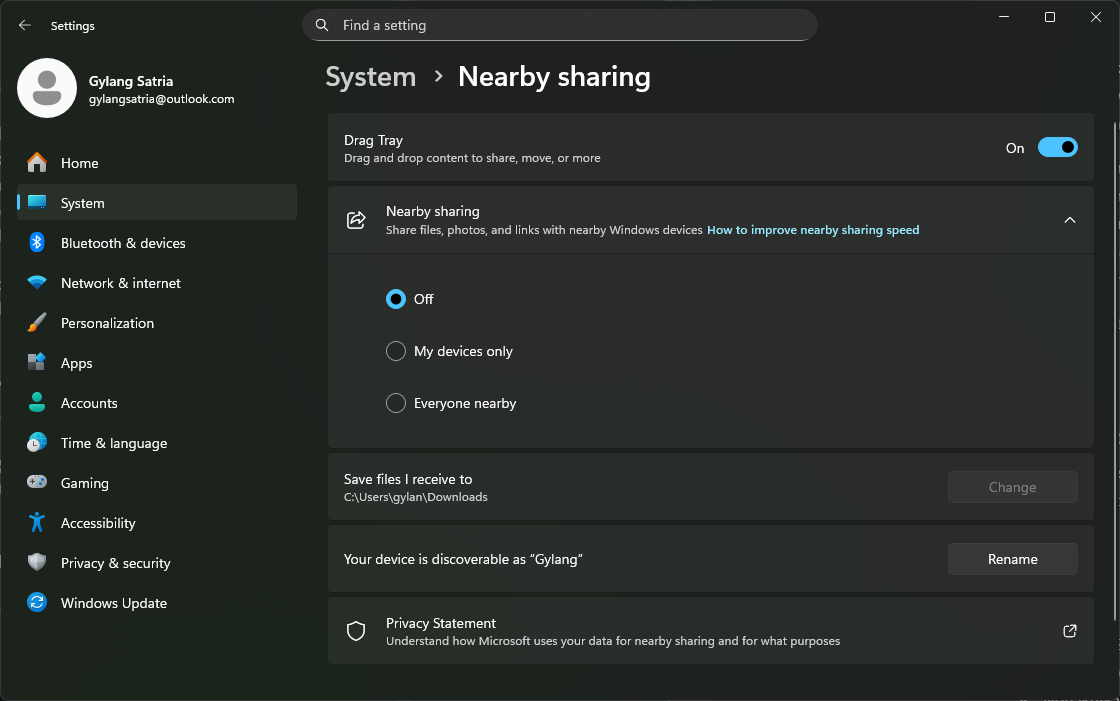
- Nonaktifkan Opsi “Drag Tray”:
Di dalam pengaturan “Nearby Sharing”, Anda akan menemukan beberapa opsi terkait berbagi. Gulir ke bawah hingga Anda melihat opsi bertuliskan “Drag Tray”. Di samping opsi ini, akan ada tombol toggle (sakelar) yang saat ini mungkin dalam posisi “On” (Aktif). Untuk menonaktifkan Drag Tray, cukup klik tombol toggle tersebut hingga berubah menjadi posisi “Off” (Nonaktif).
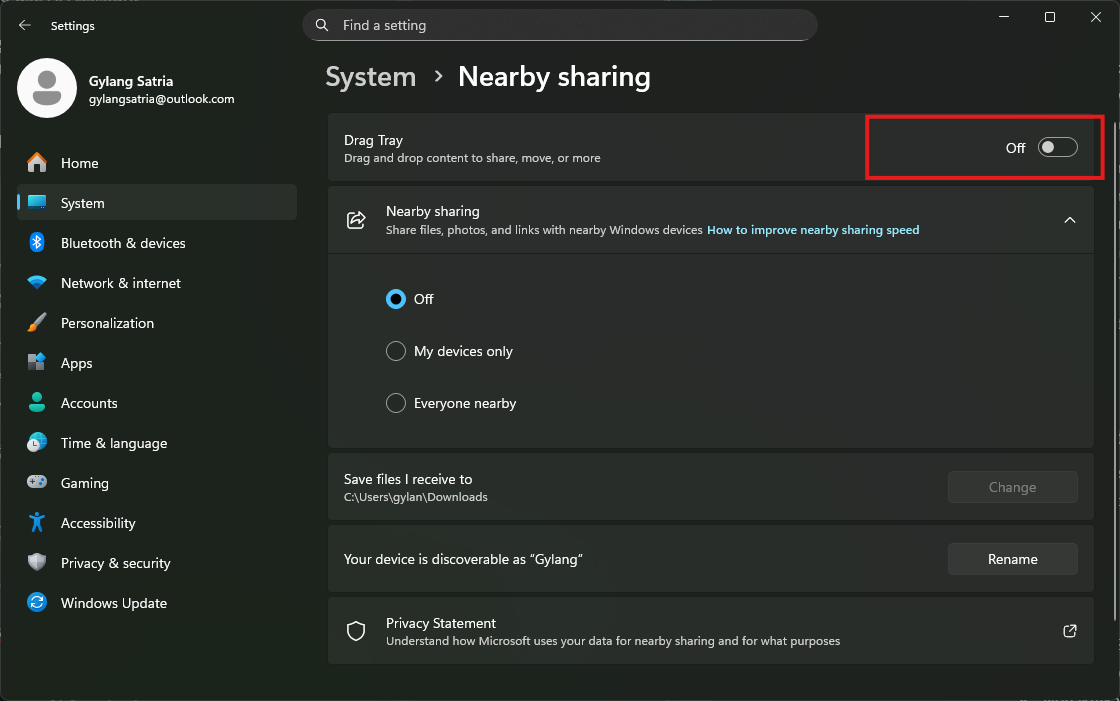
Setelah Anda menonaktifkannya, perubahan akan segera berlaku. Anda tidak perlu me-restart komputer atau melakukan langkah tambahan lainnya. Cukup tutup jendela Settings, dan coba seret file di desktop Anda. Anda akan melihat bahwa panel Drag Tray yang agresif tidak akan muncul lagi, dan pengalaman drag and drop Anda akan kembali seperti semula.
- Verifikasi (Opsional):
Untuk memastikan bahwa Drag Tray telah berhasil dinonaktifkan, Anda bisa mencoba menyeret file ke bagian atas layar. Jika panel melayang tidak muncul, itu berarti Anda telah berhasil menonaktifkan fitur tersebut. Jika Anda ingin mengaktifkannya kembali di kemudian hari, Anda cukup mengikuti langkah-langkah yang sama dan mengubah tombol toggle “Drag Tray” kembali ke posisi “On”.
Proses ini sangat mudah dan dapat dilakukan oleh siapa saja, bahkan bagi pengguna yang kurang berpengalaman dengan konfigurasi sistem Windows. Dengan menonaktifkan Drag Tray, Anda mendapatkan kembali kontrol penuh atas interaksi file Anda dan dapat bekerja dengan lebih nyaman tanpa gangguan visual yang tidak perlu.
Alternatif Efisien untuk Berbagi dan Memindahkan File di Windows 11
Setelah menonaktifkan Drag Tray, Anda mungkin bertanya-tanya bagaimana cara terbaik untuk berbagi atau memindahkan file dengan efisien di Windows 11 tanpa fitur tersebut. Untungnya, Windows menyediakan berbagai metode klasik dan modern yang tidak kalah efektif, bahkan seringkali lebih presisi dan dapat diandalkan. Memahami alternatif ini akan memastikan alur kerja Anda tetap lancar dan produktif.
Menggunakan Menu Konteks (Klik Kanan)
Ini adalah metode paling tradisional dan serbaguna. Klik kanan pada file atau folder yang ingin Anda manipulasi akan membuka menu konteks yang kaya fitur. Dari sini, Anda bisa memilih berbagai opsi:
- Share: Opsi ini membuka panel berbagi Windows yang memungkinkan Anda mengirim file melalui aplikasi email, media sosial, atau ke perangkat terdekat melalui Nearby Sharing. Panel ini lebih terkontrol dibandingkan Drag Tray karena hanya muncul saat Anda secara eksplisit memintanya.
- Cut/Copy/Paste: Untuk memindahkan atau menyalin file secara manual, Anda bisa menggunakan kombinasi Cut (Ctrl+X) atau Copy (Ctrl+C) lalu Paste (Ctrl+V) di lokasi tujuan. Ini memberikan kontrol penuh atas lokasi penempatan file.
- Send to: Sub-menu ini menawarkan opsi cepat untuk mengirim file ke lokasi umum seperti desktop (membuat pintasan), dokumen, folder terkompresi (ZIP), atau ke perangkat Bluetooth/email jika terkonfigurasi.
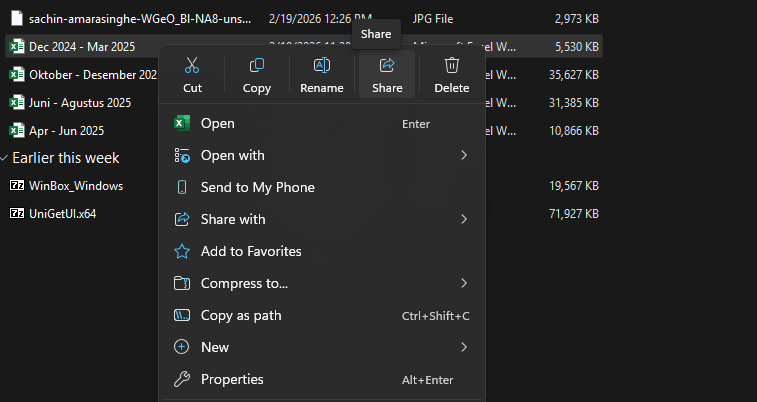
Metode klik kanan sangat presisi dan memberikan Anda kendali penuh atas tindakan yang ingin Anda lakukan, tanpa adanya pop-up yang tidak terduga.
Drag and Drop Klasik
Tentu saja, metode drag and drop dasar tetap berfungsi penuh setelah Drag Tray dinonaktifkan. Anda bisa menyeret file atau folder langsung ke:
- Folder lain di File Explorer.
- Desktop Anda.
- Jendela aplikasi yang mendukung drop file (misalnya, menyeret gambar ke aplikasi editor, atau file dokumen ke jendela email).
- Shortcut aplikasi di taskbar untuk membuka file dengan aplikasi tersebut.
Ini adalah inti dari interaksi file yang efisien bagi banyak pengguna, dan dengan Drag Tray mati, Anda bisa menikmati fungsionalitas ini tanpa hambatan. Perilaku ini sangat intuitif dan telah menjadi standar selama puluhan tahun di ekosistem Windows.
Menggunakan Pintasan Keyboard
Bagi pengguna yang mengutamakan kecepatan dan efisiensi, pintasan keyboard adalah sahabat terbaik:
- Ctrl + C: Salin file/folder
- Ctrl + X: Potong (pindahkan) file/folder
- Ctrl + V: Tempel file/folder
- Ctrl + Z: Undo tindakan terakhir (berguna jika salah memindahkan)
Kombinasi ini memungkinkan Anda memanipulasi file tanpa perlu menyentuh mouse sama sekali, menjadikannya pilihan yang sangat cepat untuk tugas berulang atau saat Anda berfokus pada pengetikan.
Menggunakan OneDrive atau Layanan Cloud Lain
Untuk berbagi file dengan orang lain atau antar perangkat, layanan cloud seperti OneDrive (terintegrasi dengan Windows 11), Google Drive, atau Dropbox adalah pilihan yang sangat powerful. Anda dapat dengan mudah mengunggah file ke cloud, lalu membagikan tautan unduhan atau mengizinkan akses ke folder tertentu. Ini sangat efektif untuk berbagi file berukuran besar atau berkolaborasi dalam dokumen.
Menggunakan Aplikasi Pihak Ketiga
Ada banyak aplikasi pihak ketiga yang dirancang khusus untuk meningkatkan manajemen file dan proses berbagi. Beberapa utility memungkinkan Anda membuat pintasan kustom, mengelola clipboard lebih canggih, atau bahkan mengotomatiskan tugas-tugas pemindahan file. Meskipun tidak selalu diperlukan, ini bisa menjadi pilihan bagi pengguna tingkat lanjut yang mencari solusi yang sangat spesifik.
Dengan memahami dan memanfaatkan alternatif-alternatif ini, Anda tidak akan kehilangan fungsionalitas apapun setelah menonaktifkan Drag Tray. Sebaliknya, Anda mendapatkan kembali kontrol, presisi, dan efisiensi yang mungkin hilang karena fitur yang dirancang kurang sempurna tersebut. Menguasai cara-cara ini adalah kunci untuk memaksimalkan produktivitas Anda di Windows 11.
Dampak Menonaktifkan Drag Tray pada Produktivitas dan Pengalaman Pengguna
Keputusan untuk menonaktifkan fitur Drag Tray di Windows 11 mungkin tampak sepele, namun dampaknya terhadap produktivitas dan pengalaman pengguna secara keseluruhan bisa cukup signifikan bagi sebagian individu. Memahami konsekuensi dari tindakan ini akan membantu Anda menilai apakah keputusan tersebut tepat untuk alur kerja Anda.
Peningkatan Kontrol dan Prediktabilitas
Dampak paling langsung dan positif adalah peningkatan kontrol serta prediktabilitas saat melakukan operasi drag and drop. Tanpa Drag Tray yang muncul secara agresif, Anda dapat menyeret file atau folder ke mana pun di layar tanpa khawatir panel pop-up akan mengganggu. Ini berarti tidak ada lagi kekhawatiran tentang panel yang menutupi area kerja, mengalihkan perhatian, atau bahkan menyebabkan kesalahan klik. Pengguna yang memerlukan ketelitian tinggi dalam penempatan file, seperti desainer grafis, editor video, atau programmer, akan merasakan manfaat besar dari konsistensi ini. Alur kerja menjadi lebih lancar karena Anda bisa fokus pada tugas tanpa interupsi visual yang tidak diinginkan.
Pengurangan Gangguan Visual
Seperti yang telah dibahas sebelumnya, Drag Tray dapat menjadi gangguan visual yang signifikan. Menonaktifkannya menghilangkan elemen UI yang tidak perlu dan memungkinkan tampilan desktop yang lebih bersih. Ini sangat bermanfaat bagi pengguna yang mengadopsi prinsip minimalis dalam antarmuka mereka atau yang bekerja dengan banyak jendela secara bersamaan. Dengan ruang layar yang tidak terhalang, Anda dapat mengelola jendela dan aplikasi dengan lebih efisien, mengurangi kelelahan mata, dan meningkatkan fokus pada konten inti. Tampilan yang lebih rapi juga berkontribusi pada pengalaman pengguna yang lebih tenang dan teratur.
Kembalinya Kebiasaan Kerja yang Sudah Terbentuk
Banyak pengguna Windows telah membangun kebiasaan dan ‘muscle memory’ selama bertahun-tahun dalam berinteraksi dengan sistem operasi. Drag Tray adalah perubahan yang memaksa adaptasi baru, yang tidak selalu disambut baik. Dengan menonaktifkan fitur ini, Anda dapat kembali ke metode drag and drop klasik yang sudah familiar. Ini mengurangi kurva pembelajaran yang tidak perlu dan memungkinkan Anda untuk bekerja dengan cara yang paling nyaman dan alami bagi Anda. Kemampuan untuk kembali ke metode yang sudah dikuasai dapat secara signifikan meningkatkan kecepatan dan efisiensi, terutama bagi mereka yang memiliki alur kerja yang sangat spesifik.
Potensi Kehilangan Fitur Pintas (Namun Mudah Digantikan)
Satu-satunya potensi ‘kerugian’ dari menonaktifkan Drag Tray adalah Anda kehilangan akses langsung ke pintasan berbagi dan pemindahan yang ditawarkan oleh panel tersebut. Namun, seperti yang sudah dibahas di bagian sebelumnya, fitur-fitur ini sepenuhnya dapat digantikan oleh metode lain yang sudah ada dan seringkali lebih efisien. Menu konteks (klik kanan), pintasan keyboard, atau bahkan fitur “Nearby Sharing” itu sendiri masih dapat diakses secara terpisah. Jadi, Anda tidak kehilangan fungsionalitas; Anda hanya mengubah cara Anda mengaksesnya menjadi metode yang mungkin lebih Anda sukai.
Secara keseluruhan, menonaktifkan Drag Tray di Windows 11 cenderung memiliki dampak positif pada produktivitas dan pengalaman pengguna bagi mereka yang merasa terganggu olehnya. Ini adalah contoh sempurna bagaimana kustomisasi kecil pada sistem operasi dapat membuat perbedaan besar dalam cara Anda berinteraksi dengan komputer Anda setiap hari. Keputusan ini memungkinkan Anda untuk mengoptimalkan Windows 11 agar benar-benar melayani kebutuhan dan preferensi kerja Anda.
Menyesuaikan Pengalaman Drag & Drop: Tips dan Trik Lain di Windows 11
Selain menonaktifkan Drag Tray, ada beberapa tips dan trik lain yang dapat Anda terapkan untuk lebih menyesuaikan dan mengoptimalkan pengalaman drag and drop Anda di Windows 11. Kustomisasi ini akan membantu memastikan interaksi file Anda seefisien dan senyaman mungkin, sesuai dengan preferensi pribadi Anda.
Mengatur Sensitivitas Drag and Drop
Apakah Anda merasa harus menyeret file terlalu jauh sebelum Windows mendaftarkannya sebagai tindakan drag and drop, atau sebaliknya, terlalu sensitif? Anda dapat mengatur ‘drag sensitivity’ melalui Registry Editor. Meskipun ini adalah tweak yang lebih maju, ini memungkinkan kontrol yang lebih granular:
- Tekan
Windows Key + R, ketikregedit, lalu tekan Enter untuk membuka Registry Editor. - Navigasikan ke
HKEY_CURRENT_USER\Control Panel\Desktop. - Cari entri
DragHeightdanDragWidth. Nilai default biasanya adalah 4. Anda dapat mengubah nilai ini menjadi angka yang lebih besar untuk mengurangi sensitivitas (membutuhkan lebih banyak jarak untuk memulai drag) atau angka yang lebih kecil untuk meningkatkan sensitivitas. - Restart komputer Anda agar perubahan berlaku.
Peringatan: Mengubah Registry Editor tanpa pemahaman yang benar dapat menyebabkan masalah sistem. Selalu cadangkan registry Anda sebelum melakukan perubahan signifikan.
Menggunakan “Snap Layouts” untuk Manajemen Jendela
Meskipun tidak secara langsung terkait dengan drag and drop file, “Snap Layouts” di Windows 11 adalah fitur hebat untuk mengatur jendela aplikasi Anda dengan cepat. Saat Anda menyeret file dari satu jendela ke jendela lain, memiliki kedua jendela tertata rapi di layar akan sangat membantu. Arahkan kursor ke tombol maximize di jendela mana pun untuk melihat opsi tata letak, atau seret jendela ke sudut atau tepi layar untuk “menyelaraskannya” secara otomatis. Ini membuat proses pemindahan file antar aplikasi menjadi lebih terorganisir.
Kustomisasi Bilah Tugas (Taskbar)
Bilah tugas di Windows 11 telah mengalami perubahan signifikan. Meskipun Anda tidak bisa lagi menyeret file langsung ke ikon aplikasi di taskbar untuk membukanya di aplikasi tersebut (perilaku yang hilang dari Windows 10), Anda masih bisa menyesuaikan taskbar untuk akses cepat ke folder favorit. Pin folder penting ke “Quick Access” di File Explorer, yang kemudian bisa diakses dengan cepat melalui ikon File Explorer di taskbar. Ini mempercepat navigasi ke lokasi file yang sering digunakan.
Memanfaatkan Fitur “Quick Access” di File Explorer
“Quick Access” di File Explorer adalah fitur yang sangat berguna untuk menyimpan pintasan ke folder yang sering Anda kunjungi. Anda bisa dengan mudah menyeret folder dari lokasi mana pun ke “Quick Access” di panel kiri File Explorer untuk menyematkannya. Ini sangat mengurangi waktu yang dihabiskan untuk menavigasi struktur folder, sehingga proses drag and drop ke atau dari lokasi tersebut menjadi lebih cepat.
Menggunakan Multiple Desktops (Virtual Desktops)
Untuk mengelola ruang kerja yang kompleks, terutama saat Anda mengerjakan beberapa proyek sekaligus, “Multiple Desktops” adalah solusi yang sangat efektif. Anda bisa menyeret file dan jendela aplikasi antar desktop virtual. Ini membantu Anda menjaga setiap proyek tetap terorganisir di desktopnya sendiri, meminimalkan kekacauan, dan membuat proses drag and drop lebih terfokus dalam konteks kerja tertentu.
Dengan mengimplementasikan tips dan trik ini, bersamaan dengan menonaktifkan Drag Tray, Anda dapat menciptakan lingkungan kerja di Windows 11 yang tidak hanya efisien tetapi juga disesuaikan sepenuhnya dengan gaya dan kebutuhan Anda. Ingatlah bahwa pengalaman komputasi terbaik adalah yang paling nyaman dan intuitif bagi individu.
Memecahkan Masalah: Opsi Drag Tray Tidak Muncul atau Tidak Berfungsi
Meskipun menonaktifkan Drag Tray di Windows 11 seharusnya menjadi proses yang mudah, terkadang pengguna mungkin menghadapi masalah di mana opsi “Drag Tray” tidak muncul di pengaturan Nearby Sharing, atau fitur tersebut tetap aktif meskipun sudah dinonaktifkan. Memecahkan masalah ini memerlukan beberapa langkah diagnostik dan solusi potensial.
Opsi Drag Tray Tidak Muncul di Pengaturan
Jika Anda tidak dapat menemukan opsi “Drag Tray” di Settings > System > Nearby Sharing, ada beberapa kemungkinan penyebab:
- Pembaruan Windows Belum Terinstal: Fitur Drag Tray dan pengaturannya diperkenalkan melalui pembaruan Windows 11 tertentu. Pastikan sistem operasi Anda sudah diperbarui ke versi terbaru. Buka Settings > Windows Update, lalu periksa pembaruan yang tersedia dan instal semuanya. Restart PC setelah pembaruan selesai.
- Perangkat Keras Tidak Mendukung Nearby Sharing: Meskipun jarang, fitur Nearby Sharing (tempat pengaturan Drag Tray berada) memerlukan Bluetooth dan Wi-Fi agar berfungsi penuh. Jika salah satu atau kedua komponen ini tidak aktif atau tidak berfungsi di perangkat Anda, opsi terkait mungkin tidak ditampilkan. Pastikan Bluetooth dan Wi-Fi Anda berfungsi dengan baik.
- Pengaturan Grup Kebijakan atau Kebijakan Organisasi: Dalam lingkungan perusahaan atau pendidikan, administrator TI mungkin telah menerapkan kebijakan grup (Group Policy) yang menonaktifkan atau menyembunyikan fitur tertentu, termasuk pengaturan Nearby Sharing atau Drag Tray. Jika Anda menggunakan PC yang dikelola oleh organisasi, hubungi administrator TI Anda.
- Kerusakan File Sistem: Terkadang, file sistem yang rusak dapat menyebabkan elemen UI atau opsi pengaturan tidak ditampilkan dengan benar. Anda dapat mencoba menjalankan System File Checker (SFC) dan Deployment Image Servicing and Management (DISM) untuk memperbaiki file sistem.
- Buka Command Prompt sebagai Administrator.
- Ketik
sfc /scannowdan tekan Enter. Biarkan proses selesai. - Setelah itu, ketik
DISM /Online /Cleanup-Image /RestoreHealthdan tekan Enter. Biarkan proses ini juga selesai. - Restart PC Anda.
Drag Tray Tetap Aktif Setelah Dinonaktifkan
Jika Anda telah menonaktifkan opsi “Drag Tray” tetapi fitur tersebut masih muncul, cobalah langkah-langkah berikut:
- Restart PC Anda: Meskipun pengaturan ini seharusnya berlaku instan, terkadang restart penuh dapat membantu menerapkan perubahan secara menyeluruh.
- Periksa Kembali Pengaturan: Buka kembali Settings > System > Nearby Sharing dan pastikan bahwa tombol toggle untuk “Drag Tray” memang berada dalam posisi “Off”. Mungkin ada kesalahan klik atau sistem tidak menyimpan pengaturan dengan benar.
- Coba Nonaktifkan Nearby Sharing Sepenuhnya (opsi sementara): Jika Drag Tray terus muncul, Anda bisa mencoba menonaktifkan “Nearby Sharing” secara keseluruhan untuk sementara waktu, lalu mengaktifkannya kembali setelah beberapa saat. Ini bisa me-refresh pengaturan terkait.
- Perbarui Driver: Pastikan driver chipset, Bluetooth, dan Wi-Fi Anda mutakhir. Driver yang usang atau rusak dapat memengaruhi fungsionalitas fitur sistem.
- Buat Profil Pengguna Baru: Sebagai langkah terakhir, jika masalah ini terjadi hanya pada profil pengguna Anda, coba buat profil pengguna Windows baru dan lihat apakah masalah Drag Tray berlanjut di sana. Jika tidak, mungkin ada korupsi pada profil pengguna Anda saat ini. Anda bisa menemukan panduan tentang cara membuat profil pengguna baru di situs web dukungan Microsoft atau artikel terkait seperti Program ESU Windows yang membahas manajemen sistem operasi.
Penting untuk tetap bersabar saat memecahkan masalah sistem. Mulailah dari langkah-langkah yang paling sederhana dan umum, lalu beralih ke solusi yang lebih kompleks jika diperlukan. Dengan pendekatan yang sistematis, Anda kemungkinan besar dapat menyelesaikan masalah terkait Drag Tray ini.
Masa Depan Fitur Interaksi File di Windows: Pelajaran dari Drag Tray
Pengenalan Drag Tray di Windows 11 memberikan pelajaran berharga bagi Microsoft dan pengembang UI secara umum mengenai keseimbangan antara inovasi dan pengalaman pengguna. Meskipun tujuannya adalah untuk meningkatkan efisiensi, respons negatif yang diterima menunjukkan bahwa tidak semua fitur baru akan disambut baik, terutama jika mereka mengganggu kebiasaan kerja yang sudah mapan atau terasa terlalu agresif. Pelajaran dari Drag Tray ini kemungkinan akan memengaruhi pengembangan fitur interaksi file di Windows di masa depan.
Fokus pada Kustomisasi yang Lebih Dalam
Salah satu kritik terbesar terhadap Drag Tray adalah kurangnya opsi kustomisasi awal. Pengguna modern mengharapkan untuk memiliki kontrol lebih besar atas bagaimana sistem operasi mereka berperilaku. Di masa depan, Microsoft kemungkinan akan fokus pada fitur-fitur yang sejak awal menawarkan lebih banyak opsi kustomisasi, seperti pengaturan sensitivitas, area pemicu, atau bahkan opsi untuk sepenuhnya menonaktifkan fitur tertentu tanpa harus “menggali” jauh ke dalam pengaturan. Fitur-fitur yang ‘people-first’ akan selalu memberikan kontrol kepada pengguna untuk menyesuaikan pengalaman mereka.
Desain yang Kurang Agresif dan Lebih Kontekstual
Drag Tray seringkali terasa terlalu agresif karena muncul meskipun tidak diminta secara eksplisit. Fitur interaksi file di masa depan mungkin akan dirancang untuk menjadi lebih kontekstual, muncul hanya ketika ada indikasi kuat bahwa pengguna memang membutuhkan bantuan atau pintasan tersebut. Ini bisa berarti memerlukan penekanan tombol modifier (seperti Shift atau Ctrl) saat menyeret, atau pemicu yang lebih canggih berdasarkan niat pengguna. Interaksi harus terasa alami dan membantu, bukan memaksa.
Pentingnya Umpan Balik Pengguna
Kasus Drag Tray menyoroti pentingnya mendengarkan umpan balik pengguna. Microsoft telah menunjukkan kesediaan untuk menanggapi kritik dengan menyediakan opsi untuk menonaktifkan Drag Tray, meskipun pengaturannya disematkan di lokasi yang agak tidak terduga. Ini adalah tren positif yang diharapkan berlanjut, di mana umpan balik dari program Windows Insider atau saluran lainnya secara aktif digunakan untuk membentuk fitur-fitur baru atau memodifikasi yang sudah ada sebelum rilis luas.
Integrasi AI dan Pembelajaran Mesin
Di masa depan, kita mungkin akan melihat interaksi file yang lebih cerdas, didukung oleh kecerdasan buatan (AI) dan pembelajaran mesin. Sistem dapat belajar dari kebiasaan pengguna (misalnya, aplikasi atau folder mana yang paling sering digunakan untuk berbagi file) dan secara proaktif menyajikan opsi yang paling relevan. Misalnya, jika Anda sering berbagi file dengan kontak tertentu melalui email, sistem mungkin akan memprioritaskan opsi email untuk kontak tersebut saat Anda menyeret file. Tentu saja, integrasi AI semacam ini juga harus disertai dengan transparansi dan kontrol pengguna yang kuat untuk menjaga privasi dan preferensi. Beberapa fitur AI dan pengalaman cerdas sedang dikembangkan oleh Microsoft, mirip dengan inovasi yang terlihat pada artikel seperti Fitur Keamanan Edge yang terus berkembang.
Pendekatan Modular dalam Desain Fitur
Untuk menghindari “bloat” atau fitur yang tidak relevan, Microsoft mungkin akan mengadopsi pendekatan yang lebih modular dalam merancang fitur UI. Ini berarti fitur-fitur individual dapat diaktifkan atau dinonaktifkan secara independen, memberikan fleksibilitas maksimal kepada pengguna. Daripada mengemas banyak fungsionalitas ke dalam satu fitur yang “all-or-nothing”, pengguna bisa memilih elemen mana yang ingin mereka integrasikan ke dalam alur kerja mereka.
Kesimpulannya, Drag Tray adalah eksperimen dalam desain UI yang memberikan pelajaran berharga. Masa depan interaksi file di Windows kemungkinan akan melihat fitur yang lebih cerdas, lebih dapat disesuaikan, dan lebih responsif terhadap kebutuhan dan preferensi individu pengguna, bukan sekadar solusi satu ukuran untuk semua.
Best Practices: Mengelola Antarmuka Pengguna Windows 11 untuk Efisiensi Optimal
Mengelola antarmuka pengguna (UI) di Windows 11 secara efektif adalah kunci untuk memaksimalkan efisiensi dan menciptakan lingkungan kerja yang nyaman. Setelah menonaktifkan Drag Tray dan memahami alternatif interaksi file, ada beberapa praktik terbaik yang dapat Anda terapkan untuk memastikan Windows 11 Anda bekerja sesuai keinginan Anda.
1. Kustomisasi Menu Start dan Taskbar
Menu Start dan Taskbar adalah gerbang utama Anda ke aplikasi dan file. Manfaatkan sepenuhnya opsi kustomisasi:
- Pin Aplikasi Favorit: Pin aplikasi yang paling sering Anda gunakan ke Start Menu atau Taskbar untuk akses instan.
- Atur Ulang Ikon: Urutkan ikon di Taskbar sesuai prioritas atau kelompokkan aplikasi terkait.
- Sembunyikan Widget dan Chat: Jika Anda tidak menggunakan fitur Widget atau Chat Teams secara intensif, pertimbangkan untuk menyembunyikannya dari Taskbar untuk tampilan yang lebih bersih dan mengurangi gangguan.
- Pilih Tampilan Start Menu: Di Settings > Personalization > Start, Anda bisa memilih untuk menampilkan lebih banyak pin aplikasi atau lebih banyak rekomendasi. Sesuaikan sesuai preferensi Anda.
2. Manfaatkan Desktop Virtual (Multiple Desktops)
Untuk produktivitas maksimal, terutama jika Anda multitasking, gunakan Desktop Virtual. Ini memungkinkan Anda mengelompokkan aplikasi dan jendela berdasarkan proyek atau tugas. Misalnya, satu desktop untuk pekerjaan, satu untuk komunikasi, dan satu lagi untuk hiburan. Anda dapat beralih antar desktop dengan cepat menggunakan Windows Key + Tab atau dengan menggeser empat jari pada touchpad.
3. Atur Ulang File Explorer
File Explorer adalah pusat manajemen file Anda. Optimalkan dengan:
- Quick Access: Sematkan folder yang sering diakses ke “Quick Access” di panel kiri File Explorer.
- “Pin to Start” dan “Pin to Taskbar”: Anda bisa menyematkan folder langsung ke Start Menu atau Taskbar untuk akses cepat.
- Organisasi Folder: Jaga agar struktur folder Anda tetap logis dan terorganisir. Hindari menyimpan semua file di Desktop atau folder Downloads.
4. Gunakan Snap Layouts dan Snap Groups
Fitur Snap Layouts di Windows 11 sangat efektif untuk mengatur jendela secara instan. Arahkan kursor ke tombol maximize jendela atau seret jendela ke tepi layar. Setelah Anda mengatur beberapa jendela dalam layout, Windows akan mengingatnya sebagai “Snap Group”. Saat Anda mengklik ikon aplikasi di taskbar, Anda dapat langsung kembali ke grup jendela tersebut, yang sangat berguna saat beralih antar tugas.
5. Kelola Notifikasi
Notifikasi yang berlebihan dapat sangat mengganggu. Buka Settings > System > Notifications untuk mengelola notifikasi dari setiap aplikasi. Nonaktifkan yang tidak penting dan atur mode “Do Not Disturb” untuk waktu-waktu krusial saat Anda membutuhkan fokus penuh. Artikel terkait seperti Freeform Rotate Paint Windows 11 juga menunjukkan bagaimana fitur Windows dapat disesuaikan untuk meningkatkan pengalaman pengguna.
6. Perbarui Windows Secara Teratur
Pembaruan Windows tidak hanya membawa fitur baru tetapi juga perbaikan bug dan peningkatan performa. Pastikan sistem Anda selalu mutakhir untuk mendapatkan pengalaman terbaik dan teraman. Buka Settings > Windows Update untuk memeriksa dan menginstal pembaruan.
Dengan menerapkan praktik-praktik terbaik ini, Anda dapat mengubah antarmuka pengguna Windows 11 dari sekadar “berfungsi” menjadi “sangat efisien” dan “nyaman”, memungkinkan Anda untuk lebih fokus pada pekerjaan dan meningkatkan produktivitas Anda secara signifikan.
Komparasi Drag Tray dengan Pendekatan Drag & Drop di Versi Windows Sebelumnya
Sejarah fitur drag and drop di Windows telah berevolusi seiring waktu, mencerminkan perubahan filosofi desain dan kebutuhan pengguna. Fitur Drag Tray di Windows 11 adalah salah satu contoh evolusi ini, namun membandingkannya dengan pendekatan di versi Windows sebelumnya dapat memberikan perspektif mengapa fitur ini seringkali dianggap kurang cocok oleh sebagian pengguna.
Windows XP hingga Windows 7: Kesederhanaan dan Konsistensi
Pada era Windows XP, Vista, dan Windows 7, interaksi drag and drop cenderung sangat sederhana dan konsisten. Ketika Anda menyeret file atau folder, tindakan utamanya adalah memindahkan (jika ke drive yang sama) atau menyalin (jika ke drive berbeda atau sambil menekan Ctrl). Tidak ada panel pop-up yang muncul secara otomatis. Untuk berbagi atau opsi lanjutan, pengguna harus mengandalkan menu konteks (klik kanan) atau membuka aplikasi tujuan secara manual. Pendekatan ini sangat dihargai karena:
- Prediktabilitas: Pengguna tahu persis apa yang akan terjadi saat mereka menyeret.
- Tidak Ada Gangguan Visual: Antarmuka tetap bersih, tidak ada elemen yang muncul tiba-tiba.
- Kontrol Penuh: Pengguna memiliki kendali penuh atas tujuan akhir dari file yang diseret.
Meskipun mungkin memerlukan satu atau dua klik ekstra untuk tindakan berbagi, kesederhanaan ini membangun ‘muscle memory’ yang kuat dan konsisten bagi miliaran pengguna Windows.
Windows 8/8.1 dan 10: Sentuhan Modernisasi Bertahap
Windows 8 memperkenalkan antarmuka ‘Modern UI’ (sebelumnya Metro) yang lebih berpusat pada sentuhan, tetapi fitur drag and drop inti di desktop tidak banyak berubah. Windows 10 melanjutkan filosofi ini, dengan fokus pada penyempurnaan UI tanpa mengubah secara drastis cara dasar interaksi file. Fitur seperti “Share” (melalui menu konteks) dan “Nearby Sharing” mulai diintegrasikan lebih dalam, tetapi tetap sebagai opsi yang diakses secara manual. Selama periode ini, drag and drop tetap merupakan pengalaman yang tidak terinterupsi.
Windows 11: Inovasi dengan Drag Tray
Windows 11 mencoba untuk menggabungkan fungsionalitas berbagi cepat ke dalam proses drag and drop itu sendiri melalui Drag Tray. Ini adalah langkah yang berani untuk:
- Mengintegrasikan Fitur Berbagi: Mencoba membuat opsi berbagi lebih mudah diakses.
- Antarmuka Lebih “Responsif”: Menciptakan UI yang lebih dinamis dan reaktif terhadap tindakan pengguna.
- Efisiensi (yang Diperkirakan): Berharap untuk mengurangi langkah bagi pengguna yang sering berbagi file.
Namun, seperti yang telah dibahas, implementasi Drag Tray memiliki beberapa kelemahan dibandingkan dengan kesederhanaan versi sebelumnya:
- Agresivitas: Kemunculan yang terlalu cepat dan sering mengganggu alur kerja.
- Gangguan Visual: Menutupi bagian layar dan mengganggu fokus.
- Kurangnya Kontrol Awal: Tidak adanya opsi kustomisasi yang mudah diakses pada awalnya.
Perbedaan filosofi ini menunjukkan bahwa sementara inovasi penting, mempertahankan konsistensi dan memberikan kontrol pengguna adalah faktor krusial dalam desain UI. Pengguna yang terbiasa dengan metode drag and drop yang tidak terinterupsi dari Windows XP hingga Windows 10 cenderung merasa Drag Tray sebagai langkah mundur dalam hal efisiensi dan kenyamanan, bahkan jika niat di baliknya adalah untuk memajukan fungsionalitas.
Pertanyaan yang Sering Diajukan (FAQ)
Fitur Drag Tray di Windows 11 adalah panel pop-up yang muncul secara otomatis di bagian atas layar saat Anda menyeret file atau folder. Fungsinya adalah untuk menyediakan pintasan cepat untuk berbagi (Share), memindahkan (Move to), atau mengirim file ke aplikasi atau perangkat lain. Microsoft memperkenalkan fitur ini untuk mempercepat alur kerja interaksi file, meskipun seringkali dianggap terlalu agresif oleh pengguna.
Menonaktifkan Drag Tray tidak akan memengaruhi fungsionalitas Windows 11 lainnya. Ini hanya menonaktifkan perilaku pop-up otomatis Drag Tray saat menyeret file. Semua opsi berbagi dan pemindahan file yang ditawarkan oleh Drag Tray masih dapat diakses melalui metode tradisional seperti menu konteks (klik kanan), pintasan keyboard, atau melalui aplikasi “Nearby Sharing” secara manual. Anda hanya mendapatkan kembali kontrol yang lebih besar atas pengalaman drag and drop Anda.
Ya, Anda dapat dengan mudah mengaktifkan kembali Drag Tray kapan saja jika Anda berubah pikiran. Cukup ikuti langkah-langkah yang sama seperti saat menonaktifkannya: Buka Settings > System > Nearby Sharing, lalu ubah tombol toggle “Drag Tray” kembali ke posisi “On”. Perubahan akan berlaku seketika tanpa perlu me-restart komputer.
Kesimpulan
Mengelola pengalaman pengguna di sistem operasi modern seperti Windows 11 adalah tentang menyeimbangkan inovasi dengan preferensi individu. Fitur Drag Tray, meskipun dirancang dengan tujuan mulia untuk mempercepat interaksi file, seringkali justru mengganggu alur kerja banyak pengguna karena perilakunya yang terlalu agresif dan kurangnya kontrol awal. Artikel ini telah menjelaskan secara mendalam apa itu Drag Tray, mengapa ia ada, dan yang terpenting, bagaimana Anda dapat dengan mudah menonaktifkannya melalui pengaturan sistem Windows 11.
Kita juga telah mengeksplorasi berbagai alternatif yang lebih efisien dan terkontrol untuk berbagi serta memindahkan file, seperti penggunaan menu konteks klasik, pintasan keyboard, hingga pemanfaatan layanan cloud. Dampak menonaktifkan Drag Tray terhadap produktivitas cenderung positif, menghasilkan kontrol yang lebih besar, pengurangan gangguan visual, dan kembalinya kebiasaan kerja yang sudah mapan. Dengan memahami dan menerapkan panduan ini, Anda dapat mengoptimalkan pengalaman Windows 11 Anda agar benar-benar sesuai dengan kebutuhan dan preferensi pribadi Anda. Jangan biarkan fitur yang tidak Anda sukai mengganggu produktivitas Anda. Ikuti panduan ini dan kembalikan kontrol penuh atas pengalaman Drag & Drop di Windows 11 Anda sekarang!

