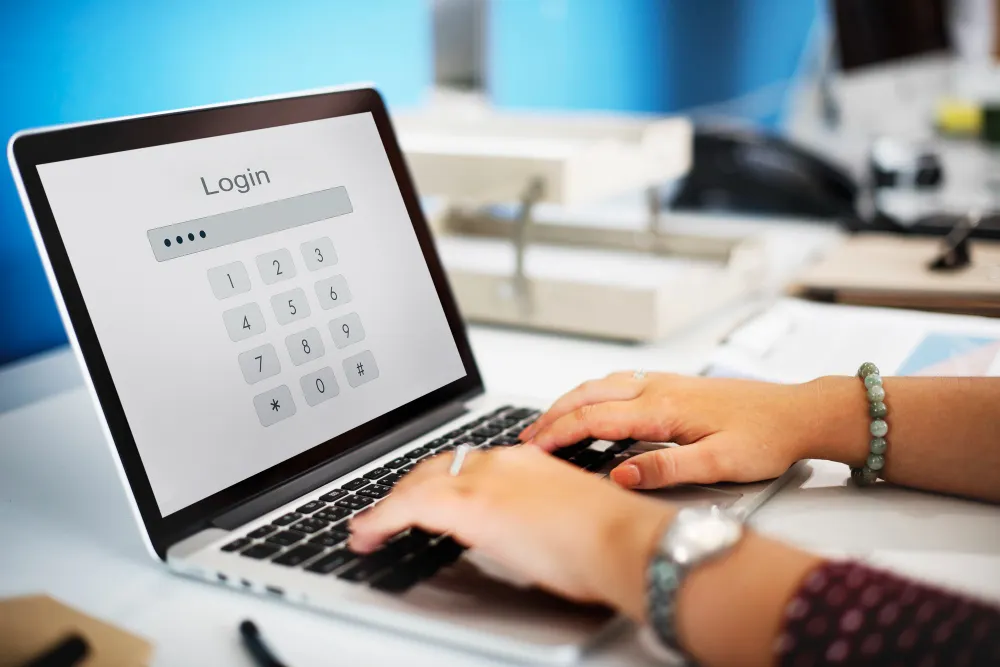
Di era digital yang serba cepat ini, mengelola berbagai akun online seringkali berarti harus mengingat belasan, bahkan puluhan, kombinasi kata sandi yang berbeda. Mulai dari email, media sosial, aplikasi perbankan, hingga platform belanja online, setiap layanan menuntut identitas digital unik. Tidak mengherankan jika sesekali kita “blank” dan lupa salah satu sandi penting tersebut, yang seringkali memicu kepanikan dan rasa frustrasi. Proses reset password yang berulang tidak hanya memakan waktu tetapi juga berpotensi menimbulkan kerentanan keamanan jika tidak dilakukan dengan hati-hati. Kabar baiknya, sebagian besar perangkat modern, baik ponsel pintar maupun laptop, kini dilengkapi dengan fitur canggih yang secara otomatis menyimpan kredensial login Anda, asalkan Anda pernah memasukkannya sebelumnya. Fitur ini dirancang untuk memberikan kemudahan akses tanpa mengorbankan keamanan, berkat lapisan autentikasi tambahan seperti biometrik atau PIN. Artikel ini akan menjadi panduan komprehensif Anda untuk menemukan kembali sandi yang tersimpan di berbagai platform, mulai dari iPhone, Android, browser populer seperti Chrome dan Firefox, hingga sistem operasi Windows. Dengan mengikuti langkah-langkah yang akan dijelaskan, Anda tidak perlu lagi khawatir atau membuang waktu untuk mereset sandi yang sebenarnya masih bisa diakses dengan mudah dan aman.
1. Mengakses Sandi Tersimpan di iPhone melalui iCloud Keychain
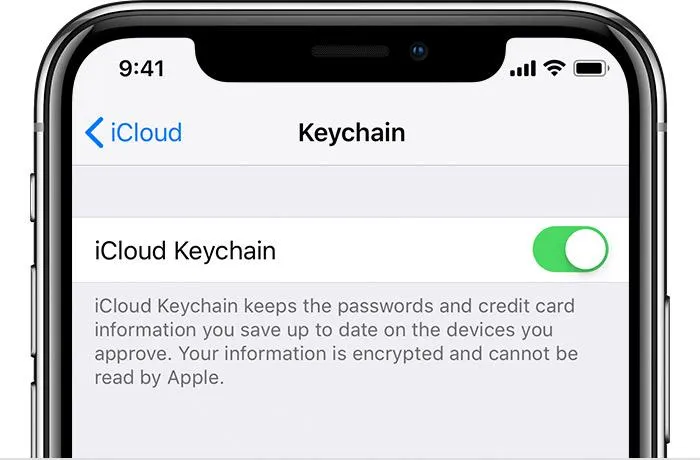
Bagi para pengguna iPhone, Apple menyediakan sebuah ekosistem keamanan yang terintegrasi dengan sangat baik bernama iCloud Keychain. Fitur ini tidak hanya menyimpan sandi, tetapi juga informasi kartu kredit dan data formulir web lainnya dengan enkripsi end-to-end yang sangat kuat, menjadikannya salah satu metode penyimpanan sandi paling aman. Untuk melihat sandi yang telah tersimpan, langkah-langkahnya cukup intuitif. Pertama, buka aplikasi Pengaturan (Settings) pada iPhone Anda. Gulir ke bawah hingga menemukan dan memilih menu Kata Sandi (Passwords). Sistem akan meminta Anda untuk melakukan autentikasi menggunakan Face ID, Touch ID, atau memasukkan kode sandi perangkat Anda untuk memastikan hanya Anda yang bisa mengakses informasi sensitif ini. Setelah berhasil terautentikasi, Anda akan melihat daftar semua akun yang sandinya tersimpan. Pilih akun yang ingin Anda lihat, dan sandinya akan ditampilkan secara jelas. Untuk informasi lebih lanjut mengenai keamanan dan penggunaan iCloud Keychain, Anda bisa mengunjungi halaman dukungan Apple.
2. Melihat Password Melalui Google Password Manager di Android & Chrome
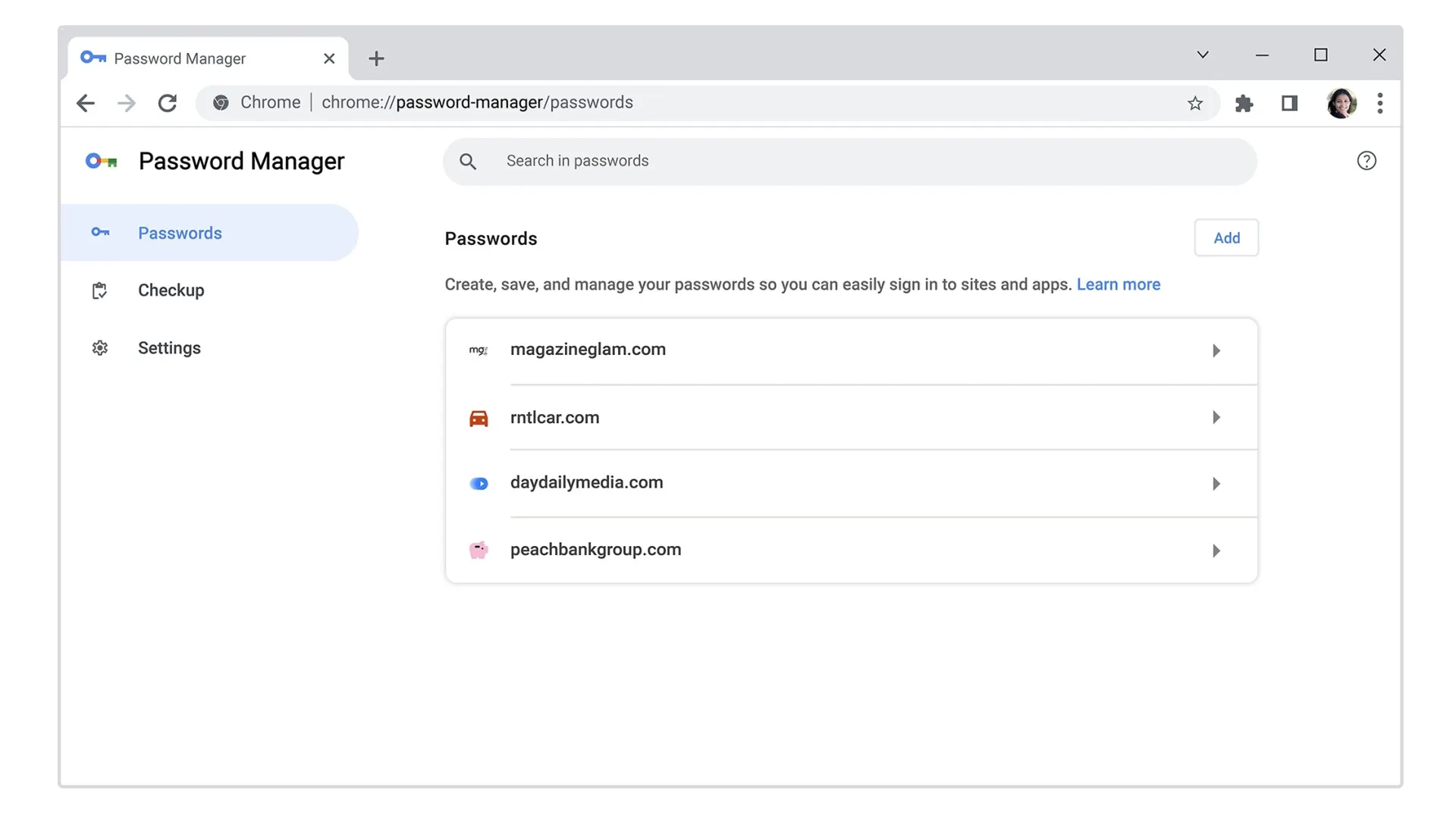
Pengguna perangkat Android dan mereka yang sering menjelajah internet menggunakan browser Google Chrome akan sangat familiar dengan Google Password Manager. Fitur ini merupakan solusi penyimpanan sandi lintas platform yang praktis, karena semua sandi yang Anda simpan akan otomatis tersinkronisasi dengan akun Google Anda. Ini berarti Anda bisa mengaksesnya dari perangkat Android mana pun yang terhubung dengan akun Google Anda, maupun dari browser Chrome di laptop atau komputer. Untuk mengaksesnya, buka aplikasi Chrome di HP atau laptop Anda, lalu klik ikon profil di pojok kanan atas. Dari menu drop-down, pilih Pengelola Kata Sandi (Password Manager). Anda akan disajikan daftar panjang akun-akun yang sandinya telah tersimpan. Pilih akun yang ingin Anda lihat, dan untuk menampilkan sandi, klik ikon “mata” yang tersedia. Sistem akan meminta verifikasi tambahan, seperti PIN layar kunci atau sidik jari, untuk memastikan keamanan data Anda. Google Password Manager menjadi alat yang sangat berguna untuk menjaga agar semua sandi Anda tetap terorganisir dan mudah diakses.
3. Menemukan Sandi di Browser Mozilla Firefox
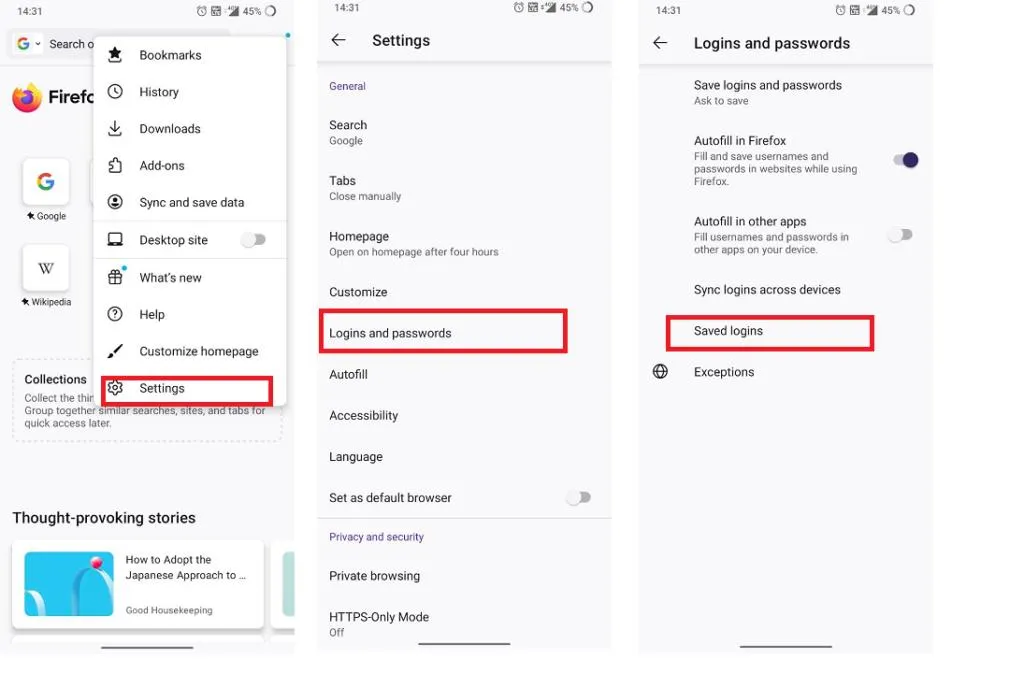
Bagi Anda yang memilih Mozilla Firefox sebagai browser utama, tidak perlu khawatir. Firefox juga memiliki pengelola kata sandi bawaan yang kuat dan mudah digunakan, mirip dengan fitur yang ada di Chrome. Fitur ini memungkinkan Anda menyimpan dan mengelola semua kredensial login situs web secara lokal di browser, atau melalui akun Firefox Sync jika Anda ingin menyinkronkannya antar perangkat. Untuk mengakses sandi yang tersimpan di Firefox, mulailah dengan mengklik ikon menu garis tiga horizontal yang terletak di pojok kanan atas jendela browser. Dari menu yang muncul, pilih opsi Login dan Kata Sandi (Logins and Passwords). Ini akan membuka halaman baru yang menampilkan daftar lengkap semua situs web tempat Anda menyimpan sandi. Anda bisa menggunakan bilah pencarian untuk menemukan akun tertentu. Setelah menemukan akun yang diinginkan, klik ikon mata di samping kolom sandi untuk mengungkapnya. Firefox juga menawarkan lapisan keamanan tambahan, seperti kata sandi utama, untuk melindungi akses ke daftar sandi Anda dari pihak yang tidak berwenang.
4. Memulihkan Kredensial di Windows dengan Credential Manager
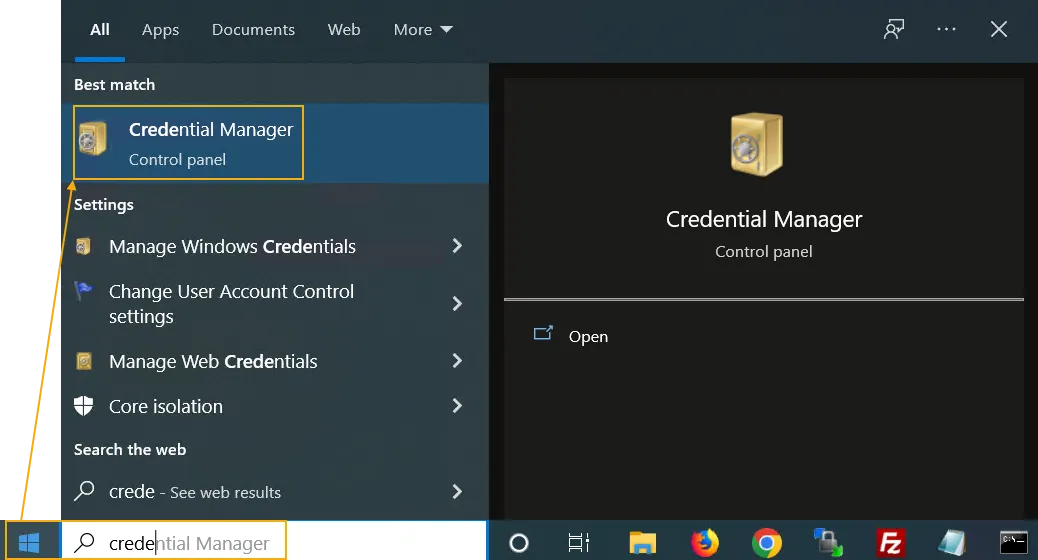
Pengguna laptop atau komputer dengan sistem operasi Windows memiliki alat bawaan yang sangat berguna untuk mengelola kredensial login, yaitu Credential Manager. Fitur ini tidak hanya menyimpan sandi untuk situs web yang diakses melalui browser tertentu, tetapi juga kredensial untuk jaringan, aplikasi, dan layanan Windows lainnya. Ini menjadikannya alat yang serbaguna untuk melihat dan mengelola berbagai jenis informasi login. Untuk mengakses Credential Manager, buka Control Panel di Windows Anda. Dari sana, pilih opsi User Accounts, lalu klik Credential Manager. Di dalam Credential Manager, Anda akan melihat dua kategori utama: Web Credentials dan Windows Credentials. Pilih kategori yang relevan dengan sandi yang ingin Anda temukan. Setelah itu, gulir daftar akun, klik akun yang diinginkan, dan pilih opsi Show untuk menampilkan sandi. Perlu diingat, Anda mungkin akan diminta untuk memasukkan kata sandi akun Windows Anda untuk verifikasi, sebagai langkah keamanan untuk mencegah akses tidak sah. Untuk informasi lebih lanjut mengenai melindungi sistem operasi Anda, Anda dapat membaca artikel kami tentang ancaman Malware AI DeepLoad di Windows 11.
5. Solusi Lintas Perangkat: Aplikasi Password Manager Pihak Ketiga
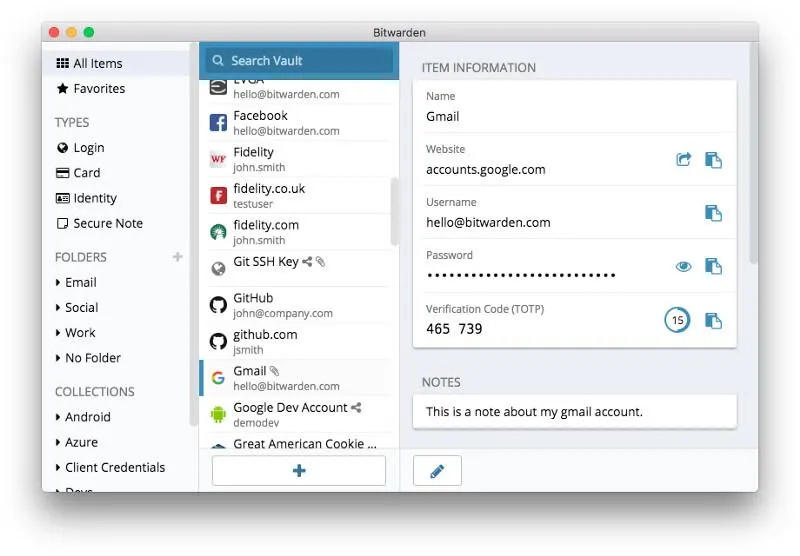
Jika Anda mencari solusi penyimpanan sandi yang lebih terpadu dan dapat digunakan di berbagai perangkat dan sistem operasi—mulai dari Android, iOS, Windows, macOS, hingga Linux—aplikasi password manager pihak ketiga adalah pilihan terbaik. Aplikasi seperti LastPass, 1Password, Bitwarden, atau Dashlane dirancang khusus untuk menyimpan semua sandi Anda dalam satu “vault” terenkripsi yang sangat aman. Konsep utamanya adalah Anda hanya perlu mengingat satu master password yang kuat untuk membuka vault tersebut, dan semua sandi lainnya akan tersedia. Ini sangat mengurangi beban kognitif untuk mengingat banyak sandi yang berbeda. Keunggulan lain dari aplikasi ini adalah kemampuannya untuk menghasilkan sandi yang kuat dan unik secara otomatis, serta fitur autofill yang memudahkan proses login di berbagai situs web dan aplikasi. Dengan aplikasi ini, keamanan dan kenyamanan berjalan beriringan, memungkinkan Anda mengakses sandi dari mana saja dengan aman, selama master password Anda terjaga kerahasiaannya. Untuk gambaran lebih detail mengenai salah satu aplikasi populer, Anda bisa melihat situs resmi Bitwarden.
Pertanyaan yang Sering Diajukan (FAQ)
iCloud Keychain adalah fitur Apple yang menyimpan sandi, kartu kredit, dan info formulir secara terenkripsi di seluruh perangkat Apple Anda. Google Password Manager adalah layanan Google yang menyimpan dan menyinkronkan sandi Anda di semua perangkat yang terhubung dengan akun Google. Credential Manager di Windows adalah alat bawaan untuk mengelola kredensial login untuk situs web, jaringan, dan aplikasi Windows.
Ya, melihat sandi yang tersimpan melalui fitur bawaan perangkat umumnya aman karena dilindungi oleh autentikasi biometrik (Face ID/Touch ID/sidik jari) atau PIN/kata sandi perangkat. Namun, keamanan sangat bergantung pada keamanan perangkat Anda. Pastikan perangkat Anda terkunci dengan kuat dan tidak mudah diakses orang lain. Penggunaan aplikasi password manager pihak ketiga juga menawarkan enkripsi kuat dengan master password.
Kesimpulan
Mengelola puluhan sandi unik di berbagai platform digital memang menjadi tantangan tersendiri di era modern ini. Namun, seperti yang telah kita bahas, kepanikan karena lupa sandi kini bisa dihindari berkat fitur penyimpanan kredensial yang canggih di perangkat HP dan laptop Anda. Baik itu melalui iCloud Keychain di iPhone, Google Password Manager yang terintegrasi di Android dan Chrome, pengelola sandi di Mozilla Firefox, atau Credential Manager di Windows, setiap platform menawarkan kemudahan akses dengan lapisan keamanan yang memadai. Bahkan, solusi pihak ketiga seperti Bitwarden memberikan fleksibilitas lintas perangkat yang tak tertandingi. Kunci utamanya adalah memanfaatkan fitur-fitur ini secara bijak, selalu mengaktifkan autentikasi dua faktor, dan menggunakan biometrik atau PIN sebagai perlindungan tambahan. Dengan memahami dan menerapkan panduan ini, Anda tidak hanya akan mendapatkan kembali akses ke akun-akun penting, tetapi juga memperkuat postur keamanan digital Anda secara keseluruhan. Jadikan artikel ini sebagai referensi utama Anda agar tidak lagi panik saat lupa sandi.