

PC Windows 11/10 Boot ke BSOD setelah Menginstal Driver NVIDIA Versi 555
Pembaruan Windows 11 2024 sudah dekat tetapi masalah BSOD yang disebabkan oleh driver NVIDIA pada Windows 11 dan Windows 10 mengganggu banyak pengguna.
Ada apa?
Pasalnya NVIDIA telah mengumumkan akan mengakhiri dukungan untuk CPU yang tidak mendukung POPCNT.
Apa artinya ini?
Ini berarti komputer Windows 10/11 dengan CPU yang tidak didukung akan mengalami BSOD setelah menginstal driver Rilis 555. Driver NVIDIA kehilangan dukungan POPCNT yang menyebabkan BSOD.
Anda berhasil menginstal driver terbaru ini. Namun, ia akan mencoba menemukan POPCNT setelah Anda me-restart PC Anda. Jika Anda tidak dapat menemukannya, PC Anda akan boot ke layar biru kematian.
Cara Menghindari BSOD yang Disebabkan oleh Driver NVIDIA Versi 555
BSOD adalah masalah yang menjengkelkan. Untuk menghindarinya, Anda dapat mencoba salah satu solusi berikut:
Solusi 1: Jangan Instal Driver NVIDIA Versi 555 atau lebih tinggi
Jika Anda belum menginstal driver NVIDIA versi terbaru (versi 555 atau lebih tinggi), Anda tidak perlu memperbarui sekarang. Ini mungkin mencegah Windows Anda melakukan booting ke BSOD untuk sementara.
Bagaimana cara menonaktifkan Pembaruan NVIDIA?
Langkah 1. Klik kanan pada desktop dan pilih Panel Kontrol NVIDIA. Lalu pergi ke Tolong bantu dan pilih pembaruan.
Langkah 2. Pergi ke pesona tab.
Langkah 3. Hapus centang Secara otomatis memeriksa pembaruankotak centang.
Langkah 4. Klik Menerapkan Berikutnya OKE untuk menyimpan perubahan.
Solusi 2: Hapus Driver di Lingkungan Pemulihan
Jika Anda telah menginstal pembaruan dan mem-boot komputer Anda ke BSOD, Anda dapat memilih untuk menghapus drive di Lingkungan Pemulihan Windows.
Solusi 3: Instal ulang Windows 11/10 melalui Lingkungan Pemulihan
Jika Anda tidak dapat menggunakan metode di atas untuk menyelesaikan masalah, Anda dapat menginstal ulang Windows di Lingkungan Pemulihan, lalu menginstal ulang driver tampilan versi lama.
Bagaimana Cara Memeriksa Apakah CPU Anda Mendukung POPCNT?
Secara resmi PENGUMUMANNVIDIA telah memperkenalkan cara untuk memeriksa apakah CPU Anda mendukung POPCNT. Perangkat yang disebutkan disebut info inti.
Langkah 1. Pergi ke https://learn.microsoft.com/en-us/sysinternals/downloads/coreinfo untuk mengunduh Coreinfo.
Langkah 2. Ekstrak file dari file zip Coreinfo.
Langkah 3. Buka folder hasil ekstrak, lalu klik kanan dan pilih Buka di Terminal.
Langkah 4. Ketik .\coreinfo64 -f dan tekan Memasuki.
Langkah 5. Jika ini pertama kalinya Anda menjalankan Coreinfo, Anda akan melihat antarmuka perjanjian lisensi. Klik di atasnya sepakat tombol untuk melanjutkan.
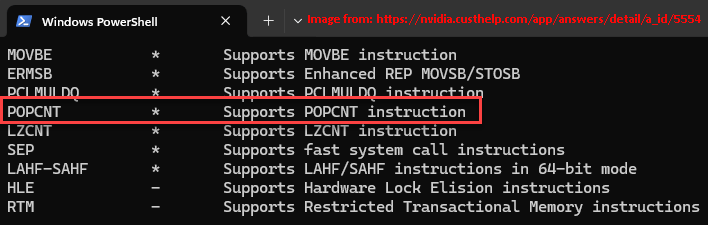
Langkah 6. Alat ini akan mencantumkan CPU komputer Anda yang didukung. Anda dapat menemukan POPCNT untuk memeriksa apakah itu didukung oleh CPU Anda.
Selain itu, Anda juga dapat menggunakan alat lain seperti CPU-Z dan WhyNotWinAI untuk memeriksa POPCNT.
Rekomendasi: Pulihkan Data jika PC Anda Melakukan Boot ke BSOD
Jika Anda ingin memulihkan data saat PC Anda mulai BSOD, Anda dapat mencoba MiniTool Power Data Recovery. Ini adalah software pemulihan data gratis terbaik yang dapat memulihkan file dari berbagai jenis perangkat penyimpanan data.
Pemulihan Data Daya MiniTool GratisKlik untuk mengunduh100%Bersih & Aman
Jika PC Anda tidak bisa boot, Anda perlu menggunakan disk boot dari perangkat lunak pemulihan data MiniTool ini untuk menyelamatkan file Anda. Anda dapat merujuk ke artikel ini untuk melakukan pekerjaan: Bagaimana Memulihkan Data Saat PC Tidak Bisa Boot?
Intinya
Jika PC Anda boot ke BSOD setelah menginstal driver NVIDIA versi 555, Anda harus mengetahui alasannya sekarang. Cobalah metode yang tercantum dalam artikel ini untuk menghindari atau memperbaiki masalah BSOD. Jika Anda perlu mengambil data Anda di Windows, Anda dapat mencoba MiniTool Power Data Recovery.
