


P embaruan sistem operasi, terutama pada Windows, seharusnya membawa peningkatan keamanan dan fitur baru yang lebih baik. Namun, tak jarang pula pembaruan ini justru memicu masalah tak terduga yang dapat mengganggu produktivitas pengguna. Salah satu insiden serius yang kembali berulang adalah masalah BitLocker Recovery, yang dilaporkan muncul setelah instalasi pembaruan Windows 11 dan Windows 10 bulan Oktober 2025. Fenomena ini bukan kali pertama terjadi, mengingat insiden serupa pernah viral dan menyebabkan perangkat pengguna terkunci oleh BitLocker dalam beberapa pembaruan sebelumnya. Bayangkan skenario ketika Anda menyalakan komputer untuk bekerja, namun yang muncul justru layar biru pemulihan BitLocker yang meminta kunci yang tidak Anda miliki. Ini adalah mimpi buruk yang nyata bagi banyak pengguna, terutama mereka yang mengandalkan akun lokal dan belum mencadangkan kunci pemulihan. Artikel ini akan membahas secara mendalam apa itu BitLocker Recovery, mengapa masalah ini terus terulang pada pembaruan Windows 11, serta bagaimana langkah-langkah konkret yang dapat Anda ambil untuk mengatasi kendala ini dan mencegahnya terjadi di masa mendatang. Kami akan membongkar penyebab teknis di baliknya, menganalisis perbedaan penanganan antara pengguna akun Microsoft dan akun lokal, serta memberikan panduan praktis untuk memastikan data Anda tetap aman dan sistem Anda selalu dapat diakses.
Memahami BitLocker: Fungsi dan Pentingnya Enkripsi Data
Sebelum kita menyelami lebih jauh mengenai masalah BitLocker Recovery yang muncul akibat pembaruan Windows 11, penting untuk memahami terlebih dahulu apa itu BitLocker dan mengapa fitur enkripsi ini begitu krusial bagi keamanan data Anda. BitLocker adalah fitur enkripsi disk penuh yang terintegrasi di sistem operasi Windows, yang dirancang untuk melindungi data pengguna dari akses tidak sah jika perangkat hilang, dicuri, atau diakses oleh pihak yang tidak berwenang. Ketika BitLocker diaktifkan, seluruh drive, baik itu drive sistem operasi maupun drive data lainnya, akan dienkripsi. Artinya, data Anda akan diubah menjadi format yang tidak dapat dibaca tanpa kunci dekripsi yang benar.
Apa itu BitLocker dan Bagaimana Cara Kerjanya?
BitLocker bekerja dengan mengunci disk secara kriptografis menggunakan algoritma enkripsi Advanced Encryption Standard (AES). Proses ini dimulai saat startup sistem, di mana BitLocker akan memeriksa integritas komponen boot sistem dan, jika semuanya aman, akan mendekripsi drive sehingga sistem operasi dapat dimuat. Untuk memastikan keamanan, BitLocker biasanya memerlukan Trusted Platform Module (TPM) yang merupakan chip keamanan perangkat keras di motherboard. TPM ini berfungsi untuk melindungi kunci enkripsi dan memastikan bahwa sistem tidak dimodifikasi secara tidak sah. Tanpa TPM, BitLocker masih bisa diaktifkan, namun akan memerlukan USB flash drive startup atau password saat boot, yang mengurangi tingkat kenyamanan.
Mengapa Enkripsi Perangkat (Device Encryption) Penting?
Dalam era digital saat ini, di mana data pribadi dan sensitif menjadi aset berharga, enkripsi perangkat seperti BitLocker menjadi lini pertahanan pertama yang sangat penting. Ini bukan hanya untuk perusahaan yang menyimpan data rahasia, tetapi juga untuk pengguna individu yang memiliki foto pribadi, dokumen keuangan, atau informasi penting lainnya di perangkat mereka. Kehilangan laptop atau pencurian drive tanpa enkripsi bisa berarti data Anda jatuh ke tangan yang salah. Dengan enkripsi, meskipun drive dicuri dan diakses secara fisik, data di dalamnya tetap aman dan tidak dapat dibaca tanpa kunci pemulihan yang tepat. Fitur ini memberikan ketenangan pikiran dan perlindungan esensif terhadap potensi pelanggaran data dan privasi. Banyak pakar keamanan merekomendasikan untuk selalu mengaktifkan enkripsi perangkat sebagai standar.
Krisis Update Windows 11 Picu BitLocker Recovery: Sebuah Analisis Mendalam
Kemunculan layar BitLocker Recovery setelah pembaruan sistem bukanlah hal baru bagi pengguna Windows, namun insiden yang terjadi pada pembaruan Windows 11 bulan Oktober 2025 ini kembali menyoroti kerentanan serius. Masalah ini secara spesifik ditemukan pada pembaruan Windows 11 versi 24H2 dan 25H2, serta Windows 10. Banyak pengguna melaporkan bahwa setelah menginstal pembaruan ini, perangkat mereka tiba-tiba terjebak di layar BitLocker Recovery, tanpa bisa masuk ke sistem operasi tanpa memasukkan kunci pemulihan. Kejadian ini menimbulkan frustrasi yang besar, terutama bagi mereka yang tidak siap atau tidak mengetahui lokasi kunci pemulihan mereka.
Insiden Berulang: Update Mana yang Terdampak?
Sejarah menunjukkan bahwa masalah BitLocker yang terpicu oleh pembaruan bukanlah kejadian yang terisolasi. Microsoft sebelumnya juga telah mengkonfirmasi insiden serupa. Misalnya, pembaruan KB5058379 pada Windows 10 pernah menyebabkan perangkat terkunci oleh BitLocker. Begitu pula, pembaruan Patch Tuesday bulan Juli 2024 juga membawa masalah yang sama, membuat sistem pengguna terjebak di BitLocker Recovery. Kali ini, pembaruan bulan Oktober yang mencakup Windows 11 25H2 – KB5066835, Windows 11 24H2 – KB5066835, dan Windows 10 22H2 – KB5066791 dilaporkan memicu masalah ini. Pola berulang ini menunjukkan adanya konflik mendasar antara proses pembaruan Windows dengan implementasi BitLocker pada konfigurasi perangkat tertentu. Untuk lebih memahami insiden serupa di masa lalu, Anda bisa membaca tentang bug pada Windows 10 LTSC yang juga menimbulkan kepanikan bagi sebagian pengguna.
Peran Connected Standby pada Perangkat Intel
Microsoft sendiri telah mengidentifikasi bahwa masalah ini paling sering terjadi pada perangkat yang menggunakan prosesor Intel dan mendukung fitur Connected Standby, yang juga dikenal sebagai Modern Standby. Connected Standby adalah mode hemat daya yang memungkinkan perangkat tetap aktif di latar belakang (mirip seperti ponsel) untuk menerima notifikasi dan pembaruan, namun dengan konsumsi daya yang minimal. Namun, tampaknya fitur inilah yang menjadi pemicu konflik. Dalam beberapa kasus, proses pembaruan atau reboot sistem saat BitLocker aktif berinteraksi secara tidak terduga dengan mode Connected Standby. Ini menyebabkan BitLocker “bingung” dan menganggap adanya perubahan konfigurasi hardware yang mencurigakan, sehingga memicu layar pemulihan sebagai tindakan pencegahan keamanan. Konflik ini diduga terjadi pada fase suspensi BitLocker saat perangkat melakukan reboot setelah pembaruan, menginterpretasikan status sistem sebagai potensi ancaman dan mengunci akses.
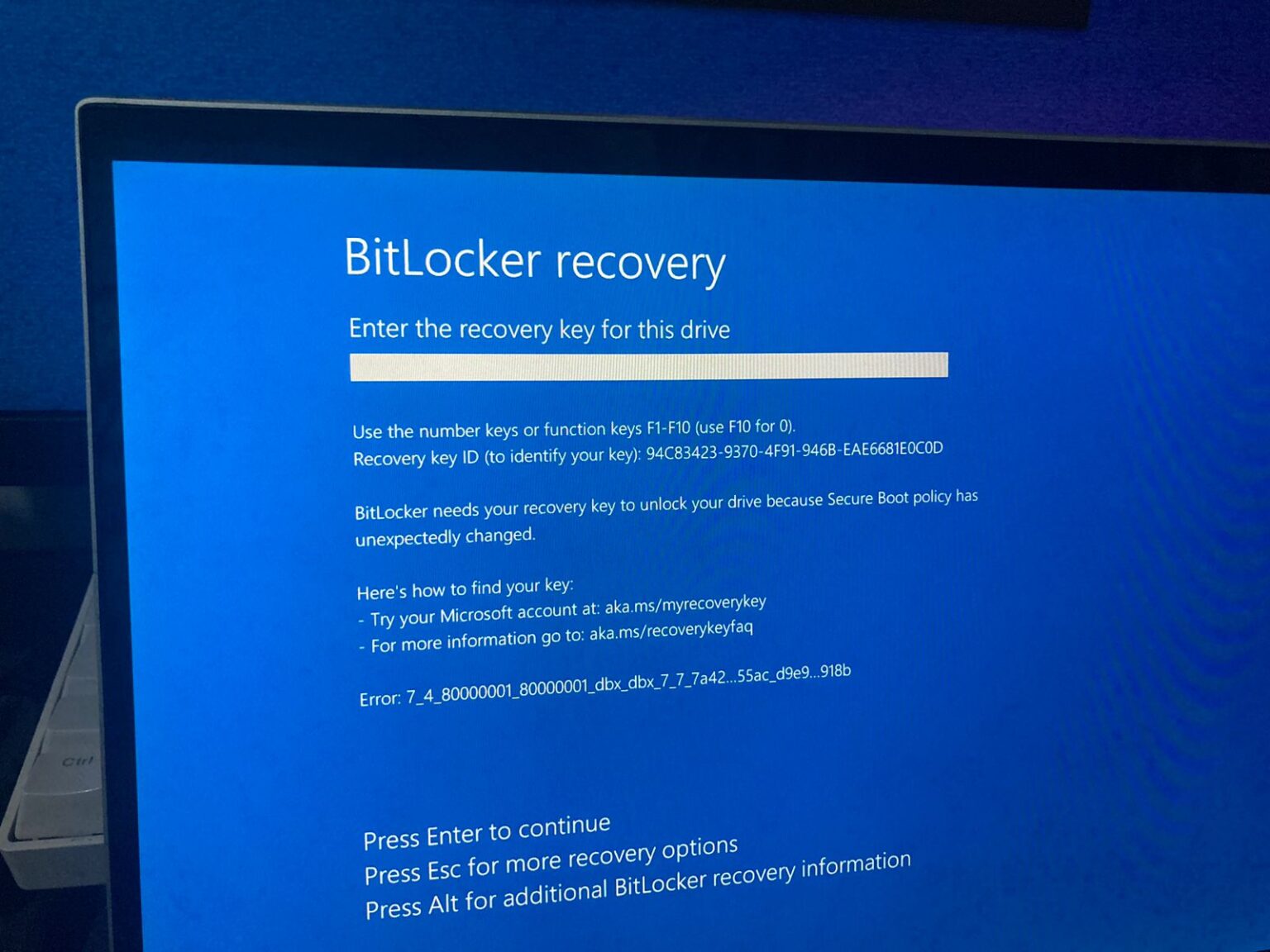
BitLocker Recovery: Skenario & Dampak yang Mungkin Terjadi
Ketika perangkat Anda terperangkap di layar BitLocker Recovery, pengalaman yang Anda alami akan sangat bergantung pada bagaimana konfigurasi akun dan manajemen kunci pemulihan yang telah Anda lakukan sebelumnya. Ada dua skenario utama yang sering terjadi, masing-masing dengan dampak dan tingkat kesulitan pemulihan yang berbeda. Memahami skenario ini akan membantu Anda mempersiapkan diri dan merespons dengan lebih efektif jika masalah ini menimpa Anda.
Pemulihan dengan Akun Microsoft: Solusi Default yang Mudah
Bagi sebagian besar pengguna Windows 10 dan Windows 11 modern yang login menggunakan akun Microsoft, masalah BitLocker Recovery seringkali tidak terlalu berat. Ini karena secara default, ketika BitLocker atau Device Encryption diaktifkan pada perangkat yang terhubung dengan akun Microsoft, kunci pemulihan akan otomatis dicadangkan dan disimpan di akun Microsoft Anda di cloud. Proses ini dirancang untuk memberikan kemudahan pemulihan tanpa perlu mengelola kunci secara manual. Cukup dengan masuk ke portal akun Microsoft Anda melalui perangkat lain (ponsel atau komputer lain) dan menavigasi ke bagian perangkat, Anda dapat menemukan kunci pemulihan BitLocker yang diperlukan. Kunci ini biasanya berupa serangkaian angka panjang yang harus dimasukkan secara akurat ke layar pemulihan. Setelah kunci dimasukkan, sistem akan mendekripsi drive dan Anda dapat kembali masuk ke Windows seperti biasa.
Ancaman Kehilangan Data pada Akun Lokal: Situasi Paling Kritis
Skenario yang jauh lebih menakutkan adalah bagi pengguna yang menggunakan akun lokal di Windows mereka dan tidak pernah mencadangkan kunci BitLocker ke lokasi lain. Dalam situasi ini, tidak ada pencadangan otomatis ke cloud, dan jika Anda tidak menyimpan kunci di flash drive, OneDrive, atau mencetaknya, maka Anda berada dalam masalah besar. Tanpa kunci pemulihan, sangatlah mustahil untuk masuk ke sistem. Dampak paling parah adalah kehilangan data permanen. Satu-satunya cara untuk mendapatkan akses kembali ke perangkat adalah dengan melakukan instalasi ulang Windows secara bersih, yang berarti semua data di drive yang terenkripsi akan hilang. Ini adalah alasan mengapa Microsoft sangat menganjurkan pengguna untuk selalu mencadangkan kunci pemulihan, terlepas dari jenis akun yang digunakan. 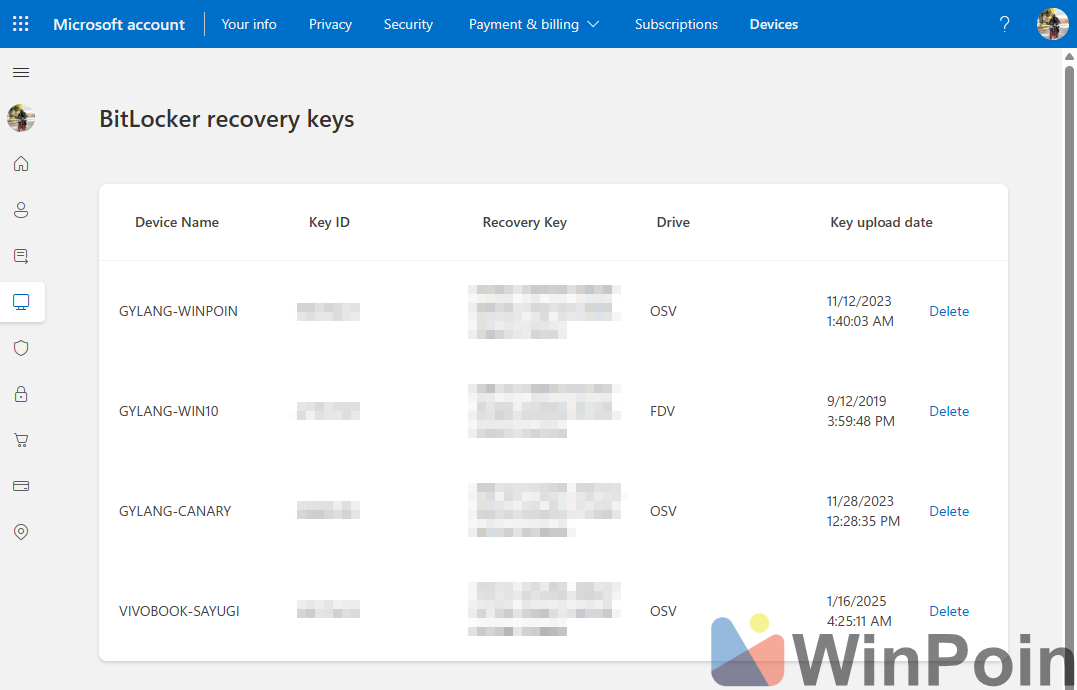
BitLocker Recovery Windows 11: Langkah-Langkah Mengatasi Masalah
Mendapati layar BitLocker Recovery yang muncul secara tiba-tiba memang menjengkelkan, namun ada langkah-langkah sistematis yang dapat Anda ikuti untuk mengatasi masalah ini. Kunci utama adalah mengetahui di mana mencari kunci pemulihan BitLocker Anda. Proses pemulihan ini bervariasi tergantung pada apakah Anda menggunakan akun Microsoft atau akun lokal, serta di mana Anda mungkin telah mencadangkan kunci tersebut.
Memeriksa dan Menemukan Kunci Pemulihan BitLocker Anda
Langkah pertama adalah tetap tenang dan mencari kunci pemulihan BitLocker. Kunci ini adalah serangkaian 48 digit numerik yang sangat penting. Ada beberapa tempat di mana kunci ini mungkin disimpan:
- Akun Microsoft Anda: Ini adalah lokasi paling umum jika Anda login menggunakan akun Microsoft.
- Flash Drive USB: Saat mengaktifkan BitLocker, Anda mungkin diberikan opsi untuk menyimpan kunci ke flash drive.
- File .TXT: Anda mungkin telah menyimpan kunci sebagai file teks di lokasi lain (misalnya, di drive lain yang tidak dienkripsi, atau di cloud storage non-Microsoft).
- Cetak Hard Copy: Beberapa pengguna mencetak kunci ini dan menyimpannya di tempat aman.
Prioritaskan pencarian di akun Microsoft Anda terlebih dahulu, karena ini adalah metode pencadangan otomatis yang paling sering digunakan.
Mengakses Kunci Pemulihan Melalui Akun Microsoft
Jika Anda menggunakan akun Microsoft dan perangkat Anda terhubung dengannya saat BitLocker diaktifkan, ikuti langkah-langkah berikut untuk menemukan kunci Anda:
- Gunakan perangkat lain (ponsel, tablet, atau komputer lain) yang terhubung ke internet.
- Buka browser web dan kunjungi situs web akun Microsoft BitLocker Recovery: account.microsoft.com/devices/recoverykey. (Eksternal Link)
- Masuk dengan akun Microsoft yang sama dengan yang Anda gunakan di perangkat yang terkunci.
- Anda akan melihat daftar kunci pemulihan yang terkait dengan perangkat Anda. Cari nama perangkat Anda dan salin kunci pemulihan 48 digit yang sesuai.
- Masukkan kunci tersebut pada layar BitLocker Recovery di perangkat Anda yang terkunci.
Setelah kunci dimasukkan dengan benar, sistem akan mem-boot dan Anda dapat kembali mengakses Windows.
Mengatasi Jika Kunci Tidak Ditemukan atau Hilang
Apabila Anda telah memeriksa semua lokasi yang memungkinkan, termasuk akun Microsoft, flash drive, dan catatan pribadi, namun tetap tidak dapat menemukan kunci pemulihan, maka Anda menghadapi situasi yang sulit. Sayangnya, tanpa kunci pemulihan, tidak ada cara untuk mendekripsi drive dan masuk ke sistem tanpa kehilangan data. Dalam skenario ini, satu-satunya solusi adalah menginstal ulang Windows secara bersih. Proses ini akan menghapus semua data pada drive yang terenkripsi, sehingga Anda akan memulai dari awal. Ini adalah alasan krusial mengapa penting untuk selalu memiliki cadangan data penting dan kunci pemulihan Anda di beberapa lokasi yang aman.
Strategi Pencegahan Terbaik untuk BitLocker Recovery
Mencegah selalu lebih baik daripada mengobati, terutama dalam kasus BitLocker Recovery yang bisa berujung pada kehilangan data. Dengan memahami akar masalah dan mengambil langkah-langkah pencegahan proaktif, Anda dapat melindungi perangkat dan data Anda dari insiden pembaruan Windows yang tidak terduga ini. Ada beberapa strategi kunci yang dapat Anda terapkan untuk meminimalkan risiko terjebak di layar pemulihan BitLocker.
Memastikan Enkripsi Perangkat Nonaktif (Jika Tidak Diperlukan)
Jika Anda tidak merasa memerlukan fitur enkripsi disk penuh BitLocker atau Device Encryption, terutama pada perangkat yang hanya digunakan untuk tugas-tugas dasar dan tidak menyimpan data sensitif, Anda dapat mempertimbangkan untuk menonaktifkannya. Namun, perlu diingat bahwa ini akan mengurangi tingkat keamanan data Anda. Jika Anda memutuskan untuk menonaktifkan, pastikan Anda memahami risiko yang terlibat. Untuk memeriksa dan menonaktifkan Device Encryption:
- Buka Settings (Pengaturan).
- Pilih Privacy & Security (Privasi & Keamanan).
- Pilih Device Encryption (Enkripsi Perangkat).
- Pastikan opsi tersebut dalam keadaan Off.
Penting untuk dicatat bahwa menonaktifkan enkripsi hanya disarankan jika Anda benar-benar yakin data Anda tidak memerlukan perlindungan BitLocker. 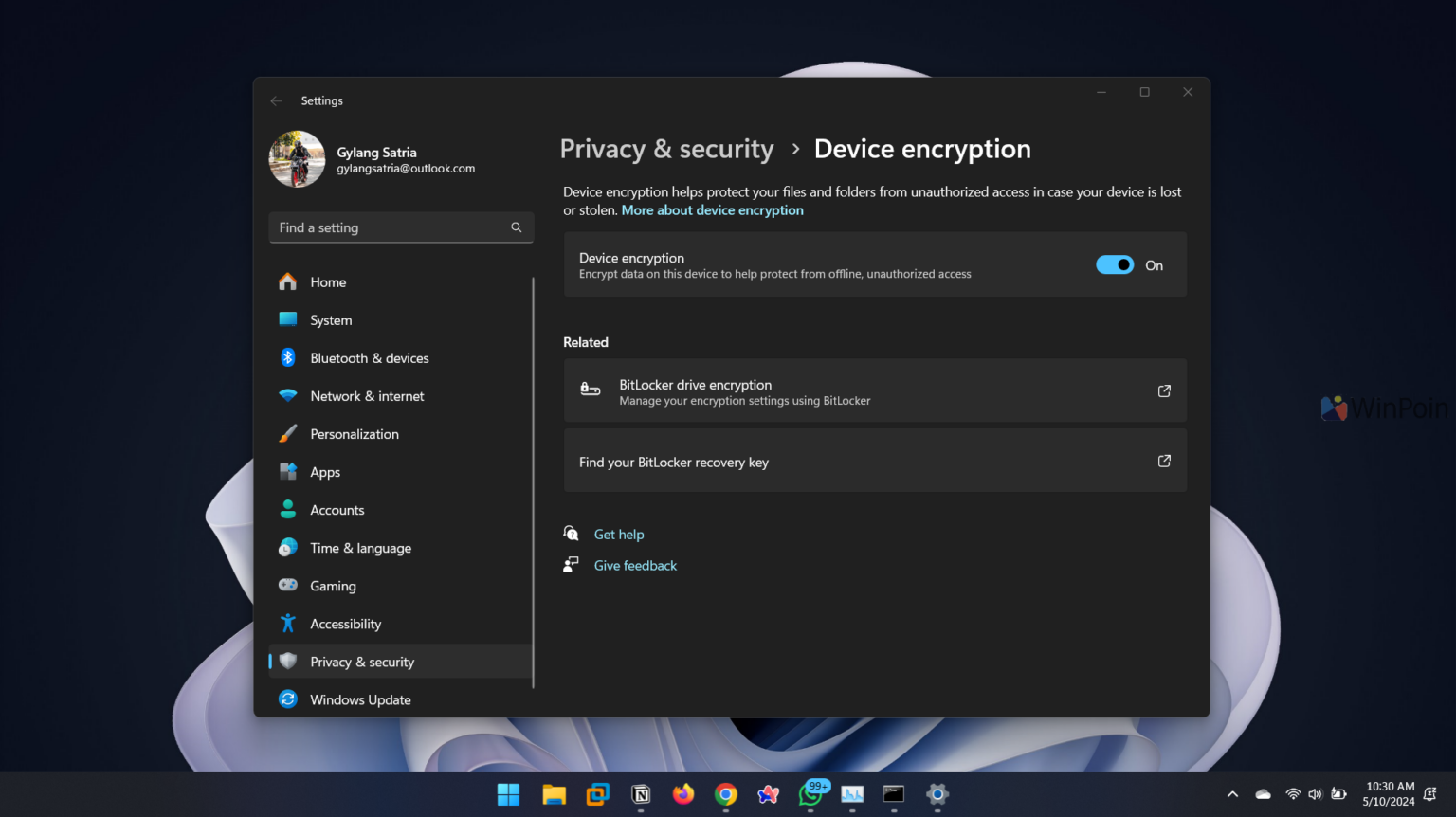
Pentingnya Mencadangkan Kunci Pemulihan BitLocker
Jika Anda memilih untuk tetap mengaktifkan BitLocker (yang sangat direkomendasikan untuk keamanan data), maka mencadangkan kunci pemulihan adalah langkah yang tidak boleh dilewatkan. Bahkan jika Anda menggunakan akun Microsoft dan kunci dicadangkan secara otomatis, memiliki salinan cadangan tambahan di lokasi yang berbeda akan memberikan lapisan keamanan ekstra. Cara mencadangkan kunci pemulihan:
- Buka Control Panel (Panel Kontrol).
- Pilih System and Security (Sistem dan Keamanan).
- Cari opsi BitLocker Drive Encryption atau Device Encryption.
- Klik Back up your recovery key (Cadangkan kunci pemulihan Anda).
- Anda akan diberikan beberapa opsi: menyimpan ke akun Microsoft Anda (jika belum), menyimpan ke file, mencetak, atau menyimpan ke flash drive USB. Pilih setidaknya satu opsi di luar akun Microsoft Anda, misalnya menyimpan ke flash drive atau OneDrive pribadi Anda.
Simpan kunci cadangan ini di lokasi yang aman dan terpisah dari perangkat Anda. Ini bisa berupa brankas, layanan cloud terenkripsi lainnya, atau flash drive yang disimpan di tempat yang tidak dapat diakses orang lain. 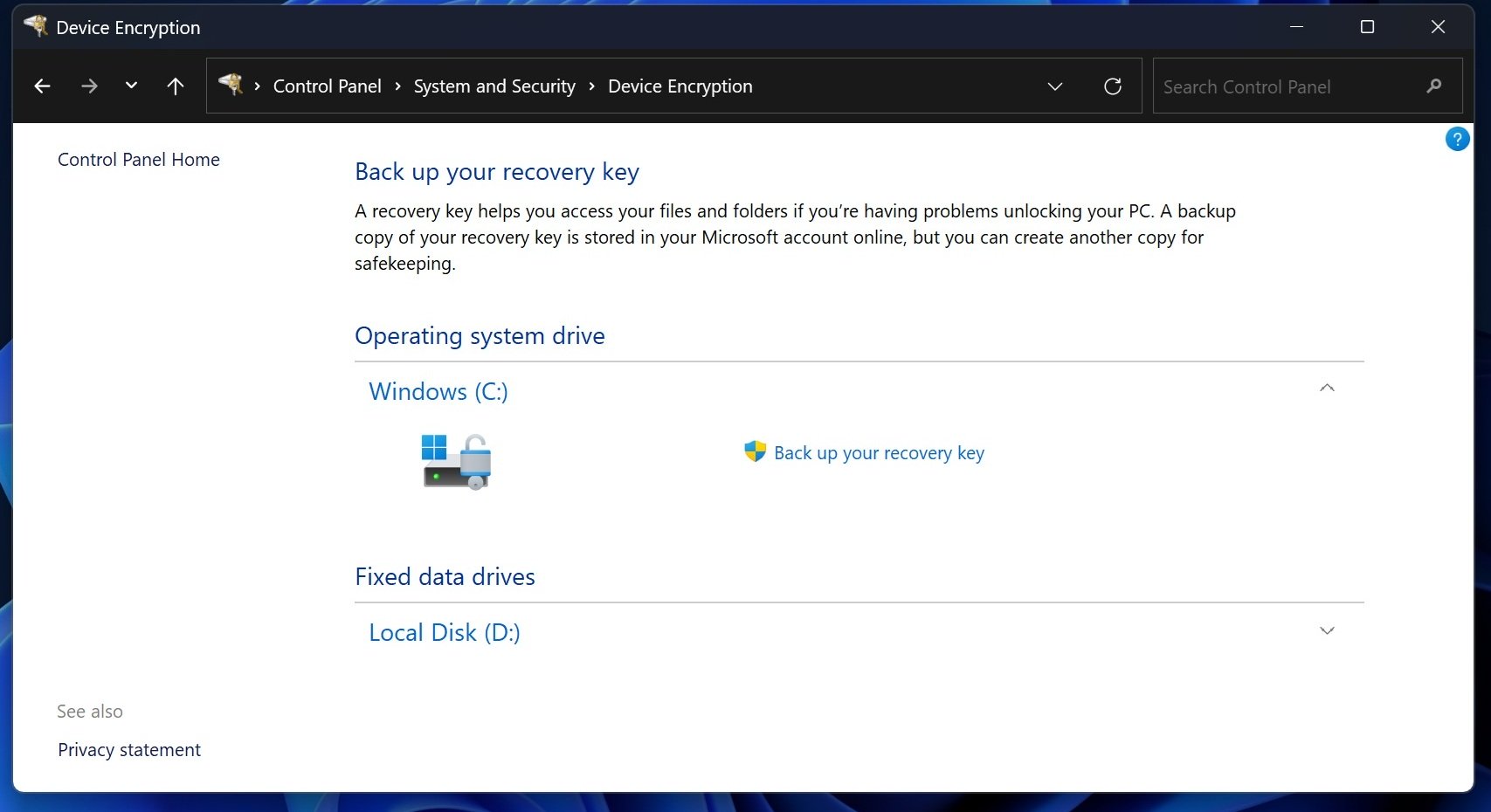
Memahami dan Mengelola Fitur Connected Standby
Karena masalah ini seringkali terkait dengan fitur Connected Standby pada perangkat Intel, ada baiknya untuk memeriksa apakah perangkat Anda mendukung fitur ini dan bagaimana BitLocker berinteraksi dengannya. Untuk memeriksa dukungan Connected Standby:
- Buka Command Prompt sebagai administrator.
- Ketik perintah:
powercfg /a - Tekan Enter.
Jika output menunjukkan bahwa perangkat Anda mendukung “Standby (S0 Low Power Idle) Network Connected” atau sejenisnya, berarti perangkat Anda memiliki Connected Standby. Jika Anda mengaktifkan BitLocker dan memiliki Connected Standby, pastikan Anda telah mencadangkan kunci pemulihan dengan sangat teliti. Jika Anda merasa tidak nyaman dengan risiko ini, Anda bisa mempertimbangkan untuk menunda pembaruan Windows bulan Oktober 2025 sampai Microsoft merilis patch perbaikan untuk masalah ini, atau sampai Anda dapat memastikan bahwa fitur Connected Standby dan BitLocker dikelola dengan baik.
Kapan Harus Menunda Update Windows? Pertimbangan Penting
Pembaruan sistem operasi, seperti pembaruan Windows, umumnya direkomendasikan untuk alasan keamanan dan fungsionalitas. Namun, insiden seperti BitLocker Recovery yang terpicu setelah update mengajarkan kita bahwa ada kalanya menunda pembaruan adalah pilihan yang bijak. Memiliki strategi yang matang untuk mengelola pembaruan dapat menyelamatkan Anda dari masalah yang tidak diinginkan dan potensi kehilangan data yang merugikan.
Analisis Risiko Sebelum Instalasi Update
Sebelum buru-buru menginstal setiap pembaruan yang dirilis oleh Microsoft, ada baiknya Anda melakukan analisis risiko singkat. Terutama untuk pembaruan besar atau yang diketahui memiliki riwayat masalah. Beberapa hal yang perlu dipertimbangkan:
- Pantau Berita Teknologi: Ikuti forum teknologi, situs berita, atau blog resmi yang sering melaporkan masalah yang muncul setelah pembaruan Windows dirilis. Situs seperti Windows Latest atau blog Microsoft kadang memberikan peringatan.
- Tinjau Komunitas Pengguna: Reddit dan forum dukungan Microsoft adalah tempat yang bagus untuk melihat apakah pengguna lain melaporkan masalah serupa setelah pembaruan tertentu.
- Prioritaskan Sistem Kritikal: Jika Anda memiliki perangkat yang sangat krusial untuk pekerjaan atau bisnis, pertimbangkan untuk menunda pembaruan selama beberapa minggu setelah rilis awal. Biarkan pengguna lain menjadi “penguji beta” tidak resmi untuk menemukan bug potensial.
- Pahami Konfigurasi Perangkat Anda: Kenali spesifikasi perangkat Anda, terutama jika memiliki fitur khusus seperti Connected Standby, yang mungkin lebih rentan terhadap bug tertentu.
Pendekatan hati-hati ini sangat penting, terutama bagi individu atau bisnis yang tidak mampu menanggung downtime atau risiko kehilangan data.
Membangun Kebiasaan Backup Data yang Solid
Terlepas dari masalah pembaruan atau bug sistem, kebiasaan mencadangkan data secara rutin adalah fondasi keamanan data yang paling fundamental. Ini adalah jaring pengaman terakhir Anda ketika semua upaya pemulihan lainnya gagal. Beberapa tips untuk membangun kebiasaan backup yang solid:
- Otomatisasi: Manfaatkan fitur backup otomatis yang ditawarkan oleh Windows (File History), layanan cloud (OneDrive, Google Drive, Dropbox), atau perangkat lunak backup pihak ketiga.
- Cadangkan ke Beberapa Lokasi: Jangan hanya mengandalkan satu metode backup. Cadangkan data penting Anda ke hard drive eksternal dan juga ke layanan cloud.
- Jadwal Reguler: Tentukan jadwal backup mingguan atau bahkan harian, tergantung seberapa sering data Anda berubah. Konsisten adalah kuncinya.
- Verifikasi Cadangan: Sesekali, periksa cadangan Anda untuk memastikan bahwa file-file dapat diakses dan dikembalikan dengan benar.
Dengan kebiasaan backup yang kuat, Anda tidak perlu lagi khawatir berlebihan tentang masalah BitLocker Recovery Windows 11 atau bug sistem lainnya. Data Anda akan selalu aman dan dapat dipulihkan.
Tips Tambahan untuk Keamanan Data di Windows 11 dan 10
Selain mengatasi masalah BitLocker Recovery Windows 11 dan memastikan kunci pemulihan Anda aman, ada beberapa tips tambahan yang dapat Anda terapkan untuk meningkatkan keamanan data dan sistem operasi Anda secara keseluruhan. Keamanan siber adalah proses berkelanjutan yang membutuhkan perhatian dan tindakan proaktif dari setiap pengguna.
Memanfaatkan Fitur Keamanan Bawaan Lainnya
Windows 11 dan Windows 10 dilengkapi dengan serangkaian fitur keamanan bawaan yang sangat kuat, yang jika dimanfaatkan dengan benar, dapat memberikan perlindungan komprehensif:
- Windows Defender (Microsoft Defender Antivirus): Pastikan antivirus bawaan ini selalu aktif dan terbarui. Ini adalah salah satu solusi antivirus terbaik di pasaran dan terintegrasi penuh dengan sistem.
- Windows Firewall: Jaga agar firewall Anda aktif untuk memblokir akses tidak sah ke jaringan Anda.
- SmartScreen: Fitur ini membantu melindungi Anda dari situs web berbahaya dan unduhan yang mencurigakan.
- Kontrol Akun Pengguna (UAC): Jangan menonaktifkan UAC karena ini membantu mencegah aplikasi melakukan perubahan yang tidak sah pada sistem Anda.
- Kata Sandi Kuat dan Otentikasi Dua Faktor (2FA): Gunakan kata sandi yang kuat dan unik untuk akun Microsoft Anda, serta aktifkan 2FA untuk lapisan keamanan tambahan.
- Enkripsi Perangkat (Device Encryption) atau BitLocker: Meskipun menjadi pemicu masalah, fitur ini esensial untuk melindungi data saat perangkat hilang. Pastikan untuk memahami dan mengelola kunci pemulihannya dengan benar, seperti yang telah dibahas sebelumnya.
Memanfaatkan fitur-fitur ini secara maksimal akan memperkuat pertahanan perangkat Anda dari berbagai ancaman siber.
Rutin Memantau Informasi Pembaruan dari Microsoft
Microsoft secara rutin merilis informasi tentang pembaruan mereka, termasuk potensi masalah yang teridentifikasi. Memantau sumber-sumber resmi ini dapat membantu Anda tetap selangkah lebih maju:
- Windows Release Health Dashboard: Microsoft memiliki halaman khusus yang merinci status pembaruan Windows, termasuk bug yang diketahui dan solusinya. Ini adalah sumber informasi terpercaya yang harus Anda periksa. Anda dapat mencari “Windows Release Health Dashboard” di Bing atau Google untuk menemukannya. (Eksternal Link: Windows Release Health Dashboard)
- Microsoft Community: Forum komunitas Microsoft adalah tempat di mana pengguna dan pakar berbagi informasi dan solusi. Anda bisa mendapatkan update cepat tentang masalah yang baru muncul.
- Blog Resmi Microsoft: Terkadang, informasi penting juga diumumkan melalui blog resmi Microsoft atau tim Windows.
Dengan menjadi pengguna yang proaktif dan terinformasi, Anda dapat menghindari banyak masalah yang mungkin muncul dari pembaruan perangkat lunak. Mengelola pengalaman Anda dengan pembaruan perangkat lunak ini juga merupakan bagian dari manajemen pengalaman produk secara keseluruhan, yang penting untuk memastikan kepuasan pengguna.
Pertanyaan yang Sering Diajukan (FAQ)
BitLocker Recovery terjadi ketika ada masalah yang terdeteksi dengan drive yang dienkripsi BitLocker, yang mencegah Windows boot secara normal. Ini sering dipicu oleh perubahan hardware, pembaruan BIOS/UEFI, atau dalam kasus ini, pembaruan sistem operasi Windows yang berkonflik dengan fitur seperti Connected Standby. Sistem akan meminta “Recovery Key” untuk mendekripsi drive dan mengizinkan akses.
Jika Anda login dengan akun Microsoft, kunjungi account.microsoft.com/devices/recoverykey dari perangkat lain, masuk dengan akun yang sama, dan cari kunci pemulihan 48 digit yang terkait dengan perangkat Anda. Jika Anda menggunakan akun lokal dan tidak mencadangkan kunci secara manual (ke flash drive, file, atau cetakan), kemungkinan besar Anda tidak dapat masuk ke sistem dan data mungkin hilang, memerlukan instalasi ulang Windows.
Untuk mencegah BitLocker Recovery di masa mendatang, pastikan Anda selalu mencadangkan kunci pemulihan BitLocker Anda di beberapa lokasi (misalnya akun Microsoft dan flash drive/cloud terpisah). Anda juga bisa mempertimbangkan untuk menonaktifkan Device Encryption jika tidak benar-benar diperlukan, atau menunda pembaruan Windows setelah rilis awal sampai laporan bug dipastikan aman, terutama jika perangkat Anda memiliki fitur Connected Standby.
Kesimpulan
Masalah BitLocker Recovery yang terpicu oleh pembaruan Windows 11 dan 10 bulan Oktober 2025 ini menjadi pengingat penting akan kompleksitas sistem operasi modern dan perlunya kewaspadaan pengguna. Meskipun BitLocker adalah fitur keamanan yang vital untuk melindungi data Anda, insiden berulang ini menunjukkan bahwa konflik dengan pembaruan sistem dan fitur tertentu seperti Connected Standby dapat menyebabkan masalah serius. Kunci utama untuk mengatasi dan mencegahnya terletak pada pemahaman yang baik tentang BitLocker, manajemen kunci pemulihan yang cermat, dan kebiasaan mencadangkan data secara rutin. Baik Anda pengguna akun Microsoft yang diuntungkan dengan pencadangan otomatis, maupun pengguna akun lokal yang harus lebih proaktif dalam menyimpan kunci, persiapan adalah segalanya. Jangan biarkan layar BitLocker Recovery menjadi mimpi buruk yang berujung pada kehilangan data berharga Anda. Ambil langkah pencegahan sekarang, pahami perangkat Anda, dan pastikan kunci pemulihan Anda selalu siap sedia.

