

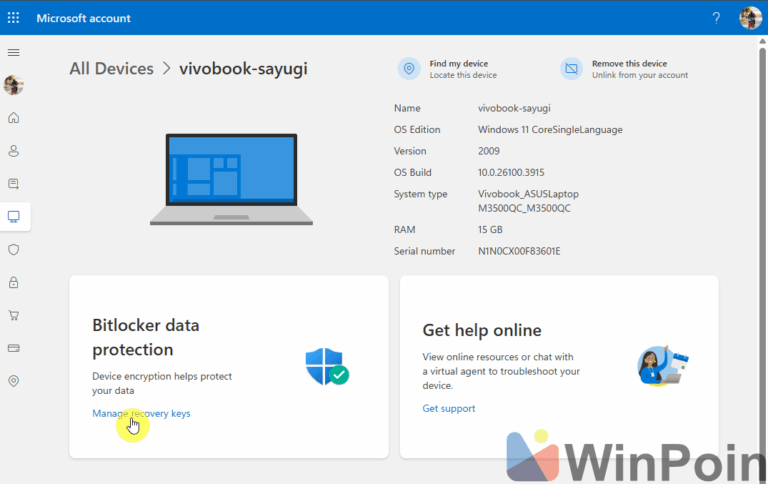
Pengguna Windows 11 yang memilih untuk menggunakan akun lokal seringkali dihadapkan pada tantangan unik terkait manajemen keamanan data, khususnya mengenai BitLocker. BitLocker sendiri adalah fitur enkripsi disk yang sangat tangguh, dirancang untuk melindungi informasi sensitif Anda dari akses tidak sah, terutama jika perangkat Anda hilang atau dicuri. Namun, ada perbedaan krusial dalam cara BitLocker mengelola kunci pemulihan (recovery key) antara akun Microsoft dan akun lokal. Untuk akun Microsoft, kunci ini biasanya otomatis tersimpan dengan aman di cloud, terhubung ke akun Anda, memberikan lapisan perlindungan tambahan dan kemudahan akses. Sebaliknya, bagi pengguna akun lokal, tanggung jawab penuh untuk mengelola dan menyimpan kunci pemulihan sepenuhnya berada di tangan pengguna.
Mengabaikan langkah penting ini dapat berujung pada skenario terburuk, di mana akses ke seluruh data pada drive terenkripsi bisa hilang secara permanen. Bayangkan skenario nyata yang dialami oleh salah satu rekan kami, yang kehilangan data berharga karena kegagalan boot setelah pembaruan firmware, dan tidak memiliki cadangan kunci pemulihan BitLocker. Seluruh data di drive C: miliknya terpaksa direlakan karena tidak ada cara untuk mendekripsi drive. Insiden semacam ini bukan hanya merepotkan, tetapi bisa sangat merugikan, terutama jika data yang hilang adalah dokumen pekerjaan, foto pribadi, atau file penting lainnya. Artikel ini akan memandu Anda melalui pentingnya backup BitLocker recovery key, cara mengecek status BitLocker di sistem Anda, dan langkah-langkah mudah untuk memastikan kunci pemulihan Anda tersimpan aman. Dengan demikian, Anda dapat terhindar dari kerugian data yang tidak diinginkan dan tetap tenang karena tahu bahwa informasi Anda terlindungi.
Mengapa Backup BitLocker Recovery Key Krusial bagi Akun Lokal?
BitLocker adalah fitur keamanan bawaan Windows yang menyediakan enkripsi volume penuh, melindungi data Anda dari akses tidak sah. Namun, cara kunci pemulihan BitLocker dikelola sangat bergantung pada jenis akun yang Anda gunakan. Pada perangkat yang terhubung dengan akun Microsoft, kunci pemulihan umumnya akan secara otomatis diunggah dan disimpan di akun Microsoft online Anda, memungkinkan pemulihan yang mudah jika Anda terkunci dari sistem. Ini adalah salah satu keuntungan besar menggunakan akun Microsoft untuk manajemen perangkat. Sebaliknya, bagi pengguna yang memilih akun lokal, tidak ada mekanisme penyimpanan otomatis ke cloud. Ini berarti tanggung jawab penuh untuk membackup dan mengamankan kunci tersebut sepenuhnya ada pada Anda. Jika Anda tidak memiliki salinan kunci pemulihan ini dan sistem Anda mengalami masalah seperti kegagalan boot atau pembaruan firmware yang tidak berhasil, Anda berisiko tinggi kehilangan akses permanen ke semua data yang terenkripsi di drive. Seperti contoh kasus yang disebutkan sebelumnya, tanpa kunci ini, satu-satunya solusi mungkin adalah melakukan instalasi ulang bersih, yang berarti semua data Anda akan hilang. Oleh karena itu, memahami perbedaan ini dan mengambil tindakan proaktif adalah langkah pertama dalam melindungi aset digital Anda.
Memeriksa Status Enkripsi BitLocker di Windows 11 Anda
Sebelum melakukan backup, penting untuk memastikan bahwa BitLocker memang aktif di sistem Anda. Ada beberapa cara mudah untuk mengecek status enkripsi ini. Pertama, Anda bisa membuka File Explorer dan melihat pada Local Disk (C:). Jika Anda melihat ikon gembok pada drive tersebut, umumnya BitLocker sudah aktif dan melindungi data Anda. Ikon gembok ini menjadi indikator visual yang cepat dan mudah dikenali. 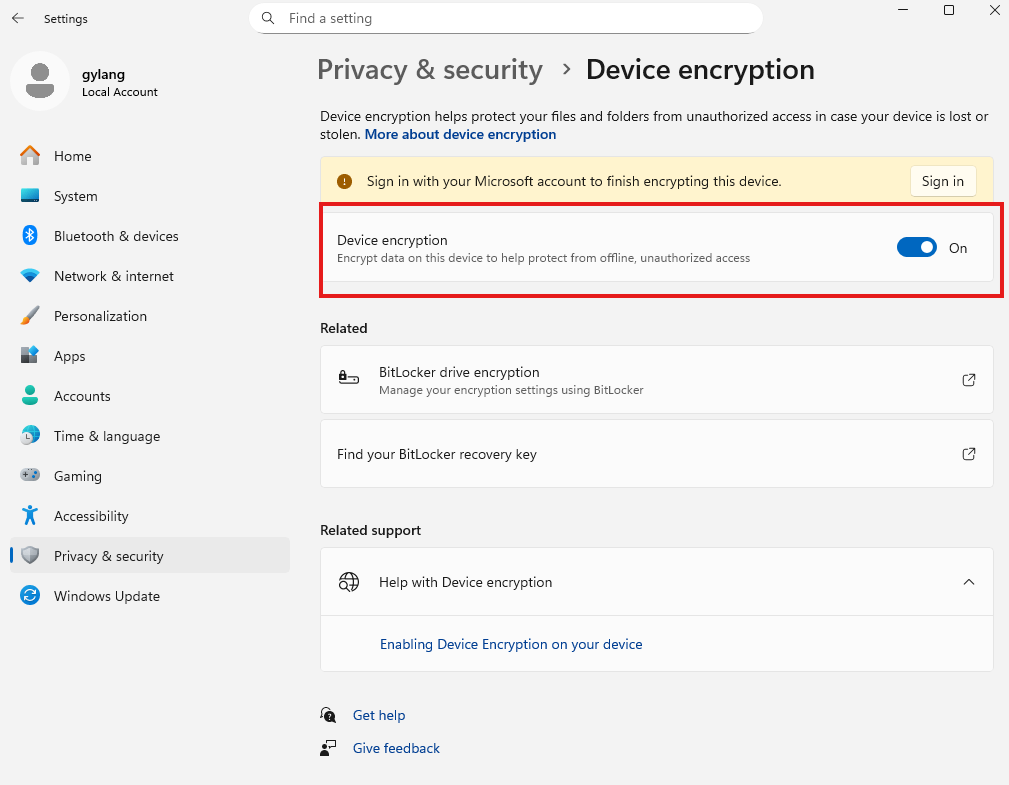 Alternatif lain yang lebih detail adalah dengan mengakses aplikasi Settings. Navigasi ke Settings > Privacy & Security, lalu cari bagian “Device Encryption”. Di sana, Anda akan melihat status apakah enkripsi perangkat Anda aktif atau tidak.
  Pada perangkat Windows 11 modern, fitur enkripsi perangkat ini seringkali sudah aktif secara default saat pertama kali diatur. Ini adalah bagian dari strategi keamanan modern Microsoft untuk memastikan bahwa data pengguna terlindungi sejak awal, menjadikannya standar keamanan yang diharapkan. Memahami status ini adalah langkah awal yang penting sebelum melanjutkan ke proses backup kunci pemulihan.
Panduan Langkah demi Langkah untuk Backup BitLocker Recovery Key
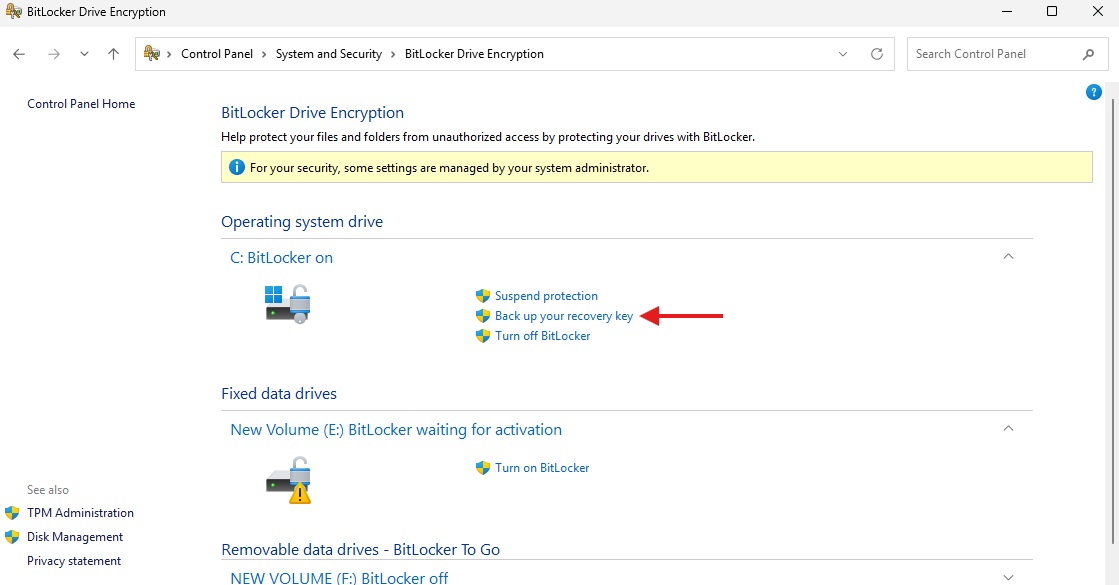
Setelah Anda memastikan bahwa BitLocker aktif di sistem Anda, langkah selanjutnya yang sangat penting adalah membackup kunci pemulihan Anda. Proses ini cukup mudah dan hanya memerlukan beberapa menit, namun dapat menyelamatkan data Anda dari potensi kerugian besar di masa depan. Untuk memulai, buka Control Panel. Anda bisa mencarinya melalui Start Menu. Setelah Control Panel terbuka, navigasikan ke System and Security, lalu pilih “BitLocker Drive Encryption”. 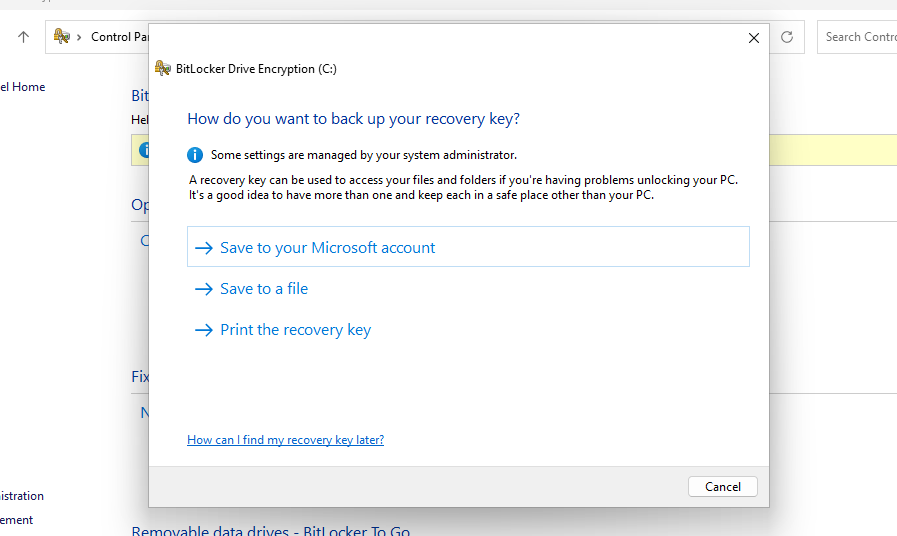 Di halaman BitLocker Drive Encryption, Anda akan menemukan opsi untuk mengelola kunci pemulihan Anda. Cari dan klik “Back up your recovery key”. Sistem akan memberikan beberapa pilihan untuk menyimpan kunci Anda. Anda bisa memilih untuk menyimpannya ke flash drive, mencetaknya sebagai dokumen, menyimpannya ke file di lokasi lain (seperti hard disk eksternal), atau bahkan mengunggahnya ke akun cloud Anda (meskipun untuk akun lokal, ini harus dilakukan secara manual ke layanan cloud pihak ketiga). Pilihlah metode yang paling aman dan mudah Anda akses, namun pastikan lokasi penyimpanan terpisah dari perangkat utama Anda. Menyimpan di flash drive atau hard disk eksternal yang disimpan di tempat aman adalah praktik yang baik.
Strategi Keamanan Data Jangka Panjang dengan BitLocker
Memiliki BitLocker recovery key yang sudah di-backup dengan baik adalah fondasi penting untuk keamanan data jangka panjang Anda. Namun, penting untuk tidak hanya menyimpannya, tetapi juga memastikan bahwa Anda tahu di mana dan bagaimana cara mengaksesnya saat dibutuhkan. Kunci ini bisa menjadi penyelamat Anda dalam berbagai situasi tak terduga, seperti ketika sistem Windows 11 Anda tiba-tiba gagal boot, mengalami masalah setelah pembaruan sistem operasi atau firmware, atau bahkan jika Anda perlu memulihkan data dari drive yang telah dilepaskan dari perangkat aslinya. Menyimpan salinan fisik yang dicetak di tempat yang aman, atau di layanan cloud terenkripsi yang Anda percaya, adalah praktik yang sangat direkomendasikan. Selalu ingat bahwa kunci ini adalah satu-satunya cara untuk mendekripsi data Anda jika metode autentikasi utama gagal. Untuk informasi lebih lanjut mengenai pembaruan sistem yang bisa memengaruhi stabilitas, Anda bisa membaca artikel kami tentang Windows 11 24H2 Update – Fitur Baru, Integrasi Sysmon & Peningkatan Keamanan, yang juga membahas aspek keamanan. Dengan strategi backup yang solid, Anda dapat memastikan bahwa data Anda tetap aman dan dapat diakses kapan pun diperlukan, memberikan ketenangan pikiran dalam menghadapi potensi masalah teknis.
Pertanyaan yang Sering Diajukan (FAQ)
BitLocker Recovery Key adalah kunci unik yang diperlukan untuk membuka drive terenkripsi BitLocker jika Anda tidak dapat mengaksesnya secara normal. Bagi pengguna akun lokal, kunci ini tidak otomatis tersimpan di cloud (seperti akun Microsoft), sehingga backup manual sangat penting untuk mencegah kehilangan data jika terjadi masalah sistem.
Anda bisa memeriksa ikon gembok pada Local Disk (C:) di File Explorer. Atau, navigasi ke Settings > Privacy & Security dan cari opsi Device Encryption. Jika aktif, BitLocker kemungkinan besar sudah melindungi drive Anda.
Disarankan untuk menyimpan kunci di beberapa lokasi aman yang terpisah dari perangkat Anda, seperti flash drive terenkripsi, hard disk eksternal, atau layanan penyimpanan cloud yang terpercaya. Pastikan lokasi tersebut mudah diakses namun tetap aman dari pihak yang tidak berwenang.
Kesimpulan
Secara keseluruhan, membackup BitLocker recovery key adalah langkah sederhana namun krusial yang sering terlewatkan, terutama bagi pengguna akun lokal Windows 11. Proses ini, yang hanya membutuhkan waktu beberapa menit, adalah investasi kecil yang dapat memberikan perlindungan besar terhadap potensi kehilangan data yang tidak terduga. Baik itu karena kegagalan sistem, masalah setelah pembaruan firmware, atau skenario lain yang mengharuskan Anda mengakses drive terenkripsi, memiliki kunci pemulihan yang tersimpan aman akan menjadi penyelamat Anda. Jangan biarkan kelalaian kecil ini berujung pada penyesalan besar dan kehilangan data berharga. Pastikan Anda telah memeriksa status BitLocker di perangkat Anda dan segera lakukan backup kunci pemulihan ke lokasi yang aman dan terpisah. Lindungi aset digital Anda dengan proaktif.

