

Safe Mode adalah salah satu cara optimal untuk mendiagnosis dan memecahkan masalah pada komputer Anda. Menginstal pembaruan Windows terbaru dapat memperbaiki beberapa bug, menghadirkan beberapa fitur baru, atau memperbarui beberapa komponen dan banyak lagi untuk membuat perangkat Anda berjalan lebih efisien. Beberapa orang mungkin bertanya: dapatkah saya menginstal Pembaruan Windows dalam Safe Mode? Pada artikel Web MiniTool ini, Anda akan mendapatkan jawaban yang memuaskan.
Tentang Mode Aman
Jika ada masalah sistem signifikan yang menghalangi Windows berfungsi normal, Anda dapat masuk ke Safe Mode untuk mendiagnosis sistem Anda. Safe Mode memulai Windows dalam keadaan dasar dengan kumpulan file dan driver terbatas, sehingga Anda dapat mempersempit sumber masalahnya.
Kiat:
Coba MiniTool ShadowMakerKlik untuk mengunduh100%Bersih & Aman
Bisakah Anda Menginstal Pembaruan Windows dalam Mode Aman?
Pertanyaan ini muncul: bisakah Anda menginstal Pembaruan Windows dalam Safe Mode? Seperti kata pepatah, pengetahuan sejati berasal dari praktik. Mari masuk ke Safe Mode untuk mendapatkan jawabannya:
Langkah 1: Aktifkan Mode Aman
Untuk perangkat yang dapat di-boot, Anda dapat mengaktifkan Safe Mode melalui Konfigurasi Sistem. Untuk melakukannya:
Langkah 1. Tekan diizinkan + R untuk menghadapi berlari kotak.
Langkah 2. Ketik msconfig dan tekan Memasuki untuk menghadapi Sistem konfigurasi.
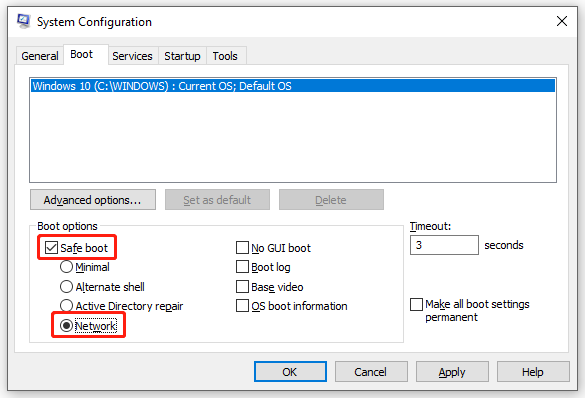
Langkah 3. Masuk sepatu bot tab, centang Mode aman > centang jaringan > tekan Menerapkan & OKE.

Kiat:
Dipecahkan – Windows 10 Terjebak dalam Safe Mode (3 Cara)
Anda mungkin mengalami Windows 10 terjebak dalam kesalahan Safe Mode. Artikel ini menunjukkan cara memperbaiki komputer yang terjebak dalam kesalahan Safe Mode.
Baca selengkapnya
Langkah 2: Buka Pembaruan Windows
Dalam Safe Mode, Anda harus: tekan diizinkan + SAYA untuk menghadapi Pengaturan Windows 10 > Pembaruan & Keamanan > pembaruan Windows. Kemudian, Anda akan melihat halaman berikut.

Untuk Windows 11, Anda bisa mendapatkan halaman ini:
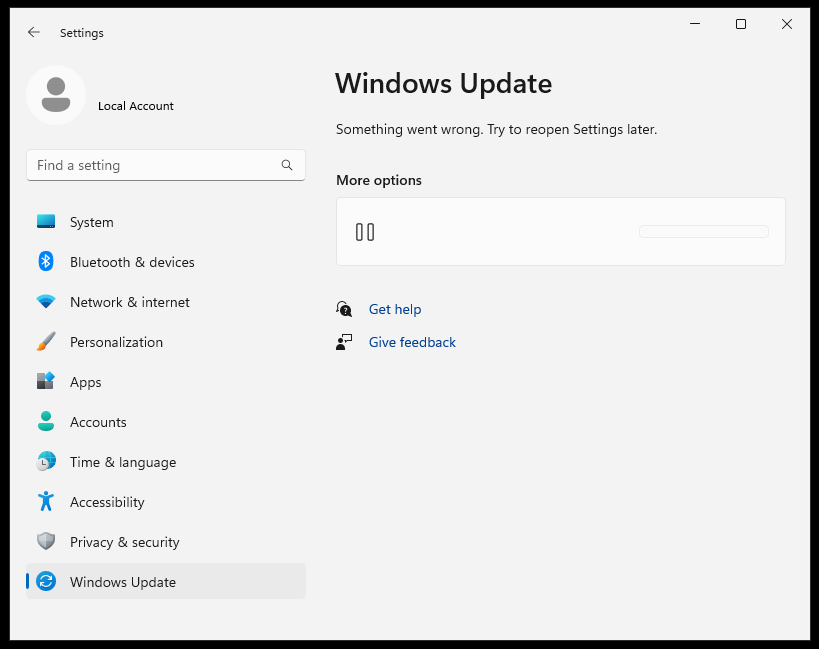
Seperti yang Anda lihat, baik di Windows 10 atau Windows 11, semua pengaturan dan opsi di Pembaruan Windows hilang. Kemudian, kami dapat menyimpulkan bahwa Anda tidak dapat menginstal Pembaruan Windows dalam Safe Mode.
Kiat:
Bagaimana Cara Menghapus Pembaruan Windows dalam Mode Aman?
Meskipun Anda tidak dapat menginstal Pembaruan Windows dalam Mode Aman, Anda dapat menghapus instalasinya dalam mode ini menurut penelitian kami. Setelah mengaktifkan Safe Mode dan jaringan, ikuti langkah-langkah berikut untuk menghapus instalasi pembaruan bermasalah yang ingin Anda hapus:
Langkah 1. Ketik panel kendali di bilah pencarian dan tekan Memasuki.
Langkah 2. Pilih kategori dari menu tarik-turun Perlihatkan pada saya.
Langkah 3. Masuk Programklik Copot pemasangan programnya.
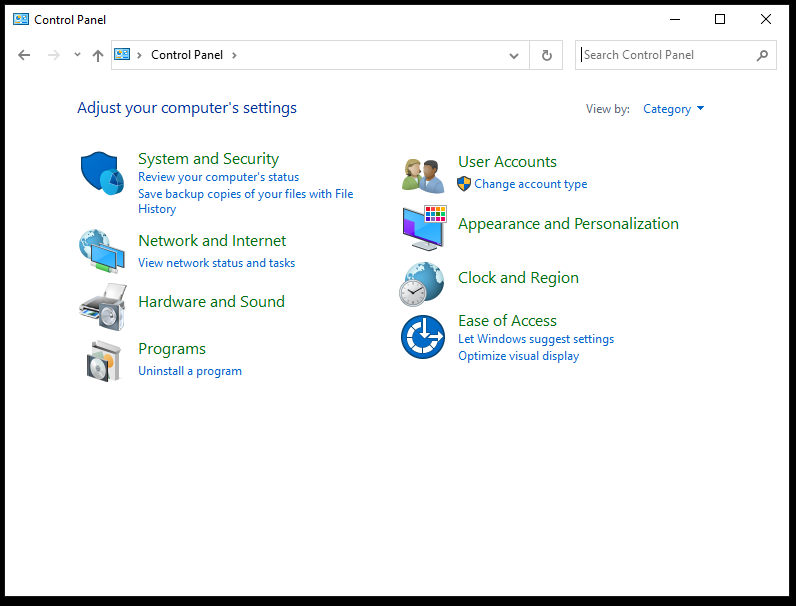
Langkah 4. Di jendela kiri, tekan Lihat pembaruan yang diinstal.
Langkah 5. Sekarang, Anda dapat melihat semua pembaruan yang diinstal, klik kanan pada pembaruan yang ingin Anda hapus dan tekan Copot pemasangan.


Bagaimana Cara Menghapus Pembaruan Kualitas atau Pembaruan Fitur?
Apa pembaruan kualitasnya? Apa itu pembaruan fitur? Haruskah Anda menghapusnya? Semua detail yang Anda inginkan tercantum dalam artikel ini.
Baca selengkapnya
Selesaikan Semuanya
Bisakah Anda menginstal Pembaruan Windows dalam Safe Mode? Bisakah Anda menghapus Pembaruan Windows dalam Mode Aman? Saya pikir Anda sudah jelas sekarang. Anda tidak dapat menginstal Pembaruan Windows karena hanya sumber daya dan layanan terbatas yang tersedia dalam Mode Aman. Namun, jika Anda mengalami beberapa masalah setelah memperbarui Windows, Anda dapat masuk ke Safe Mode untuk menghapus pembaruan yang bermasalah untuk melihat apakah hal itu akan membuat perbedaan.
