

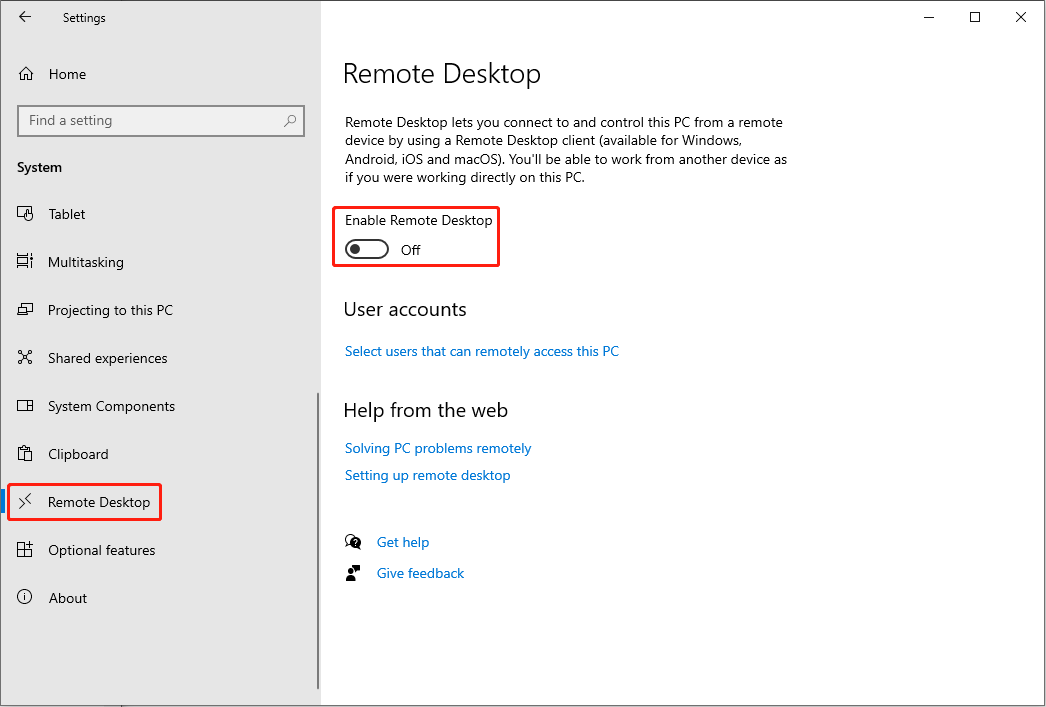
Anda dapat menonaktifkan desktop jarak jauh dengan menggunakan Pengaturan Windows, Panel Kontrol, Registri Windows, dan Editor Kebijakan Grup Lokal. Konten di bawah ini akan menunjukkan kepada Anda tutorial lengkap tentang setiap metode. Anda dapat memilih salah satu yang sesuai dengan situasi Anda.
Metode 1: Matikan Desktop Jarak Jauh Menggunakan Pengaturan Windows
Anda dapat menonaktifkan fitur desktop jarak jauh langsung di Pengaturan. Inilah cara melakukannya.
Langkah 1: Klik Menangkan + saya untuk membuka jendela Pengaturan Windows.
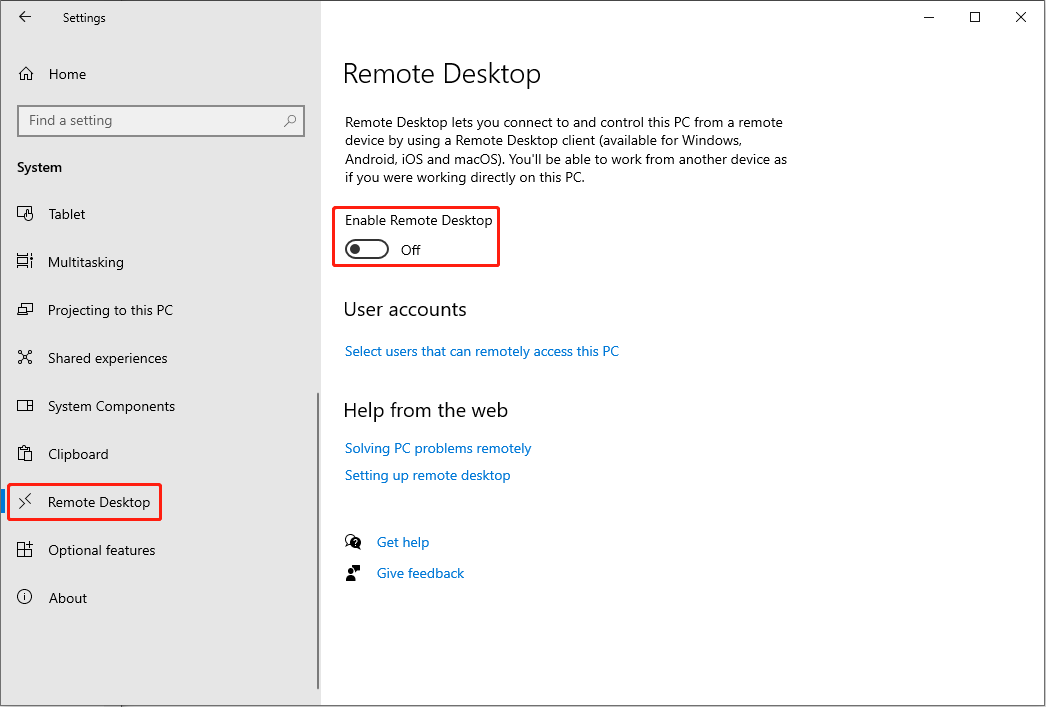
Langkah 2: Pilih sistem dan pindah ke Desktop Jarak Jauh tab. Anda dapat mengalihkan tombol ke Mati di bagian Aktifkan Desktop Jarak Jauh.
Metode 2: Matikan Desktop Jarak Jauh Menggunakan Panel Kontrol
Alternatifnya, Anda dapat menonaktifkan fitur ini menggunakan Panel Kontrol.
Langkah 1: Ketik Panel kendali ke dalam bilah pencarian Windows dan tekan Memasuki untuk membuka jendela.
Langkah 2: Navigasikan ke Sistem dan keamanan > sistem > Izinkan akses jarak jauh.
Langkah 3: Di jendela prompt, pilih Jangan izinkan koneksi jarak jauh ke komputer ini lalu klik Menerapkan untuk menyimpan perubahan.

Metode 3: Nonaktifkan Remote Desktop melalui Windows Registry
Anda juga dapat menonaktifkan desktop jarak jauh dengan mengubah kunci registri yang terletak di Windows Registry. Namun Anda harus tahu bahwa mengubah kunci registri akan segera menerapkan perubahan pada komputer Anda dan pengoperasian yang tidak tepat akan merusak komputer Anda. Sebaiknya Anda membuat cadangan kunci registri sebelum mengubahnya, lalu ikuti langkah-langkah di bawah ini untuk mengubah kunci.
Langkah 1: Klik Menang+R untuk membuka jendela Jalankan.
Langkah 2: Ketik regedit ke dalam kotak teks dan tekan Memasuki untuk membuka jendela Editor Registri.
Langkah 3: Navigasikan ke HKEY_LOCAL_MACHINE > sistem > Set Kontrol Saat Ini > kontrol > Server Terminal.
Langkah 4: Cari tahu subkunci fDenyTSConnections di panel kanan.
Jika Anda tidak dapat menemukan subkunci ini, klik kanan pada ruang kosong di panel kanan dan pilih Baru > Nilai DWORD (32-bit).. Kemudian, ganti nama subkunci yang baru dibuat menjadi fDenyTSConnections.
Langkah 5: Klik dua kali pada subkunci dan ubah data nilai Ke 1.
Langkah 6: Klik OKE untuk menyimpan perubahan.

Metode 4: Nonaktifkan Desktop Jarak Jauh dan Editor Kebijakan Grup Lokal
Cara terakhir adalah dengan mengubah kebijakan berdasarkan Local Group Policy Editor.
Langkah 1: Klik Menang+R untuk membuka jendela Jalankan.
Langkah 2: Ketik gpedit.msc ke dalam kotak teks dan tekan Memasuki untuk membuka jendela.
Langkah 3: Navigasikan ke Konfigurasi Komputer > Templat Administratif > Komponen Windows > Layanan Desktop Jarak Jauh > Host Sesi Desktop Jarak Jauh > PAPARAN.
Langkah 4: Cari tahu Memungkinkan pengguna untuk terhubung dari jarak jauh menggunakan Layanan Desktop Jarak Jauh kebijakan di jendela kanan.
Langkah 5: Klik dua kali pada kebijakan dan pilih dengan disabilitas.
Langkah 6: Klik Menerapkan > OKE untuk menyimpan perubahan.

Tip Bonus: Pulihkan File dari Drive Jaringan
Jika Anda menggunakan fitur desktop jarak jauh di komputer lain, Anda mungkin menemukan file yang dihapus dari komputer jarak jauh hilang secara permanen. Bisakah Anda memulihkan file dari drive jaringan? Jawabannya positif. Anda dapat mencoba MiniTool Power Data Recovery untuk memulihkan file.
Pemulihan Data Daya MiniTool GratisKlik untuk mengunduh100%Bersih & Aman
Selain itu, Anda dapat menjalankan perangkat lunak pemulihan file gratis ini untuk mengambil file dari drive USB, hard drive eksternal, kartu SD, dan perangkat penyimpanan data lainnya. Menjalankan perangkat lunak ini dapat memulihkan file Anda dengan aman dan membersihkan lingkungan perangkat lunak pemulihan data.
Intinya
Ini semua tentang cara menonaktifkan koneksi jarak jauh di Windows 10. Selain itu, Anda juga dapat mempelajari cara memulihkan file dari drive jaringan menggunakan MiniTool Power Data Recovery. Semoga Anda dapat mengatasi masalah Anda setelah membaca artikel ini.
