

Beberapa pengguna telah melaporkan bahwa mereka mengalami masalah mematikan otomatis Windows Server setelah lisensi berakhir. Artikel dari MiniTool ini mengajarkan Anda cara menghentikan Windows Server agar tidak kedaluwarsa secara otomatis. Sekarang, lanjutkan membaca Anda.
Pada artikel ini, kita akan membahas langkah-langkah yang diperlukan untuk menghentikan penghentian otomatis Windows Server agar tidak kedaluwarsa setiap jam. Masalah ini mungkin terjadi pada Windows Server 2022/2019/2016/2012. Ada beberapa hal yang perlu Anda ingat ketika menghadapi masalah pematian otomatis di Windows Server.
- Identifikasi penyebab mati otomatis.
- Periksa pengaturan dan konfigurasi daya.
- Pastikan semua pembaruan dan patch yang diperlukan telah diinstal.
Kiat:
Coba MiniTool ShadowMakerKlik untuk mengunduh100%Bersih & Aman
Cara Memperbaiki Lisensi Windows Anda Segera Kedaluwarsa Windows 11
Pernahkah Anda menerima pesan “lisensi Windows Anda akan segera kedaluwarsa” di Windows 11? Artikel ini memberikan cara bagi Anda untuk menghapusnya.
Baca selengkapnya
Cara Menghentikan Shutdown Otomatis Server Windows yang Kedaluwarsa
Metode 1: Melalui Editor Registri
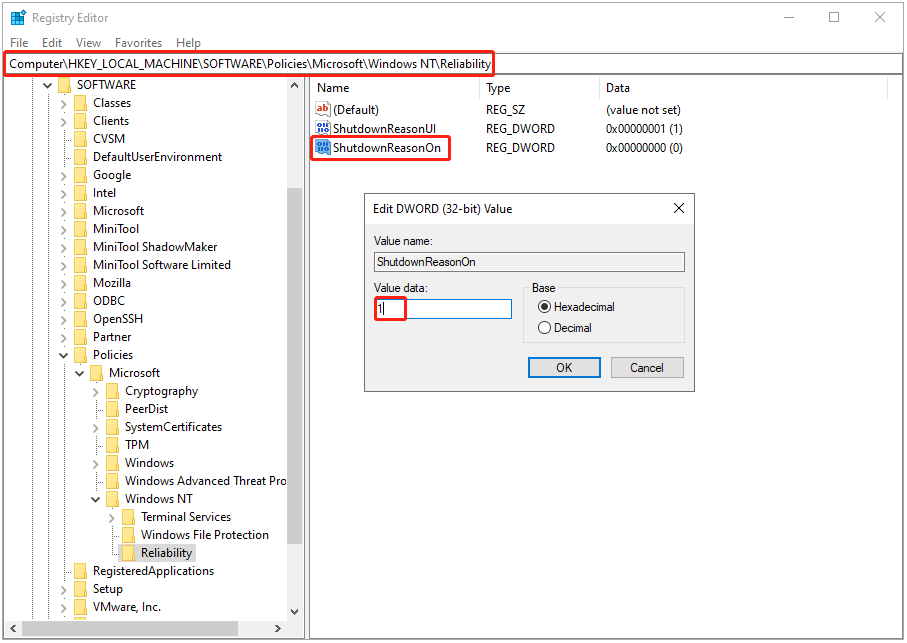
Metode pertama bagi Anda untuk menghentikan Windows Server agar tidak mati secara otomatis adalah melalui Peninjau Suntingan Registri.
1. Tekan tombol jendela + R kunci untuk membuka berlari kotak dialog. jenis regedit.msc dan tekan OKE untuk menghadapi Penyunting registri.
2. Pergi ke jalur ini:
HKEY_LOCAL_MACHINE\SOFTWARE\Policies\Microsoft\Windows NT\Keandalan
3. Temukan itu Mati Alasan Aktif nilai di sisi kanan. Kemudian, klik dua kali dan ubah nilainya menjadi 1.
Jika nilainya tidak ada, klik kanan di area kosong, pilih Baru > Nilai DWORD (32-bit).. Dinamakan sebagai Mati Alasan Aktif dan atur nilainya menjadi 1.
Metode 2: Melalui Kebijakan Grup
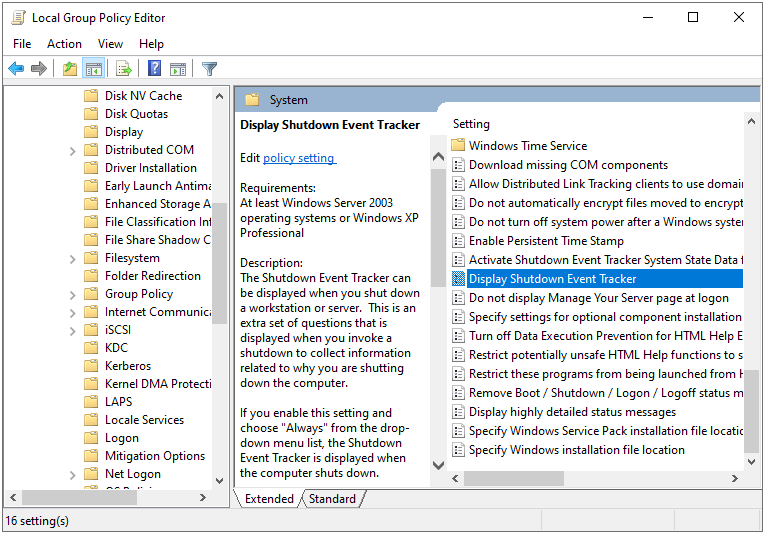
Metode lain untuk menghentikan Windows Server agar tidak mati secara otomatis setiap jam adalah melalui Editor Kebijakan Grup.
1. Tekan tombol jendela + R kunci untuk membuka berlari kotak dialog. jenis gpedit.msc dan tekan OKE untuk menghadapi Editor Kebijakan Grup jendela
2. Pergi ke lokasi ini:
Konfigurasi Komputer\Templat Administratif\Sistem\Mati
3. Cari tahu Tampilkan Pelacak Peristiwa di sisi kanan. Klik dua kali untuk memilih dengan disabilitas pilihan dan klik Menerapkan > OKE.
Metode 3: Melalui Command Prompt
Cara terakhir untuk menghentikan shutdown otomatis Windows Server adalah melalui Command Prompt.
1. Ketik cmd tercela Mencari kotak dan pilih Jalankan sebagai administrator.
2. Ketikkan perintah berikut dan tekan Memasuki:
powercfg -h mati
3. Setelah perintah berhasil dijalankan, restart Windows Server.
Mengapa Tidak Dapat Menghentikan Shutdown Otomatis Server Windows?
Jika Anda masih tidak dapat menghentikan Windows Server yang kedaluwarsa agar tidak mati secara otomatis dengan solusi sebelumnya, mungkin ada faktor yang menyebabkan masalah tersebut. Anda dapat mencoba 2 metode ini:
1. Periksa masalah perangkat keras: Kegagalan atau kegagalan perangkat keras dapat menyebabkan shutdown otomatis. Anda harus memeriksa komponen perangkat keras Server, termasuk catu daya, kipas, modul memori, dan perangkat penyimpanan. Jika perlu, ganti perangkat keras yang rusak.
2. Pertimbangkan untuk meningkatkan atau memigrasikan: Jika server yang menjalankan sistem operasi Windows Server sudah usang atau tidak lagi memenuhi persyaratan, Anda mungkin perlu memutakhirkan atau bermigrasi ke versi yang lebih baru.
Kiat:
Coba MiniTool ShadowMakerKlik untuk mengunduh100%Bersih & Aman
Kata-kata Terakhir
Bagaimana cara menghentikan auto-shutdown Windows Server kedaluwarsa? Anda dapat menemukan jawabannya pada konten di atas. Saya harap postingan ini bermanfaat bagi Anda.
