Menyimpan konten favorit atau situs web yang sering digunakan ke dalam folder Favorit adalah hal yang umum. Oleh karena itu, penghapusan atau kehilangan yang tidak disengaja dapat menimbulkan masalah. Anda dapat membaca tiga metode berikut untuk menghapus Favorit yang dihapus di Microsoft Edge.

Bookmark Firefox tiba-tiba hilang: Quick Return
Anda mungkin menemukan bookmark Firefox Anda tiba-tiba menghilang karena alasan yang tidak diketahui. Artikel ini menunjukkan cara membalikkannya.
Baca selengkapnya
Metode 1: Pulihkan Bookmark yang Hilang di Microsoft Edge
Anda dapat menggunakan fungsi Pulihkan favorit yang dihapus di Microsoft Edge untuk memulihkan bookmark yang dihapus. Namun Anda hanya dapat menggunakan fungsi ini setelah Anda masuk ke akun Microsoft dan menyinkronkan favorit Anda. Jika Anda memenuhi persyaratan, ikuti langkah-langkah di bawah ini untuk memulihkan Favorit yang dihapus di Microsoft Edge.
Langkah 1: Buka Edge dan tekan Ctrl+Shift+O untuk menghadapi favorit jendela
Langkah 2: Klik tiga poin ikon dan pilih Kembalikan favorit yang dihapus dari menu konteks.

Langkah 3: Masuk Favorit dihapus tab, Anda dapat menelusuri daftar untuk menemukan situs web yang diperlukan dan mencentangnya.
Langkah 4: Pilih kembalilalu Anda dapat menemukannya di bilah Favorit.

Metode 2: Kembalikan File Favorit dan Bookmark yang Dihapus
Jika Anda tidak dapat menemukan favorit yang dihapus menggunakan metode di atas, Anda dapat mencoba cara ini. Microsoft Edge juga akan menyimpan Favorit Anda di komputer Anda. Anda dapat memulihkan bookmark menggunakan file komputer menggunakan tutorial ini.
Langkah 1: Klik Menang+E untuk membuka File Explorer.
Langkah 2: Navigasikan ke C:\Users\nama pengguna\AppData\Local\Microsoft\Edge\User Data\Default. Anda juga dapat menyalin dan menempelkan jalur ini ke bilah alamat dan tekan Memasuki untuk menemukan folder dengan cepat.
Langkah 3: Anda dapat menggulir ke bawah untuk mencari tahu penanda buku Dan penanda buku file.

Cukup salin dan tempel file Bookmarks.bak ke lokasi yang aman dan klik kanan untuk memilih Buka dan > buku catatan. Anda dapat menemukan favorit yang Anda tambahkan tercantum dalam file ini.
Langkah 4: Hapus penanda buku file dan hapus .ayah ekstensi file Bookmarks.bak.
Langkah 5: Buka kembali Microsoft Edge. Anda akan menemukan favorit yang dihapus dipulihkan.
Skenario lain yang mungkin terjadi karena kehilangan Favorit adalah hilangnya file Bookmark di komputer Anda. Anda dapat memulihkan file Bookmark yang hilang ini menggunakan perangkat lunak pemulihan data pihak ketiga, seperti MiniTool Power Data Recovery.
Perangkat lunak pemulihan file gratis ini mampu memulihkan semua jenis file dalam berbagai situasi kehilangan data, termasuk kesalahan penghapusan, serangan virus, kerusakan hard drive, dan banyak lagi. Selain itu, Anda dapat menjalankan perangkat lunak ini untuk memulihkan file yang terhapus dari drive USB, hard drive eksternal, kartu CF, memory stick, dan perangkat penyimpanan data lainnya.
Anda bisa mendapatkan MiniTool Power Data Recovery Gratis dengan mengklik tombol unduh di bawah untuk mencoba menemukan file Bookmark dengan melakukan pemindaian mendalam.
Pemulihan Data Daya MiniTool GratisKlik untuk mengunduh100%Bersih & Aman
Langkah 1: Klik dua kali pada perangkat lunak untuk membukanya. Setelah masuk ke antarmuka utama, Anda dapat memilih Pilih folder tercela Pulihkan Dari Lokasi Tertentu bagian. Kemudian, ikuti jalan ini untuk mencari tahu Bawaan folder di komputer Anda: C:\Users\nama pengguna\AppData\Local\Microsoft\Edge\User Data\Default.

Langkah 2: Klik Pilih folder untuk memulai proses pemindaian. Tunggu hingga proses pemindaian selesai. Anda dapat menggunakan beberapa fitur praktis, seperti nyaring, jenisDan Mencariuntuk menemukan file Bookmark dengan cepat.
Dengan menggunakan fitur Pencarian, Anda dapat mengetikkan nama file yang diinginkan dan tekan Memasuki untuk menemukan file yang sesuai. Misalnya, ketikkan bookmark di sini.
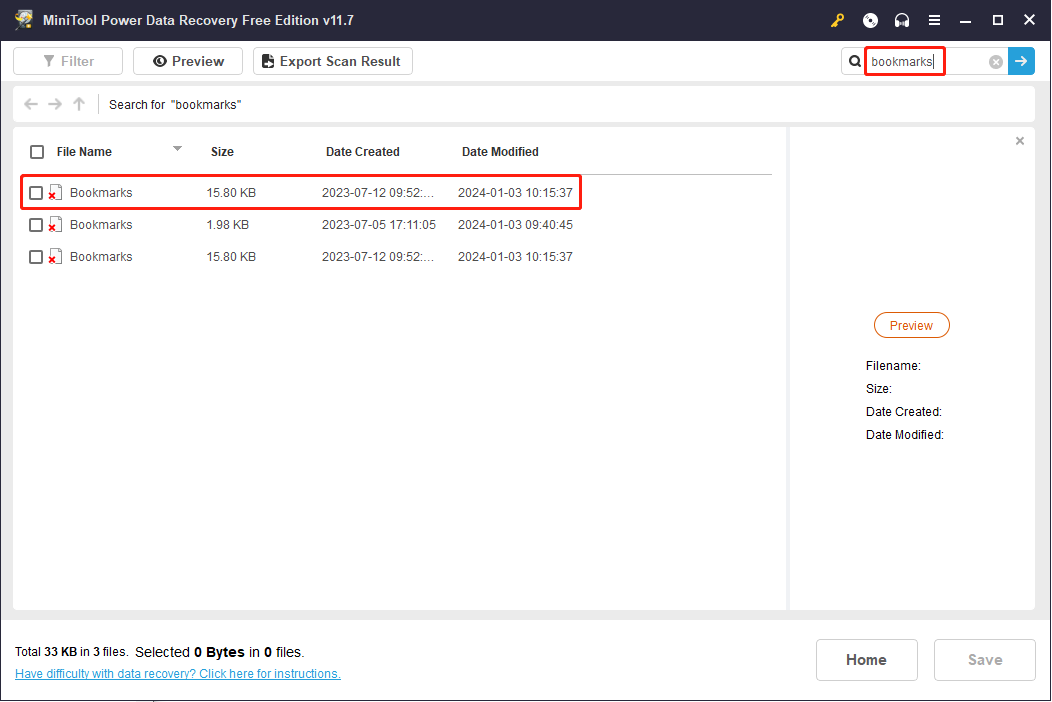
Langkah 3: Pilih file yang diinginkan dan klik di atasnya Menyimpan tombol untuk memilih lokasi yang sesuai. Anda sebaiknya tidak memilih lokasi asli karena ada kemungkinan penimpaan data akan mengakibatkan kegagalan pemulihan data.
Intinya
Setelah membaca artikel ini, Anda akan mengetahui cara mengembalikan Favorit Microsoft Edge di Windows. Ketiga cara diatas terbukti bisa mengembalikan Favorites on the Edge yang hilang. Semoga salah satunya dapat membantu Anda memecahkan masalah tersebut.