

Kesalahan umum yang menyebabkan Windows Mail tidak dapat menerima email dapat mengganggu pengalaman Anda. Ini dapat menyebabkan banyak masalah dan gangguan bagi Anda karena menghalangi Anda bekerja dan menjawab email penting. Dalam kasus yang tidak terduga, Anda dapat menemukan solusi untuk mengatasinya di postingan MiniTool ini.
Bantuan: Sekitar 25 menit yang lalu Windows Mail saya tidak dapat menerima email di laptop saya dan ponsel saya tiba-tiba mengatakan saya tidak dapat menerima email, saya telah mencoba menyelesaikannya tetapi tidak berhasil. Mencoba masuk ke webmail tetapi setelah masuk terus mengatakan telah terjadi kesalahan dan coba lagi nanti – ini perlu diselesaikan karena saya harus dapat mengakses email saya untuk bekerja. Terima kasih.komunitas.taltalk.co.uk
Alasan Mengapa Aplikasi Mail Tidak Menerima Email
- koneksi internet: Pastikan jaringan terhubung sebelum membuka aplikasi Mail.
- Pengaturan aplikasi: Periksa konfigurasi akun aplikasi Mail yang mungkin memiliki beberapa batasan atau tidak. Pengaturan sinkronisasi akun yang salah akan menyebabkan aplikasi Mail mengalami kesalahan “Tidak dapat menerima email”.
- Aplikasi Surat Hilang: Aplikasi Mail yang ketinggalan jaman dapat menyebabkan kesalahan karena mengganggu fungsi normal aplikasi.
- Aplikasi Izin: Periksa apakah akun yang masuk memiliki lisensi atau aplikasi Mail dapat bekerja melalui firewall. Jika tidak, aplikasi Mail tidak akan dapat menerima email.
5 Cara Memperbaiki Aplikasi Mail yang Error “Tidak Dapat Menerima Email”
Kesalahan Mail tidak dapat menerima email dapat mempersulit akses aplikasi Mail dan mengirim atau menerima email. Kesalahan ini biasanya terjadi ketika pengguna mencoba menambah atau membuat akun, terutama dengan akun yang mungkin memiliki batasan atau konfigurasi khusus.
Jika masalah ini terjadi, Anda akan melihat pesan kesalahan “Kesalahan sistem tidak dapat menerima email”. Di bawah ini Anda akan mempelajari cara memperbaiki kesalahan aplikasi Mail “Tidak dapat menerima email”.
Cara Memperbaiki Kode Kesalahan 0x80070490 Saat Menambahkan Akun ke Mail
Saat Anda mencoba menambahkan akun ke aplikasi Mail, Anda mungkin menerima kode kesalahan 0x80070490. Artikel ini memberi tahu Anda cara memperbaikinya di Windows 10/11.
Baca selengkapnya
Metode 1: Perbaiki Pengaturan Tanggal dan Waktu yang Salah
Sebagai langkah pertama yang disarankan untuk mengatasi kesalahan aplikasi Mail “Tidak dapat menerima email” di Windows, Anda harus memeriksa pengaturan Tanggal dan Waktu dan melihat apakah sudah benar. Pengaturan tanggal dan waktu yang salah akan mempengaruhi kinerja aplikasi Mail. Untuk mengubah pengaturan tanggal dan waktu, ikuti langkah-langkah di bawah ini:
Langkah 1: Tekan tombol diizinkan + SAYA kombinasi tombol untuk membuka Pengaturan, lalu klik Waktu & Bahasa pilihan
Langkah 2: Pilih Data & waktu di panel kiri, dan temukan itu Atur waktu secara otomatis pilihan untuk beralih ke Mati.
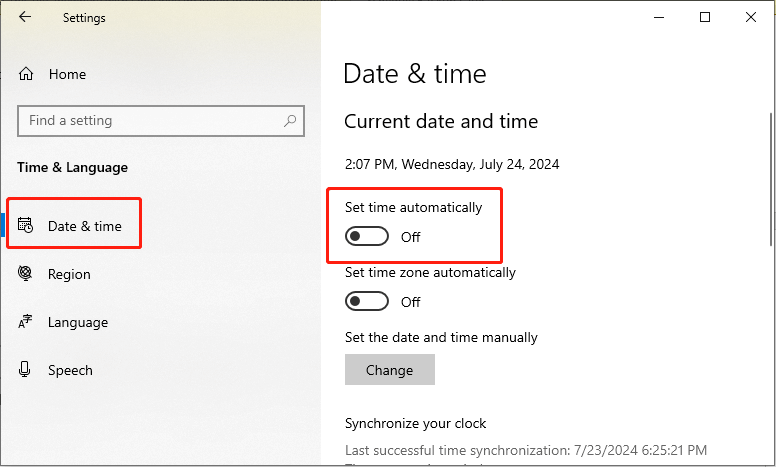
Langkah 3: Gulir ke bawah untuk menemukannya Atur tanggal dan waktu secara manual pilihan, lalu klik Mengubah di bawahnya.
Langkah 4: Tetapkan tanggal dan waktu yang sesuai.
Langkah 5: Klik Mengubah untuk menyimpan pengaturan.
Kiat:
Metode 2: Ubah Pengaturan Privasi Windows
Periksa apakah Windows mengizinkan aplikasi mengakses email Anda. Jika tidak, ikuti langkah-langkah di bawah ini untuk mengaktifkan pengaturan ini.
Langkah 1: Klik diizinkan + SAYA bersama-sama untuk menjalankan Pengaturan, dan pilih itu Pribadi pilihan
Langkah 2: Gulir ke bawah untuk menemukan dan klik di atasnya Surel pilihan di jendela kiri.
Langkah 3: Di panel kanan, klik Mengubah tombol bawah Izinkan akses ke email di perangkat ini pilihan, dan ubah tombol ke tercela.
Langkah 4: Matikan sakelar Izinkan aplikasi mengakses email Anda pilihan untuk tercela.
Langkah 5: Di bawah Pilih aplikasi mana yang dapat mengakses opsi email Anda, ubah tombolnya Surat dan Kalender Ke tercela.
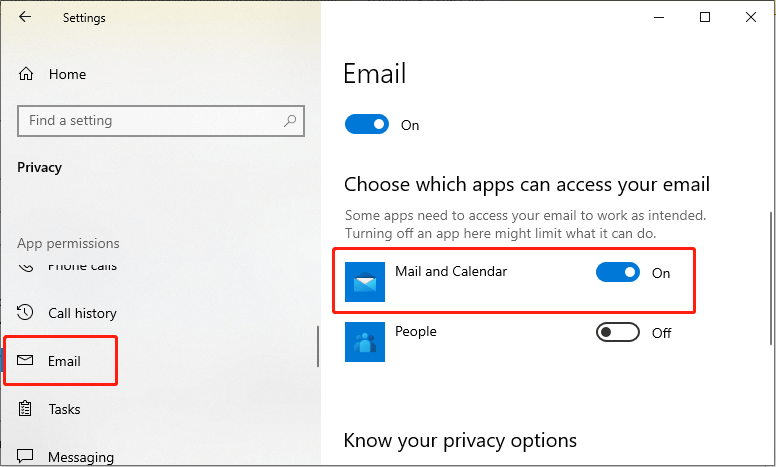
Setelah menyelesaikan langkah-langkah di atas, restart PC Anda dan periksa apakah masalahnya telah teratasi.
Metode 3: Izinkan Aplikasi Mail Melalui Firewall
Windows Firewall adalah fitur keamanan yang mencegah program jahat eksternal mengakses informasi penting untuk melindungi Windows. Jika Anda mengalami kesalahan aplikasi Mail “Tidak dapat menerima email”, periksa apakah aplikasi Mail diblokir oleh Windows Firewall.
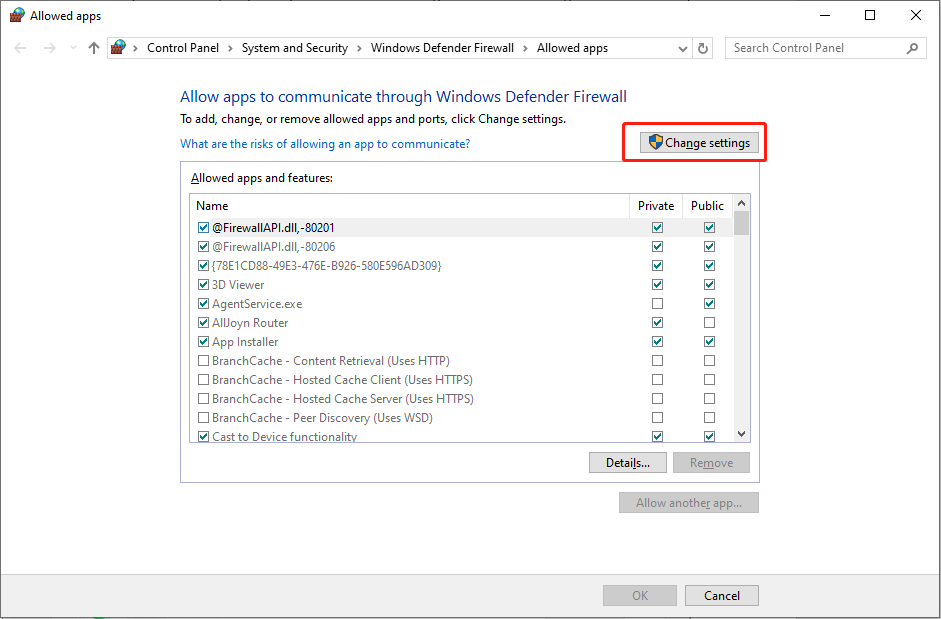
Langkah 1: Ketik Izinkan aplikasi melalui Windows Firewall di kotak pencarian dan klik dua kali hasil yang relevan dari daftar.
Langkah 2: Pilih Ubah pengaturan opsi melanjutkan.
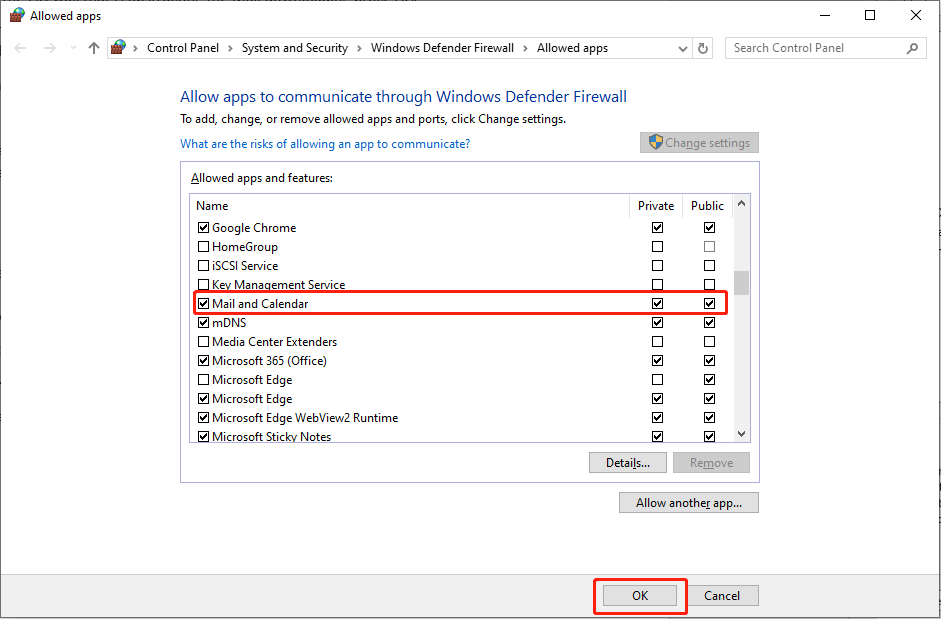
Langkah 3: Gulir ke bawah untuk mencari tahu Surat dan Kalenderperiksa keduanya pribadi Dan umum pilihan, lalu klik OKE untuk menyimpan perubahan.
Metode 4: Reset Aplikasi Mail
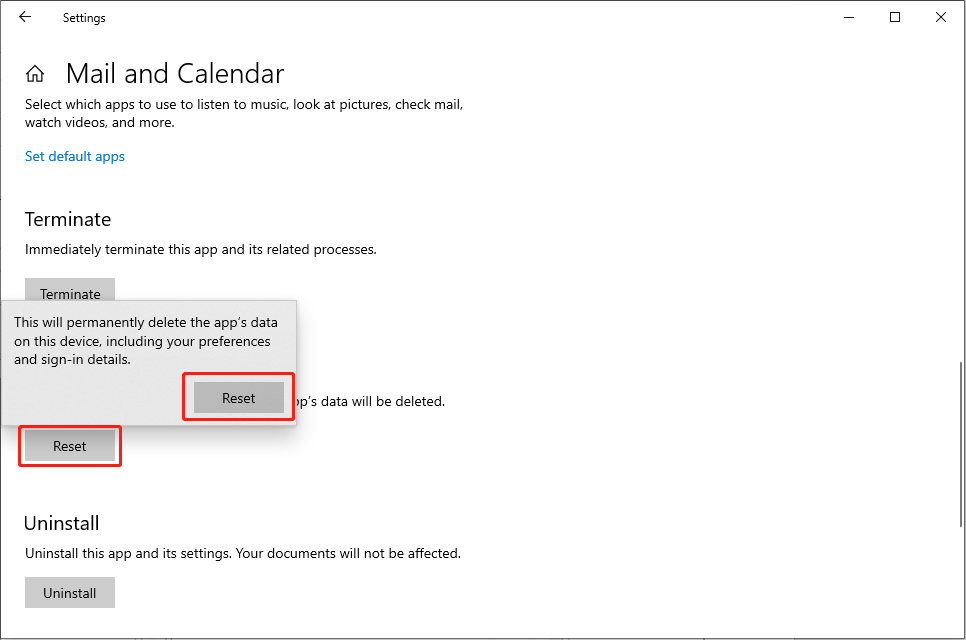
Secara umum, ketika menghadapi Windows Mail tidak menerima email, sebaiknya pertimbangkan apakah hal itu disebabkan oleh aplikasi Mail itu sendiri. Reset membantu menangani beberapa bug kecil dalam suatu aplikasi. Oleh karena itu, untuk mengatasi masalah ini, Anda dapat mereset aplikasi Mail dengan mengikuti langkah-langkah berikut.
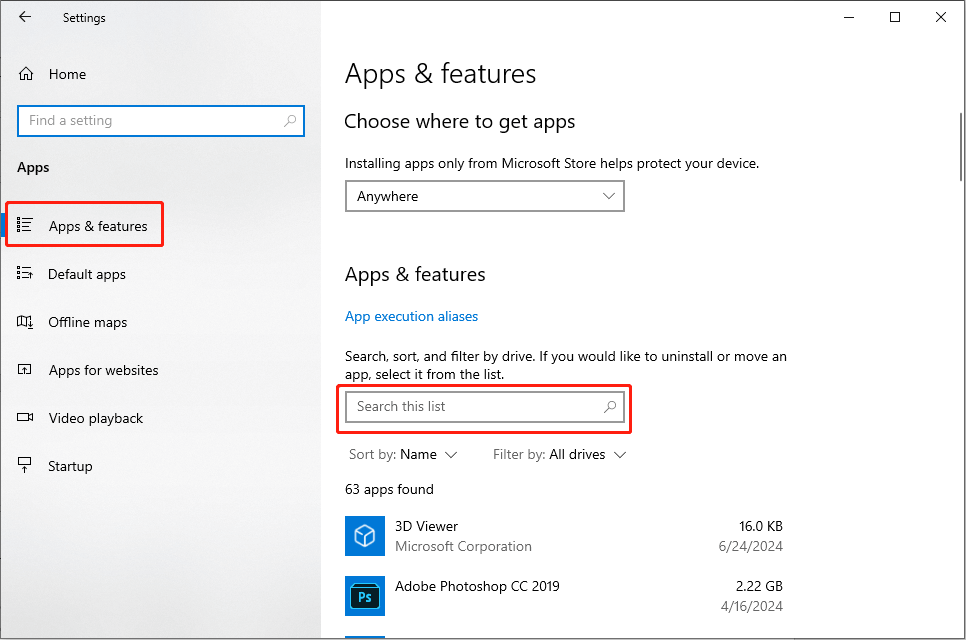
Langkah 1: Klik diizinkan + SAYA bersama-sama untuk membuka Pengaturan, dan pilih APLIKASI pilihan
Langkah 2: Pilih Aplikasi & fitur opsi di jendela kiri, dan ketik surat di bilah pencarian di panel kanan.
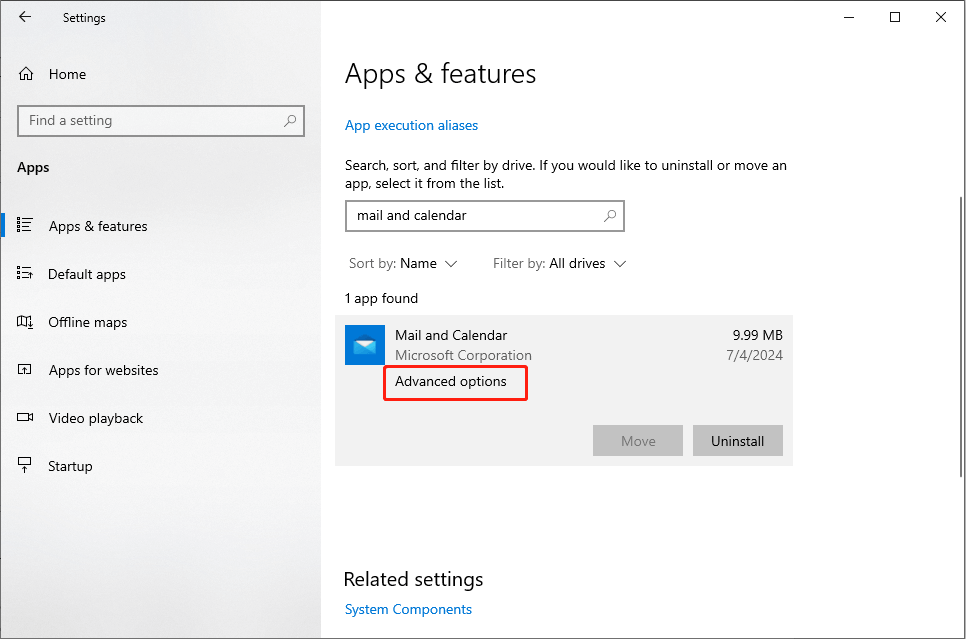
Langkah 4: Setelah hasilnya ditampilkan, klik dan pilih Opsi lanjutan.
Langkah 5: Gulir ke bawah untuk mencari tahu Mengatur ulangklik, lalu pilih Mengatur ulang lagi di prompt konfirmasi.
Metode 5: Perbarui Windows
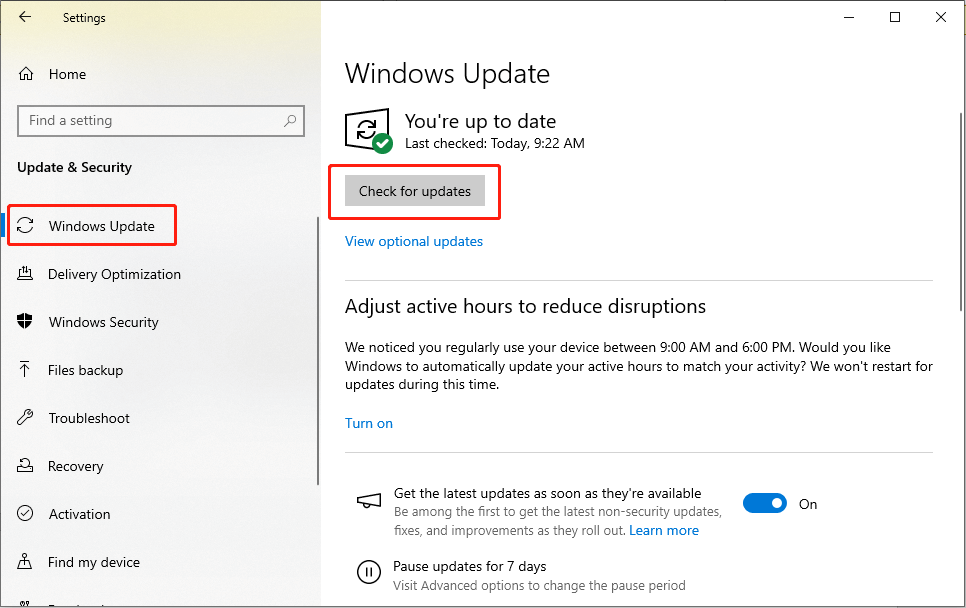
Selain itu, beberapa masalah dipicu oleh ketidakcocokan. Periksa apakah ada pembaruan Windows yang tersedia. Jika tersedia, Anda dapat memperbarui Windows untuk memperbaiki masalah kompatibilitas, seperti kesalahan aplikasi Windows Mail.
Langkah 1: Tekan tombol diizinkan + R kombinasi tombol untuk meluncurkan kotak dialog Run, ketik pengaturan ms: pembaruan windows di kotak teks, lalu tekan Memasuki.
Langkah 2: Di jendela pop-up, pilih Periksa pembaruan pilihan di panel kanan.
Langkah 3: Jika ada pembaruan opsional yang tersedia, instal juga.
Langkah 4: Setelah memperbarui, reboot PC Anda.
Kiat:
Pemulihan Data Daya MiniTool GratisKlik untuk mengunduh100%Bersih & Aman
Alat Luar Biasa Untuk Memulihkan Email yang Dihapus Secara Efisien
Anda dapat dengan mudah memulihkan email yang terhapus dari Outlook Express dengan bantuan Power Data Recovery.
Baca selengkapnya
Intinya
Sebagai alat praktis, Mail terkadang mengalami beberapa masalah, misalnya Windows Mail tidak dapat menerima email. Untungnya, Anda dapat memilih metode yang tepat berdasarkan situasi aktual untuk menyelesaikan masalah. Semoga pendekatan kunci ini berhasil untuk Anda!
