

Apakah Anda akan mengalami kesalahan akses folder terkompresi saat mencoba membukanya? Secara umum, ada tiga alasan:
- Folder zip rusak.
- Variabel %TEMP% tidak disetel dengan benar.
- Anda tidak memiliki izin untuk mengakses folder terkompresi.
- Dll.
Metode 1: Perbaiki Variabel %TEMP%.
sesuatu.sepele variabel lingkungan adalah nilai yang dapat dirancang oleh pengguna. Nilai ini mempengaruhi kinerja program dan menentukan lokasi file sementara sebagian besar program. Jika variabel TEMP salah, Anda mungkin mengalami masalah lain. Berikut cara mengatur variabel TEMP.
Langkah 1.-Klik kanan PC ini dan pilih properti.
Langkah 2. Gulir ke bawah untuk menemukan dan klik Pengaturan sistem lanjutan.
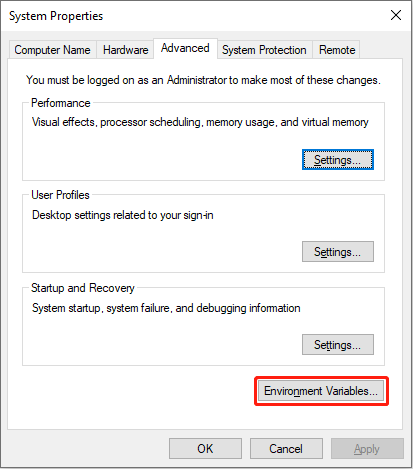
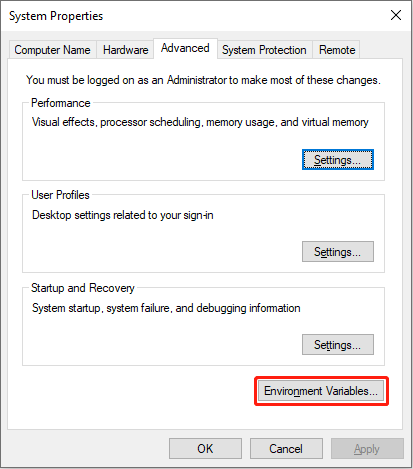
Langkah 3. Pilih Variabel Lingkungan di bagian bawah jendela prompt.
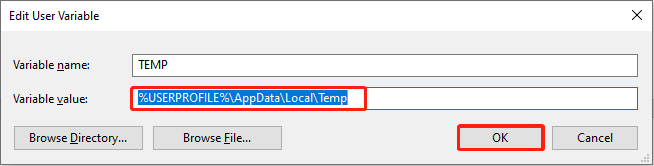
Langkah 4. Di bagian variabel pengguna, pilih sesuatu.sepele lalu klik Sunting. Anda harus memeriksa nilai Variable as %USERPROFILE%\AppData\Local\Temp lalu klik OKE untuk menyimpan perubahan.
Setelah ini, Anda harus keluar dan masuk ke akun Anda lagi untuk memeriksa apakah masalah tidak dapat membuka folder terkompresi telah teratasi. Jika belum, silakan lanjutkan ke cara selanjutnya.
Metode 2: Berikan Izin ke Folder %TEMP%.
Anda mungkin menemukan bahwa akses ke folder zip ditolak ketika izin tidak mencukupi. Anda diperbolehkan mengubah folder Temp secara default, namun terkadang pengaturannya dapat diubah. Lakukan langkah-langkah berikut untuk memverifikasi izin.
Langkah 1. Tekan Menang+E untuk membuka File Explorer.
Langkah 2. Ketik % suhu % ke dalam bilah alamat dan tekan Memasuki untuk membuka folder Temp di File Explorer. Kemudian, Anda perlu klik kanan pada ruang kosong dan pilih properti.
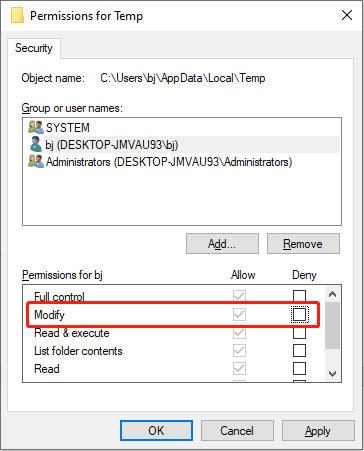
Langkah 3. Setelah berubah menjadi Keamanan tab, Anda harus menemukannya Pengguna pilihan dan klik Sunting di tengah jendela.
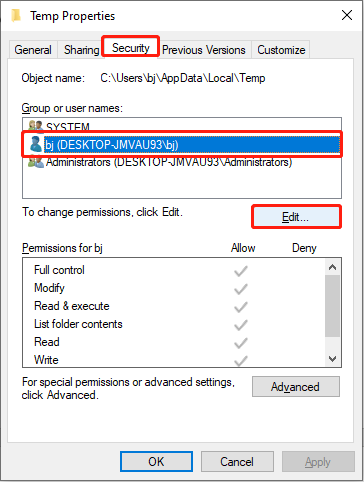
Langkah 4. Di jendela prompt, pilih opsi pengguna untuk melihat apakah izin Modifikasi ditolak. Jika ya, hapus centang pada opsi pada kolom Tolak.
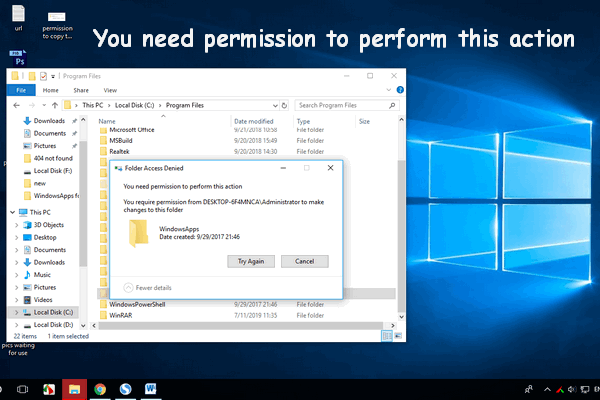
Anda Perlu Izin Untuk Melakukan Tindakan Ini: Terselesaikan
Anda mungkin melihat pesan kesalahan – Anda memerlukan izin untuk melakukan tindakan ini – saat menyalin/memindahkan/mengganti nama/menghapus file & folder.
Baca selengkapnya
Metode 3: Perbaiki Folder Terkompresi dengan WinRAR
Bagaimana jika akses folder terkompresi ditolak karena file rusak? Anda dapat mencoba memperbaiki folder terkompresi yang rusak dengan bantuan WinRAR.
Langkah 1. Jalankan WinRAR untuk menemukan folder zip yang bermasalah. Anda harus memilih dan mengklik memperbaiki di bilah alat atas.
Langkah 2. Pilih tujuan file yang diperbaiki dan pilih Perlakukan arsip yang rusak sebagai ZIP.
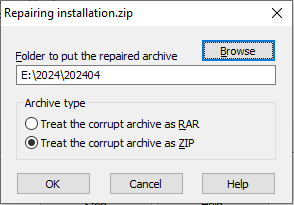
Langkah 3. Klik OKE untuk memulai proses perbaikan. Ketika proses selesai, jalur spesifik dan nama folder baru akan ditampilkan di layar. Anda bisa mengklik Tertutup dan pergi ke jalur yang sesuai untuk memeriksa folder.
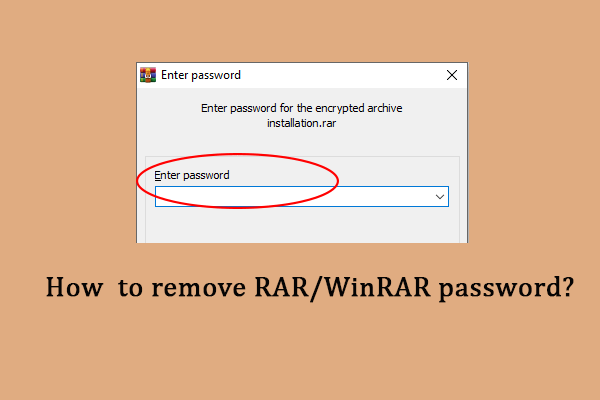
Bagaimana Cara Menghapus Kata Sandi WinRAR di Windows? Baca Panduan Ini
Bisakah Anda menghapus kata sandi WinRAR ketika lupa kata sandi? Anda dapat membaca posting ini untuk menemukan beberapa solusi.
Baca selengkapnya
Pulihkan Folder Terkompresi yang Hilang/Dihapus
Selain kerusakan file, kehilangan file adalah masalah paling umum yang dialami banyak orang. Jika folder terkompresi hilang karena penghapusan, pemformatan, infeksi virus, kehilangan partisi, atau alasan lainnya, bagaimana cara memulihkannya?
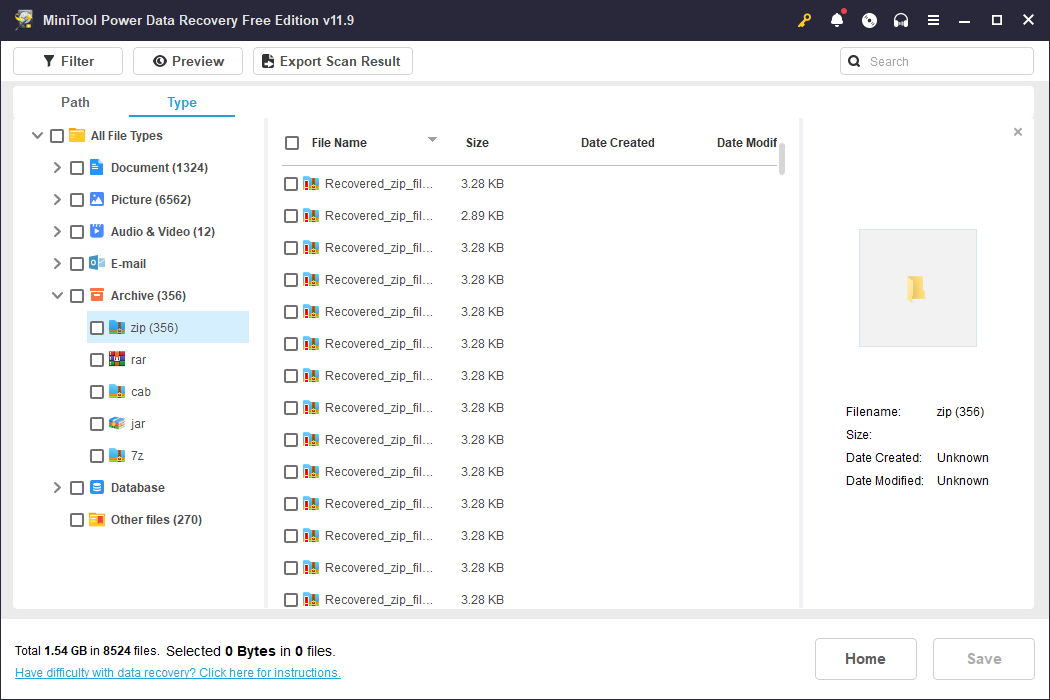
Perangkat lunak pemulihan data profesional menyediakan cara portabel dan efisiensi tinggi. MiniTool Power Data Recovery adalah salah satu layanan pemulihan data paling aman di pasar. Anda dapat menjalankan alat ini untuk memulihkan semua jenis file, termasuk folder terkompresi, database, foto, video, dokumen, dll., dari perangkat berbeda. Dapatkan MiniTool Power Data Recovery Gratis untuk memindai dan memulihkan file 1GB secara gratis.
Pemulihan Data Daya MiniTool GratisKlik untuk mengunduh100%Bersih & Aman

Pemulihan File RAR: Pulihkan File RAR dengan Tiga Metode Terbukti
Apakah file RAR hilang dari Windows? Artikel ini membagikan tiga metode praktis untuk membantu Anda memulihkan file RAR.
Baca selengkapnya
Intinya
Artikel ini memberikan tiga metode untuk memperbaiki kesalahan akses folder terkompresi ditolak. Anda dapat mencoba metode ini satu per satu untuk menemukan metode yang sesuai dengan situasi Anda.
