

Memperkenalkan Winservices.exe
Apa itu winservices.exe? File yang dapat dieksekusi – winservices.exe dikaitkan dengan proses SCM_Service. Ini adalah program sistem Windows yang dibuat oleh NETGEAR, bertanggung jawab untuk berbagai tugas yang berkaitan dengan perangkat NETGEAR. Ketika aplikasi SCM_Service tidak berfungsi dengan benar, Anda mungkin mengalami kesalahan winservices.exe.
Ini adalah layanan latar belakang, yang dapat melakukan berbagai tugas, seperti pembaruan firmware, penyesuaian konfigurasi, dan pelacakan kinerja. Jadi, Anda bisa mengetahui betapa pentingnya menjalankan Windows.
Winservices.exe: Virus atau Bukan
Selain itu, beberapa pengguna melaporkan bahwa mereka menemukan virus Trojan bernama winservices.exe tetapi virus itu hanya disamarkan oleh beberapa pelaku jahat lainnya. Winservices.exe sendiri bukanlah virus melainkan layanan yang sah.
Namun, begitu Anda menemukan proses winservices.exe memakan penggunaan CPU dan memori yang berlebihan, Anda sebaiknya meragukan keasliannya. Anda dapat mengidentifikasinya dengan memeriksa informasi dasar dari proses ini:
- lokasi file;
- properti file;
- Tanda tangan digital;
- Informasi penerbit.
Lalu, ada beberapa tanda jika komputer Anda terinfeksi virus dan malware. Anda dapat membaca artikel ini untuk detailnya:
Cadangan: Cara yang Lebih Baik untuk Melindungi Data
Tidak peduli apakah winservices.exe itu virus atau bukan, kami sangat menyarankan Anda untuk membuat cadangan data Anda terlebih dahulu untuk melindungi data Anda. Pertama, infeksi virus apa pun dapat menimbulkan ancaman terhadap keamanan data Anda. Kedua, metode pemecahan masalah berikut yang akan kami perkenalkan mungkin mengharuskan Anda menghapus beberapa data. Jika terjadi kesalahan penghapusan, Anda bisa membackup terlebih dahulu yang penting.
MiniTool ShadowMaker gratis adalah yang kami rekomendasikan untuk pencadangan komputer. Anda dapat menggunakannya untuk membuat cadangan file & folder, partisi & disk, dan sistem Anda. Ini memungkinkan Anda melakukan pencadangan otomatis dengan mengonfigurasi jadwal dan skema pencadangan. Mari kita coba perangkat lunak ini untuk pengalaman pengguna yang lebih baik.
Coba MiniTool ShadowMakerKlik untuk mengunduh100%Bersih & Aman
Perbaiki Kesalahan Winservices.exe
Bagaimana jika winservices.exe bekerja tidak normal padahal keasliannya sudah terlihat? Jangan khawatir, sekarang untuk memperbaiki error winservices.exe, Anda bisa mencoba cara selanjutnya.
Perbaiki 1: Pindai Virus
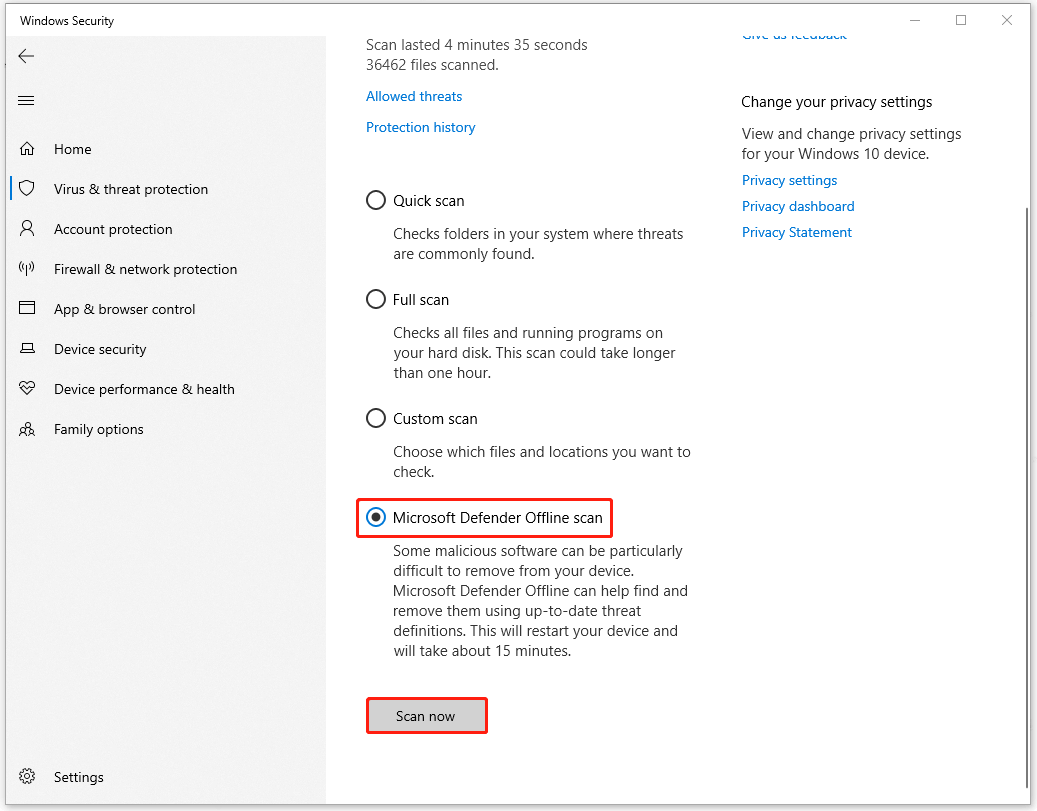
Jika masih ada sisa virus, Anda bisa lari Pembela Windows untuk memindai sistem Anda.
Langkah 1: Buka setelan dengan menekan Menangkan + saya lalu klik Pembaruan & Keamanan.
Langkah 2: Klik Keamanan Windows > Perlindungan virus & ancaman dan di jendela berikutnya, klik Opsi pemindaian > Pemindaian Offline Pertahanan Microsoft > Pindai sekarang.

Perbaiki 2: Hapus Folder Wincludes
Anda dapat memperbaiki kesalahan winservices.exe dengan menghapus folder Wincludes. Anda perlu membuka File Explorer dan menavigasi ke C:\Program File. Kemudian temukan folder Wincludes Anda dan klik kanan untuk menghapusnya. Setelah itu, Anda dapat memeriksa apakah kesalahan telah dihilangkan.
Perbaiki 3: Bersihkan registri Windows
Untuk membersihkan registry Windows, Anda dapat menggunakan Disk Cleanup. Dapat membersihkan dan menghapus file yang masih ada datanya di registry sehingga entri data registry sering terhapus.
Langkah 1: Ketik Pembersihan disk di dalam Mencari dan membukanya.
Langkah 2: Pilih drive sistem Anda dan tekan OKE.
Langkah 3: Klik Bersihkan file sistem dan pilih file yang ingin Anda hapus.

Alternatifnya, Anda dapat mencoba cara lain untuk membersihkan registri yang disediakan dalam artikel ini: Bagaimana Cara Membersihkan Registri Windows dengan Aman? 4 Cara Tersedia Di Sini.
Perbaiki 4: Jalankan Pemindaian SFC
Selain itu, file sistem yang rusak dapat menyebabkan kesalahan winservices.exe. Untuk memperbaikinya, Anda dapat menjalankan pemindaian SFC.
Langkah 1: Ketik Prompt perintah di dalam Mencari dan pilih Jalankan sebagai administrator.
Langkah 2: Ketik sfc/scannow dan tekan Memasuki untuk melaksanakan perintah.
Jika semua cara di atas tidak dapat menyelesaikan masalah Anda, Anda dapat melakukan pemulihan sistem untuk memulihkan sistem Anda tetapi syaratnya sudah Anda buat.
Intinya:
Sekarang, artikel ini telah mengklarifikasi informasi winservices.exe. Anda dapat memperbaiki kesalahan winservices.exe dengan metode di atas. Semoga artikel ini dapat menyelesaikan permasalahan anda.
