

Kesalahan Pelanggaran Integritas
Windows 10/11 hadir dengan utilitas canggih bernama Pemeriksa File Sistem untuk memeriksa file sistem yang rusak dan memperbaikinya menggunakan salinan cache. Untuk melakukannya, Anda harus lari sfc/scannow di Command Prompt di atas. Setelah itu, Anda mungkin menerima salah satu pesan berikut:
- Perlindungan Sumber Daya Windows tidak menemukan pelanggaran integritas.
- Perlindungan Sumber Daya Windows mendeteksi file yang rusak dan berhasil memperbaikinya.
- Perlindungan Sumber Daya Windows tidak dapat melakukan operasi yang diminta.
- Perlindungan Sumber Daya Windows mendeteksi file yang rusak tetapi tidak dapat memperbaiki beberapa di antaranya.
Pesan kesalahan pelanggaran integritas terakhir menunjukkan bahwa Anda gagal memperbaiki masalah Anda dengan pemindaian SFC. Dalam hal ini, Anda perlu memecahkan masalah ini secara manual. Di bagian kedua, kami mencantumkan beberapa solusi efektif untuk Anda.
Hati-Hati:
Coba MiniTool ShadowMakerKlik untuk mengunduh100%Bersih & Aman
Windows 10 SFC / Scannow Terjebak pada 4/5/30/40/73, dll? Coba 7 Cara!
Windows 10 SFC / scannow macet saat verifikasi adalah masalah umum dan jika Anda mengalami masalah ini, cobalah solusi dalam artikel ini untuk mengatasi masalah tersebut dengan mudah.
Baca selengkapnya
Bagaimana Memperbaiki Kesalahan Pelanggaran Integritas di Windows 10/11?
Perbaiki 1: Jalankan Perintah DISM untuk Memperbaiki File Sistem yang Rusak
DISM, juga dikenal sebagai Service and Deployment Image Management, adalah alat baris perintah yang dirancang untuk menyiapkan, memodifikasi, dan memperbaiki image sistem. Ketika SFC mendeteksi kesalahan pelanggaran integritas yang tidak dapat diperbaiki, Anda dapat menggunakan DISM untuk memperbaiki kerusakan ini. Berikut cara melakukannya:
Langkah 1. Ketik cmd di bilah pencarian untuk menemukan Prompt perintah.
Langkah 2.-Klik kanan untuk memilih Jalankan sebagai administrator.
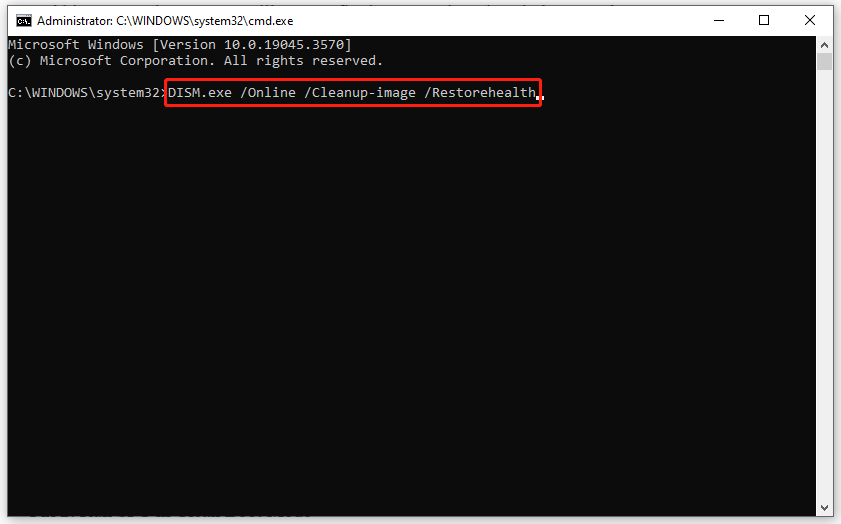
Langkah 3. Di jendela perintah, ketik DISM.exe /Online /Cleanup-image /Restorehealth dan tekan Memasuki. Kemudian, DISM akan mulai memperbaiki kerusakan melalui Pembaruan Windows.
Jika klien Pembaruan Windows rusak, Anda harus melakukan booting dari drive USB yang dapat di-boot ke masuk ke Mode Pemulihan Windows kemudian jalankan perintah di bawah ini Prompt perintah. Ingatlah untuk berubah C:\RepairSource\Windows dengan lokasi sumber perbaikan Anda.
DISM.exe /Online /Cleanup-Image /RestoreHealth /Source:C:\RepairSource\Windows /LimitAccess
Langkah 4. Setelah proses perbaikan selesai, jalankan sfc/scannow di Command Prompt yang ditinggikan lagi untuk melihat apakah kesalahan pelanggaran integritas hilang.
Perbaiki 2: Jalankan SFC dalam Mode Boot Bersih
Kemungkinannya adalah perangkat lunak pihak ketiga mungkin menjadi penyebab kesalahan pelanggaran integritas. Dalam hal ini, Anda harus memulai komputer Anda dalam kondisi boot bersih untuk menghilangkan gangguan perangkat lunak pihak ketiga dan kemudian memperbaiki masalah Anda dengan SFC dan DISM. Untuk melakukannya:
Langkah 1. Tekan diizinkan + R untuk menghadapi berlari kotak.
Langkah 2. Ketik msconfig dan tekan Memasuki untuk menghadapi Sistem konfigurasi.
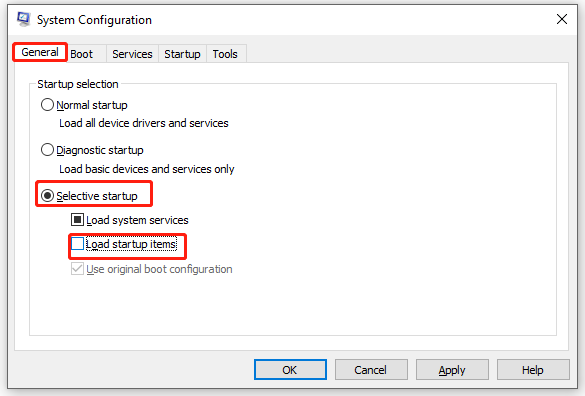
Langkah 3. Masuk umum tab, centang Mulailah Secara Selektif > hapus centang Muat item startup > tekan OKE.
Langkah 4. Masuk melayani tab, periksa Sembunyikan semua layanan Microsoft dan tekan Matikan semuanya.
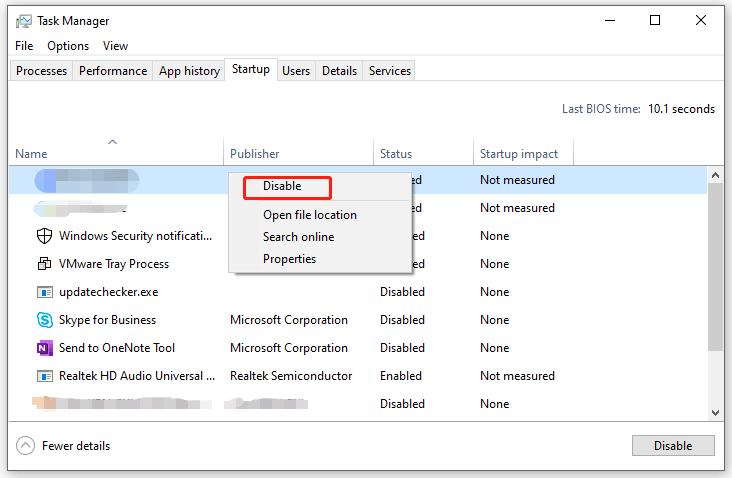
Langkah 5. Masuk Rintisan tab, klik di atasnya Buka Pengelola Tugas.
Langkah 6. Kemudian, klik kanan pada setiap item yang diaktifkan dan tekan matikan.
Langkah 7. Kembali ke melayani tab dari Sistem konfigurasiklik Menerapkan & OKE untuk menyimpan perubahan.
Langkah 8. Nyalakan ulang komputer Anda untuk boot ke mode boot bersih.
Langkah 9. Terakhir, jalankan dua perintah berikut satu demi satu:
sfc/scannow
DISM.exe /Online /Cleanup-image /Restorehealth
Perbaikan terbaik: DISM/online/cleanup-image/restorehealth Terjebak
Jika DISM /online /cleanup-image /restorehealth macet saat Anda menjalankannya untuk memperbaiki masalah, Anda dapat menggunakan metode yang diperkenalkan dalam artikel ini untuk memperbaiki DISM.
Baca selengkapnya
Kata-kata Terakhir
Kini, Anda tidak lagi direpotkan dengan kesalahan pelanggaran integritas. Lebih penting lagi, kami memperkenalkan alat praktis yang disebut MiniTool ShadowMaker untuk mencadangkan file Anda terlebih dahulu guna menjaga keamanan data Anda. Jika Anda perlu menambahkan lapisan perlindungan ekstra pada data Anda, Anda dapat mencobanya.
