

File msedge.exe sangat penting untuk peluncuran dan pengoperasian Microsoft Edge. Saat Anda menjelajah menggunakan Microsoft Edge, file ini berjalan di latar belakang. Jika Anda mendapatkan kesalahan msedge.exe, Anda tidak dapat membuka browser Edge. Berikut beberapa pesan kesalahan secara singkat:
- Msedge.exe tidak ditemukan: Kesalahan ini dapat dipicu oleh file msedge.exe yang rusak atau hilang. Tidak adanya file ini mencegah Anda meluncurkan Microsoft Edge dengan sukses.
- Msedge.exe – Kesalahan aplikasi.
- Penggunaan CPU yang tinggi oleh msedge.exe: Kesalahan ini mungkin disebabkan oleh konflik perangkat lunak. Jika Anda telah mengunduh perangkat lunak atau plugin di komputer Anda, Anda harus menemukan aplikasi yang bertentangan ini dan menghapusnya.
Alasan lain dapat menyebabkan kesalahan msedge.exe, seperti browser yang ketinggalan jaman, infeksi virus, kesalahan perangkat lunak, dll.
Untungnya, Anda memiliki kesempatan untuk memperbaiki sendiri kesalahan msedge.exe menggunakan metode di bawah ini.
Bagaimana Memperbaiki Kesalahan Msedge.exe
Metode 1: Jalankan Baris Perintah SFC & DISM
Jika kesalahan disebabkan oleh file sistem yang rusak, Anda dapat menjalankan Pemeriksa File Sistem dan baris perintah DISM untuk mengatasinya.
Langkah 1: Klik Menang+R untuk membuka jendela Jalankan.
Langkah 2: Ketik cmd ke dalam kotak teks dan tekan Shift + Ctrl + Masuk untuk menjalankan Command Prompt sebagai administrator.
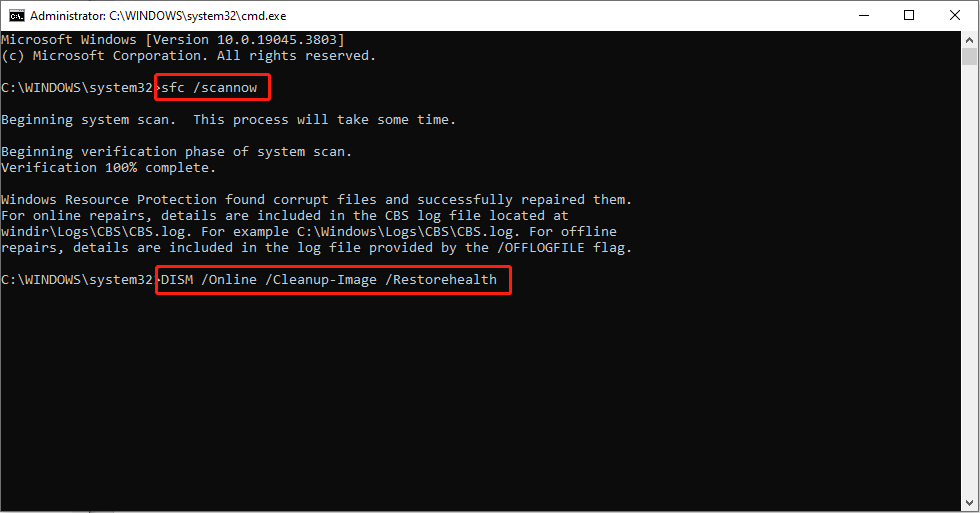
Langkah 3: Ketik sfc/scannowdan tekan Memasuki untuk melaksanakan perintah ini.
Langkah 4: Ketika proses selesai, ketik DISM / Online / Clean-Image / Pulihkan kesehatan dan tekan Memasuki.
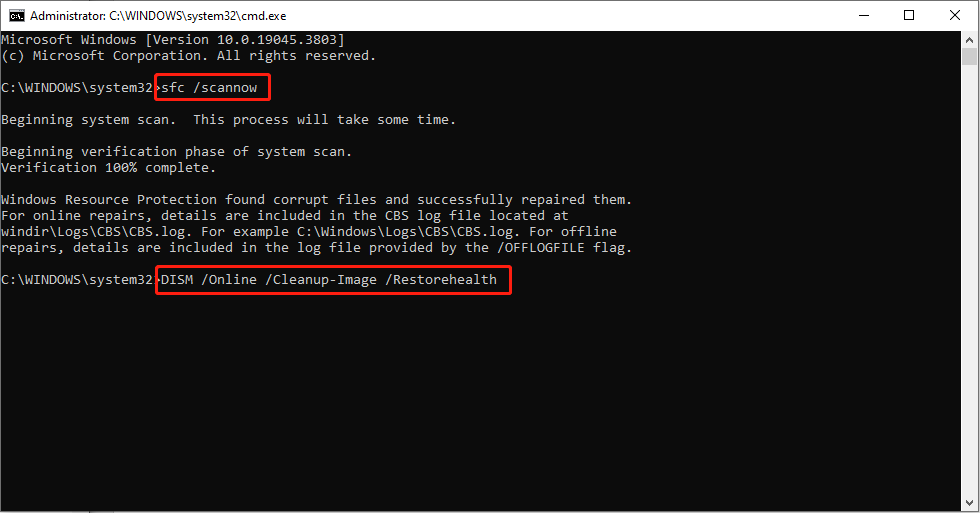
Kemudian, Anda dapat me-restart komputer Anda dan mencoba membuka kembali browser Edge. Jika error masih muncul, lanjutkan ke cara berikutnya.
Kiat:
Pemulihan Data Daya MiniTool GratisKlik untuk mengunduh100%Bersih & Aman
Metode 2: Buat Akun Pengguna Baru
Menurut beberapa pengguna, Anda dapat mencoba mengatasi masalah ini dengan membuat akun pengguna baru.
Langkah 1: Klik Awal tombol dan pilih setelan untuk membuka jendela.
Langkah 2: Klik AKUN dan pindah ke Keluarga & pengguna lain tab.
Langkah 3: Di jendela kanan, klik Tambahkan seseorang ke PC ini untuk membuat akun baru.

Kemudian, Anda dapat masuk ke akun yang baru dibuat ini untuk melihat apakah kesalahan msedge.exe masih ada.
Metode 3: Perbaiki Microsoft Edge
Jika Microsoft Edge rusak atau rusak, Anda mungkin juga mendapatkan msedge.exe – Kesalahan aplikasi. Dalam hal ini, Anda dapat memperbaikinya menggunakan Pengaturan Windows.
Langkah 1: Klik Menangkan + saya untuk membuka Pengaturan Windows.
Langkah 2: Klik APLIKASI. Temukan Microsoft Edge dalam daftar aplikasi di panel kanan dan klik di atasnya.
Langkah 3: Pilih Mengubahlalu klik memperbaiki di jendela prompt.
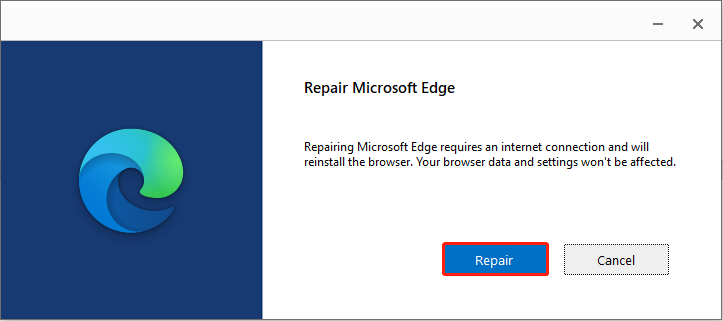
Tunggu hingga proses perbaikan selesai. Anda dapat memeriksa apakah browser Edge Anda berfungsi dengan baik.
Metode 4: Perbarui Windows
Anda juga dapat memperbarui Windows ke versi terbaru untuk melihat apakah ini membantu memperbaiki masalah.
Langkah 1: Klik Menangkan + saya untuk membuka Pengaturan Windows.
Langkah 2: Pilih Pembaruan & Keamanan > pembaruan Windowsmaka Anda dapat mengklik Periksa pembaruan di panel kanan untuk menemukan versi terbaru Windows dan perbarui jika perlu.
Selain itu, Anda harus memeriksa program yang baru diunduh atau plugin yang ditambahkan. Hapus instalasi program yang mungkin bermasalah untuk melihat apakah Edge berfungsi dengan baik.
Intinya
Ini semua tentang cara memperbaiki kesalahan msedge.exe. Anda dapat mencoba cara-cara ini satu per satu dan berharap salah satunya dapat membantu menyelesaikan masalah Anda.
