

Ulasan Windows 11 Momen 5
Sebelum menunjukkan cara menginstal pembaruan Windows 11 Moment 5, mari kita lihat gambaran sederhana tentang pembaruan ini.
Berapa tanggal rilis Windows 11 Moment 5? Pada tanggal 15 Februari, Microsoft merilis Windows 11 Builds 22621.3227 dan 22631.3227 (KB5034848) ke Saluran Pratinjau Rilis. Secara teknis, KB5034848 merupakan preview dari update Moment 5 yang pertama kali menampilkan apa saja yang ada pada update besar ini.
Menurut Microsoft, pembaruan Windows 11 Moment 5 akan dirilis sebagai pembaruan opsional untuk saluran stabil pada 27 Februari 2024.
Pada update utama, Anda dapat menemukan beberapa fitur baru dan peningkatan, antara lain:
- Ikon Copilot muncul di sisi kanan baki sistem di bilah tugas
- Halaman pengaturan Tautan Telepon memiliki nama baru – Perangkat seluler
- Anda dapat mengedit foto dan Tangkapan Layar terbaru dari perangkat Android Anda menggunakan Snipping Tool di PC Anda dan mendapatkan notifikasi instan.
- Peningkatan Akses Suara
- Saran tata letak jepret
- Perbarui untuk Berbagi di Sekitar
- Integrasi Microsoft 365
- Lagi…
Jika Anda ingin mencoba fitur ini, Anda dapat menginstal pembaruan Windows 11 Moment 5.
Cara Download & Install Update Windows 11 Moment 4 (2 Cara)
Pembaruan Windows 11 Moment 4 sekarang tersedia untuk diunduh dan diinstal. Pada artikel ini, Anda dapat menemukan 2 cara sederhana untuk mendapatkan pembaruan ini di PC.
Baca selengkapnya
Kiat:
Coba MiniTool ShadowMakerKlik untuk mengunduh100%Bersih & Aman
Instal Pembaruan Windows 11 KB5034848 Momen 5 (Pratinjau)
Bagaimana cara mendapatkan Windows 11 Moment 5 lebih awal? Untuk menguji sebelum dirilis ke semua pengguna, gunakan langkah-langkah berikut.
Kiat:
Langkah 1: Navigasikan ke Pengaturan > Pembaruan Windows > Program Windows Insider.
Cara Memperbaiki Pengaturan Windows 11/10 Cashing/Freezing/Stuck
Bagaimana jika Pengaturan Windows terus mogok, macet, atau membekukan PC Windows 11/10? Dari postingan ini, Anda dapat menemukan solusi yang bermanfaat.
Baca selengkapnya
Langkah 2: Klik Memulai > Tautkan akun dan masuk dengan akun Microsoft Anda.
Langkah 3: Pilih Pratinjau Rilisklik Pertahankan dua kali, lalu ketuk Restart sekarang.
Langkah 4: Masuk pembaruan WindowsMenyalakan Dapatkan pembaruan terkini segera setelah tersedia dan periksa pembaruan.
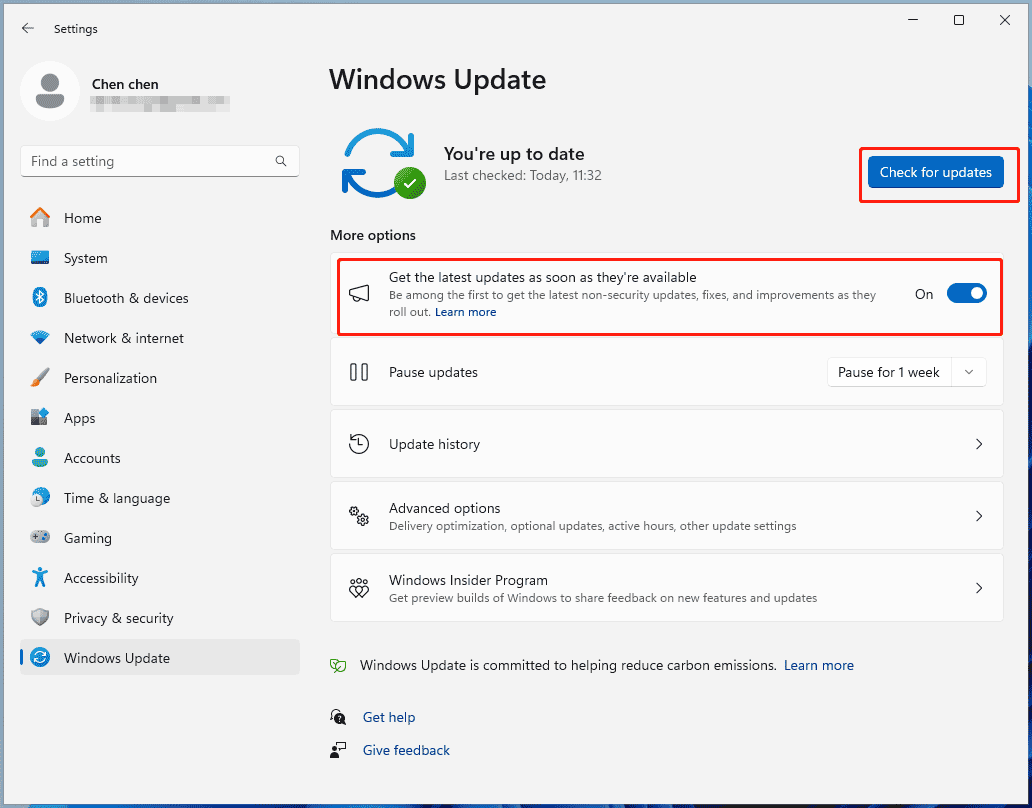
Langkah 5: Unduh & instal semua pembaruan yang tersedia seperti KB5034848. Kemudian, restart PC, dan KB5035349 juga diinstal untuk mengaktifkan fitur baru bagian dari pembaruan Windows 11 Moment 5.
Pos terkait: Pembaruan Windows 11 Momen 2: Fitur dan Instalasi
Instal Pembaruan Windows 11 Momen 5 (Final)
Setelah resmi meluncurkan pembaruan besar ini ke publik, bagaimana cara mendapatkan Windows 11 Moment 5 di PC Anda? Pengoperasiannya sangat sederhana dan lihat petunjuk berikut:
Langkah 1: Di Pengaturan, akses pembaruan Windows dan pastikan Anda mengaktifkannya Dapatkan pembaruan terkini segera setelah tersedia.
Langkah 2: Klik Periksa pembaruan dan unduh & instal pembaruan yang tersedia.
Langkah 3: Restart PC untuk menyelesaikan pembaruan.
Kiat:
Untuk menginstal versi resmi Momen 5, Anda juga dapat mengakses Katalog Pembaruan Microsoft, mencari pembaruan KB tertentu, dan mengunduh & menginstalnya.
Setelah selesai, komputer menerima semua fitur baru, peningkatan, dan perbaikan pembaruan Windows 11 Moment 5. Nikmati sekarang.
