

Apa itu buku catatan?
buku catatanpra-instal pada sistem Windows, adalah editor teks sederhana. Ini digunakan untuk membuat, mengedit, dan menyimpan dokumen dalam format teks biasa seperti file batch, file registri, file skrip, file NFO, dll. Notepad terdiri dari 5 komponen utama:
- Bilah Judul – berisi nama file teks.
- Bilah menu – Letaknya di bawah Title Bar dan menawarkan banyak fungsi Notepad.
- Bilah status – Ini menunjukkan jumlah kolom dan baris saat ini di bagian bawah area teks.
- Area teks – Menawarkan area kosong tempat Anda dapat mengetik teks.
- tab – Tab File, Tab Lihat, Tab Edit, dan Tab Format ada di Menu Bar sehingga Anda dapat menyimpan, menelusuri, dan mengedit file notepad.
Meskipun program ini sangat sederhana, program ini juga memungkinkan Anda untuk mengonfigurasi beberapa pengaturan khusus seperti mengubah font default, ukuran font, ukuran jendela, atau bungkus kata untuk memenuhi kebutuhan Anda. Terkadang, ketika Anda mengalami masalah dengan Notepad seperti program ini mogok, tidak dapat digunakan, dan lainnya, merupakan pilihan yang baik untuk mengatur ulang Notepad ke pengaturan default.
Lalu, inilah pertanyaannya, bagaimana cara reset Notepad reset Notepad ke pengaturan default Windows 10/11? Jangan khawatir, ini tidak sesulit yang Anda bayangkan. Di bagian berikut, kami akan menunjukkan cara melakukannya dengan petunjuk terperinci. Gulir ke bawah untuk mendapatkan detail lebih lanjut sekarang!
Notepad Terus Menutup Secara Otomatis di Windows? Perbaiki Sekarang!
Jika Notepad terus menutup secara otomatis tanpa gejala apa pun di komputer Anda, Anda mungkin menemukan solusi yang berguna di artikel ini.
Baca selengkapnya
Bagaimana Cara Mengatur Ulang Notepad ke Pengaturan Default di Windows 10/11?
Kiat:
Langkah 1. Tekan diizinkan + R untuk menghadapi berlari kotak.
Langkah 2. Ketik regedit dan tekan Memasuki untuk meluncurkan Penyunting registri.
Langkah 3. Navigasikan ke jalur berikut:
HKEY_CURRENT_USER\Perangkat Lunak\Microsoft\Notepad
Langkah 4. Di jendela kiri, klik kanan buku catatan kunci dan pilih Menghapus dari menu konteks.
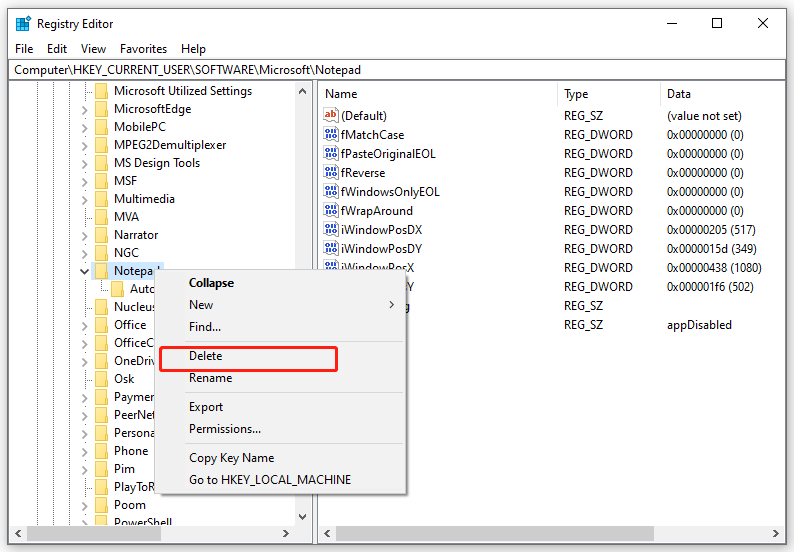
Langkah 5. Di jendela konfirmasi, tekan Ya untuk memastikan tindakan ini. Setelah itu, semua pengaturan khusus yang Anda buat pada Notepad akan dihapus.
Saran: Cadangkan Dokumen Teks Penting dengan MiniTool ShadowMaker
Seperti disebutkan di bagian awal, Notepad memungkinkan Anda membuat, mengedit, dan menyimpan banyak file batch penting, file registri, file skrip, dan file NFO. Oleh karena itu, penting untuk membuat cadangannya untuk mencegah hilangnya file secara tidak sengaja. Berbicara tentang pencadangan, perangkat lunak pencadangan PC gratis bernama MiniTool ShadowMaker patut dicoba.
Program ini kompatibel dengan Windows 11/10/8.1/8/7. Hanya perlu beberapa klik untuk mencadangkan file (dalam berbagai format), folder, sistem Windows, partisi yang dipilih, dan bahkan seluruh disk. Sekarang, mari kita lihat cara membuat cadangan file teks penting:
Langkah 1. Klik tombol di bawah untuk mengunduh dan menginstal MiniTool ShadowMaker.
Coba MiniTool ShadowMakerKlik untuk mengunduh100%Bersih & Aman
Langkah 2. Setelah instalasi, jalankan dan tekan Teruslah Bereksperimen untuk memasuki antarmuka utamanya.
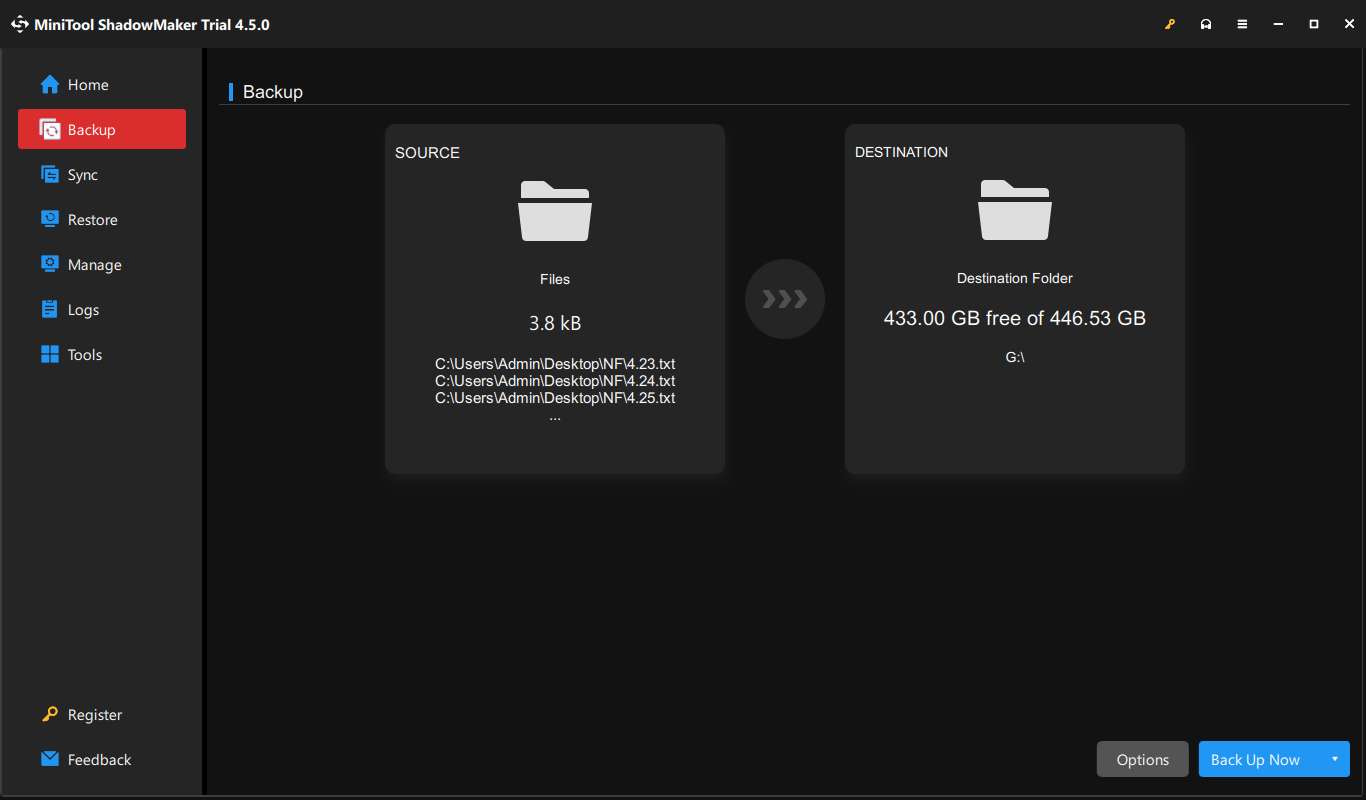
Langkah 3. Masuk Dukungan halaman, buka sumber > Folder dan File untuk memilih file teks penting Anda sebagai sumber cadangan.
Langkah 4. Adapun tujuan pencadangan, buka SASARAN untuk memilih hard drive eksternal atau flash drive USB untuk menyimpan cadangan.
Langkah 5. Klik Cadangkan Sekarang untuk memulai proses sekaligus.

Bagaimana Cara Mengatur Pencadangan Terjadwal untuk Melindungi Data Anda?
Panduan ini akan memperkenalkan 3 cara untuk membuat cadangan terjadwal di Windows 10/11. Teruslah membaca untuk mendapatkan langkah lengkapnya sekarang!
Baca selengkapnya
Kata-kata Terakhir
Artikel ini menjelaskan definisi Notepad dan cara mereset Notepad jika tidak berfungsi dengan benar. Setelah mempelajari pentingnya Notepad, kami sangat menyarankan Anda mencadangkan file teks penting dengan MiniTool ShadowMaker untuk menambahkan perlindungan ekstra pada file tersebut. Kami sangat berharap data Anda selalu aman dan sehat!
