

Sebagian besar pengguna menyimpan file pribadi mereka di PC Windows 11/10 dan mereka ingin membuat cadangannya secara teratur untuk melindunginya. Namun, beberapa pengguna tidak ingin mencadangkan semuanya. Bagian berikut memperkenalkan alasan Anda harus mencadangkan folder khusus dan cara mencadangkan folder khusus.
Mengapa Anda Harus Mencadangkan Folder Tertentu
Saat Anda bekerja, belajar, atau bersenang-senang di PC/laptop, di komputer Anda akan terdapat banyak file pribadi penting yang berisi foto, film, dokumen kerja, dll. kerusakan komputer atau serangan malware.
Itu sebabnya Anda harus rutin mencadangkan file-file penting ini. Setelah Anda mencadangkan file dan folder tertentu, Anda dapat memulihkan file yang terhapus dari cadangan jika perangkat Anda mogok atau rusak.
Bagaimana Cara Mencadangkan Hanya File Baru atau yang Dimodifikasi di Windows 11/10? 2 cara
Bagaimana cara mencadangkan hanya file baru atau yang diubah di Windows 11/10? Pada artikel ini, Anda dapat menemukan 2 cara untuk melakukan ini – alat bawaan Windows dan MiniTool ShadowMaker.
Baca selengkapnya
Cara Mencadangkan Folder Tertentu
Ada 3 alat bagi Anda untuk membuat cadangan file tertentu – MiniTool ShadowMaker, File History, dan OneDrive. Kami akan memperkenalkan langkah-langkah lengkapnya.
Metode 1: Melalui MiniTool ShadowMaker
Bagaimana cara mencadangkan folder tertentu di Windows 11/10? Anda dapat memilih perangkat lunak pencadangan pihak ketiga profesional. Ada banyak program pencadangan berbeda di pasaran. Diantaranya, software backup PC – MiniTool ShadowMaker adalah yang paling direkomendasikan.
Ini tidak hanya memungkinkan Anda membuat cadangan dengan file tertentu, tetapi juga memungkinkan Anda membuat cadangan sistem, disk, dan partisi Windows 11/10. Selain itu, Anda dapat menyinkronkan file penting untuk cadangan dan memindahkan Windows ke drive lain menggunakan alat ini.
Untuk mencadangkan file tertentu dan menjaganya tetap aman, Anda dapat mengunduh MiniTool ShadowMaker Trial yang dapat digunakan secara gratis selama 30 hari dari tombol di bawah, atau pilih untuk membeli lanjutan.
Coba MiniTool ShadowMakerKlik untuk mengunduh100%Bersih & Aman
1. Setelah mengunduh MiniTool ShadowMaker, instal dan jalankan. Lalu klik Teruslah Bereksperimen.
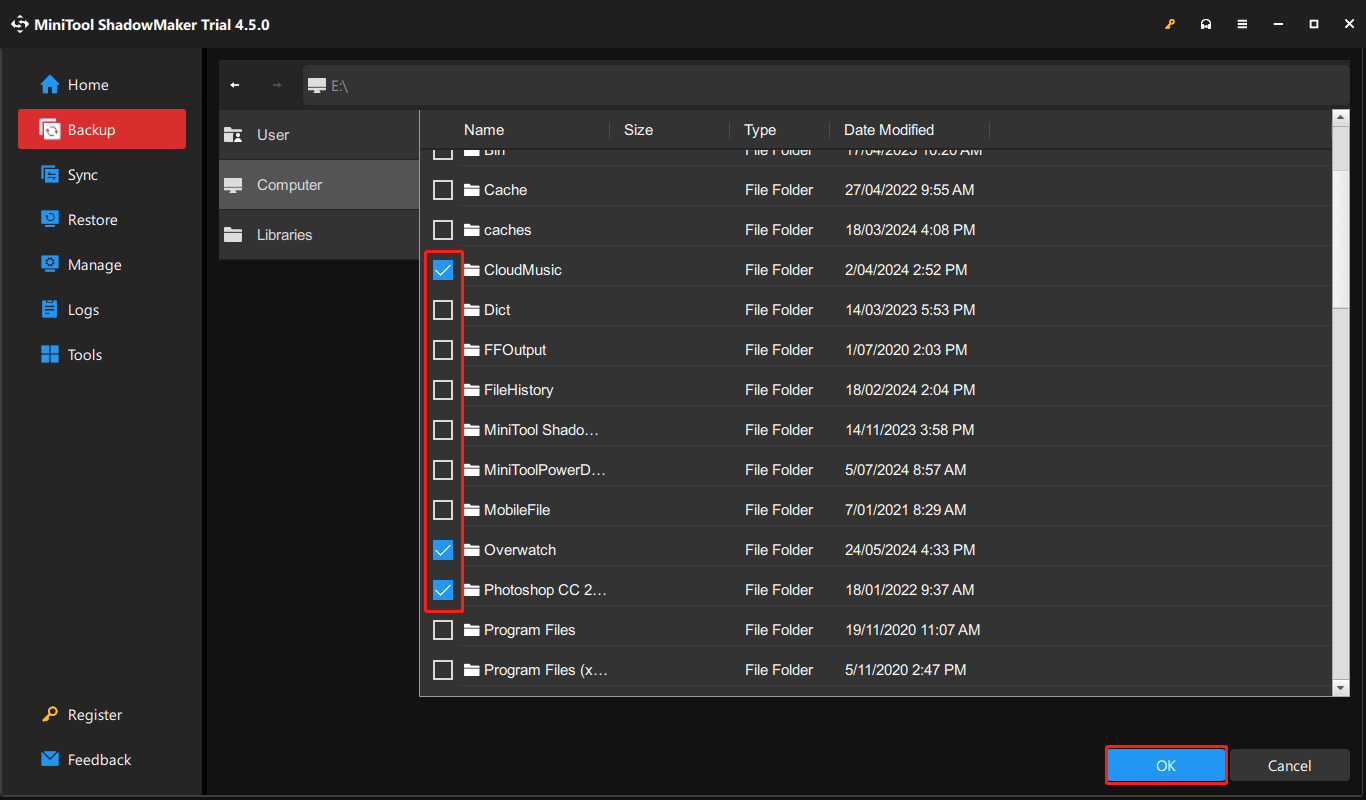
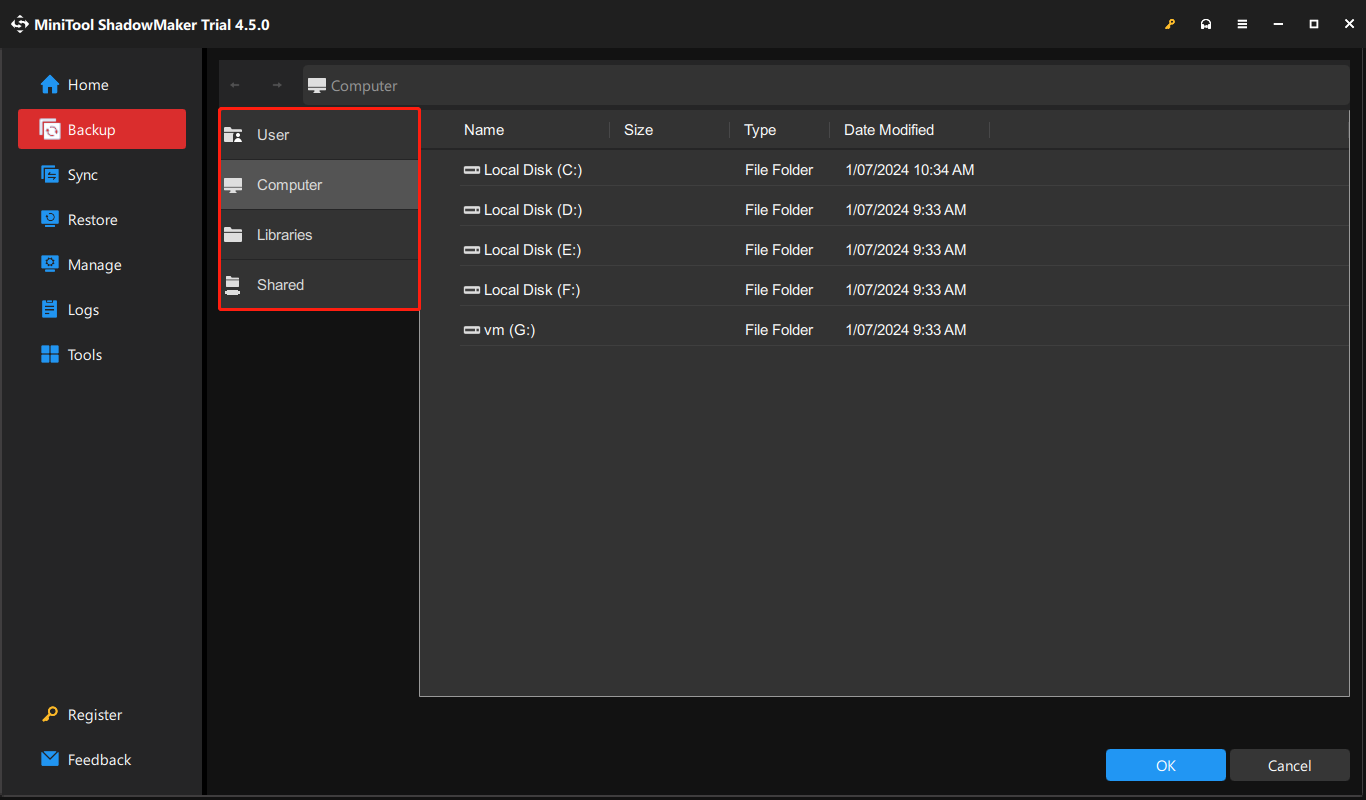
2. Lalu, pergi ke Dukungan kaca Kemudian klik di atasnya sumber modul untuk memilih sumber cadangan. Untuk mencadangkan folder tertentu, pilih folder tersebut Folder dan File dan periksa file tertentu yang ingin Anda cadangankan. Tekan OKE melanjutkan.
3. Sekarang, klik SASARAN modul untuk memilih jalur tujuan untuk menyimpan gambar cadangan. Ini mendukung 4 jalur dan disarankan untuk memilih hard drive eksternal.
4. Tekan pilihandan Anda dapat membuat beberapa pengaturan lanjutan.
- Opsi Cadangan – Kompres file cadangan dan atur kata sandi untuk gambar.
- Skema Cadangan – Memungkinkan Anda mengelola ruang disk dengan menghapus beberapa gambar cadangan lama.
- Pengaturan Jadwal – Memungkinkan Anda mengatur pencadangan file otomatis.
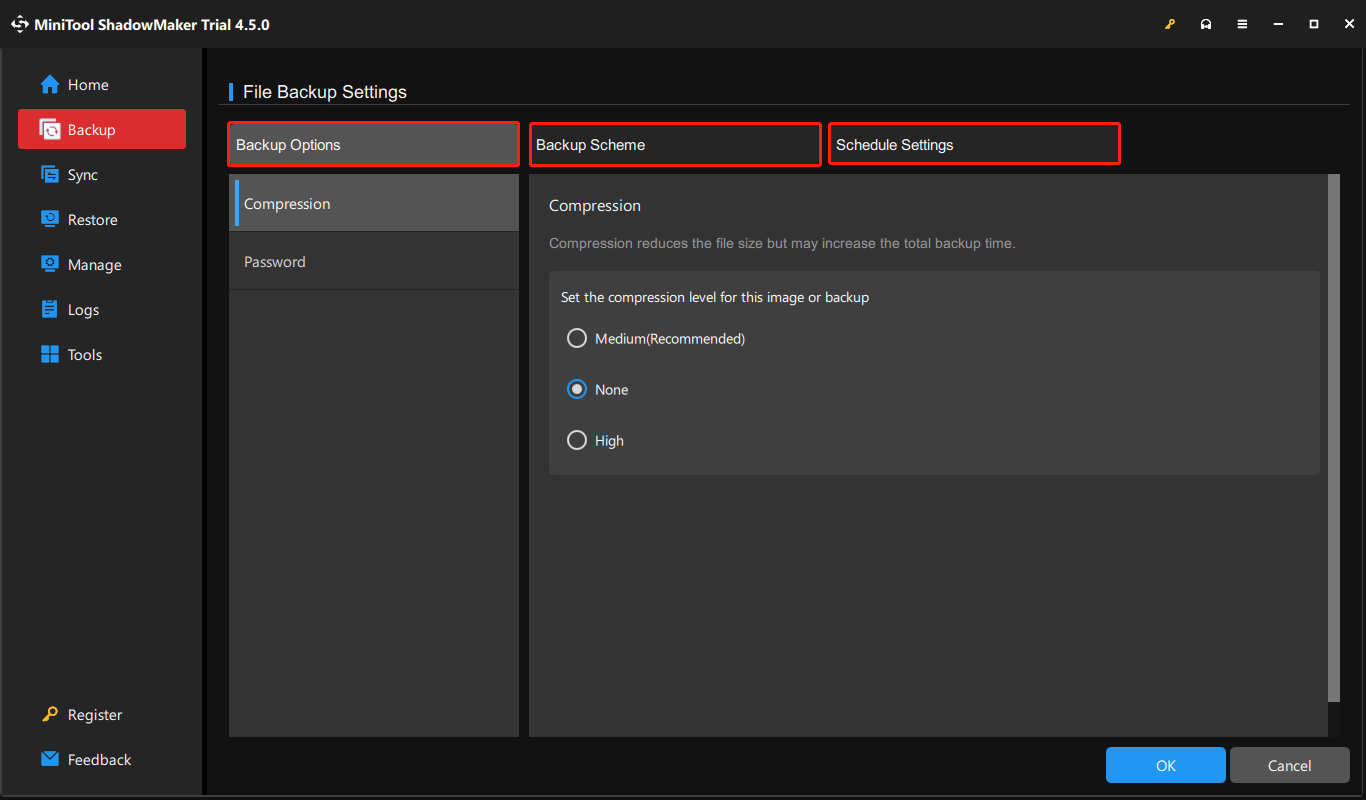
5. Sekarang, Anda bisa mengklik Cadangkan Sekarang untuk memulai tugas pencadangan.
Metode 2: Melalui Riwayat File
Bagaimana cara membuat cadangan folder tertentu? Anda juga dapat mencoba Riwayat File. Ini adalah utilitas pencadangan bawaan di Windows 11/10. Anda dapat menggunakan Riwayat File untuk mencadangkan folder tertentu ke hard drive eksternal, flash drive USB, atau perangkat NAS. Berikut cara menggunakannya untuk membuat cadangan file tertentu.
1. Tekan tombol jendela + SAYA kunci bersama untuk membuka setelan.
2. Pergi ke Pembaruan & Keamanan > Cadangkan file. Di bawah Cadangkan menggunakan Riwayat File bagian, klik Tambahkan drive. Kemudian, pilih drive sebagai tujuan.
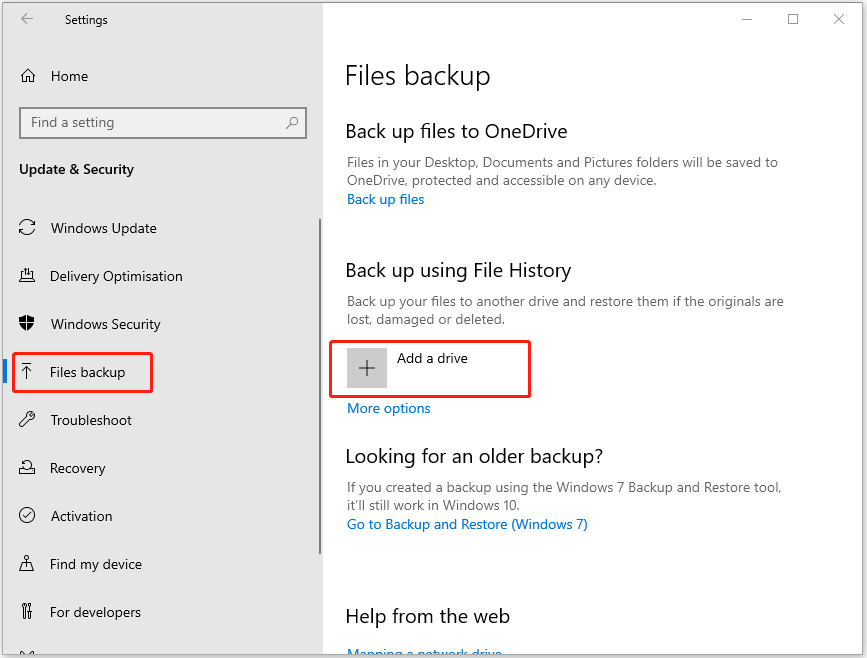
3. Tekan Lebih banyak pilihan. Sekarang, Anda dapat mengklik Tambahkan folder untuk memilih folder tertentu.
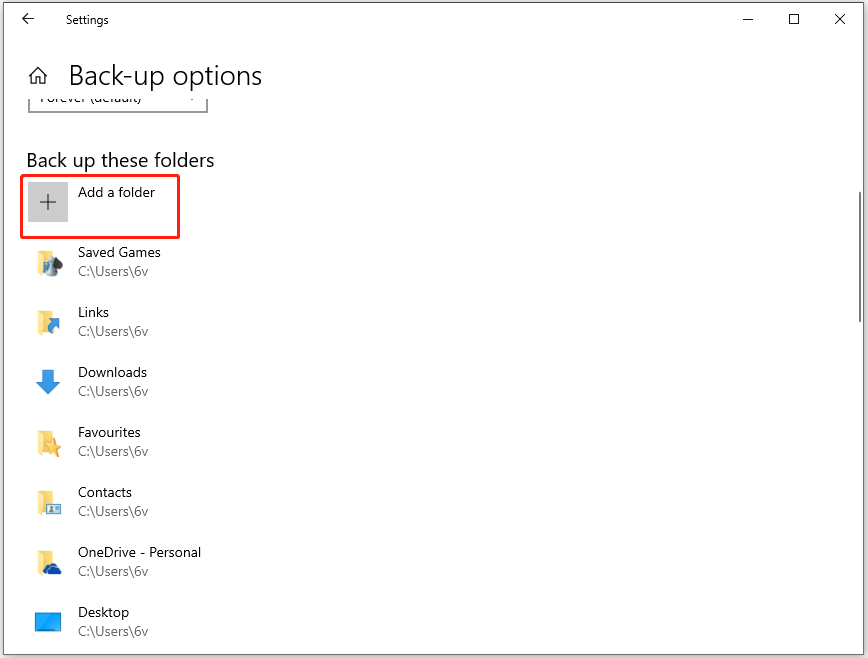
4. Lalu, klik Cadangkan sekarang.
Artikel terkait:
Metode 3: Melalui OneDrive
OneDrive adalah layanan pencadangan cloud yang disediakan oleh Microsoft yang juga memungkinkan Anda mencadangkan folder tertentu. Ikuti langkah-langkahnya:
1. Masuk ke akun Microsoft OneDrive Anda dan klik Bantuan & Pengaturan ikon.
2. Pergi ke Sinkronisasi dan pencadangan lalu klik Setel cadangan.
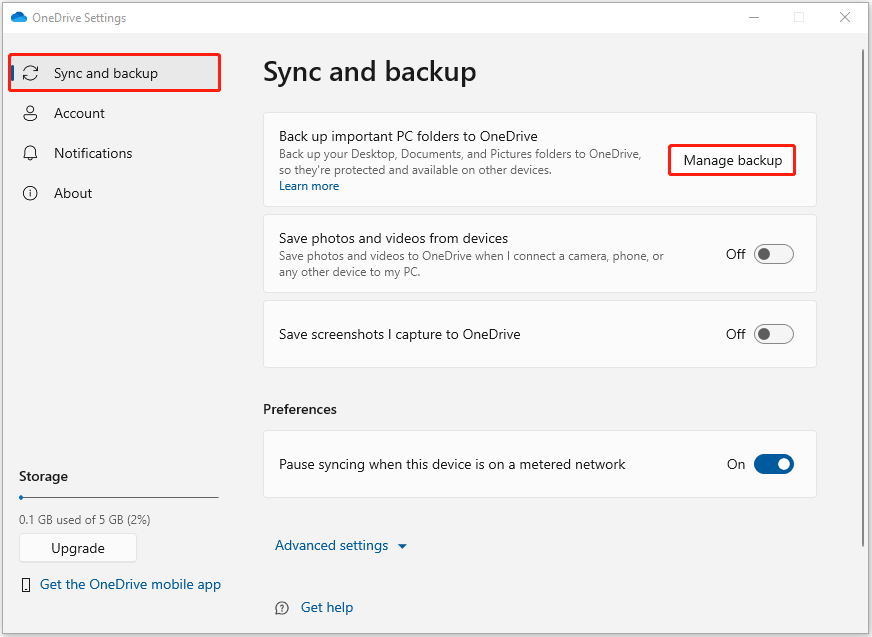
3. Kemudian, pilih folder tertentu yang ingin Anda sediakan di folder OneDrive lokal Anda.
MiniTool ShadowMaker vs Riwayat File vs OneDrive
File History memiliki beberapa kelemahan Windows 11/10 seperti keterbatasan sumber cadangan (hanya file tertentu terutama di volume sistem C/partisi) dan kebutuhan penyimpanan tujuan yang besar (karena tidak mengompresi salinan cadangan). OneDrive memerlukan koneksi Internet yang stabil untuk pencadangan dan sinkronisasi. Selain itu, hanya ada penyimpanan gratis sebesar 5 GB untuk Anda. Di antara ketiga alat tersebut, MiniTool ShadowMaker memiliki keunggulan lebih.
Intinya
Kesimpulannya, Anda harus mencadangkan file secara teratur karena ini adalah cara yang dapat diandalkan untuk menawarkan perlindungan data dan file dan bahkan mencegah kehilangan data. Pada artikel ini, kami telah memperkenalkan cara mencadangkan file khusus Windows 11/10.
Terlebih lagi, jika Anda memiliki masalah dengan perangkat lunak pencadangan Windows – MiniTool ShadowMaker, jangan ragu untuk menghubungi kami melalui [email protected].
