

Aplikasi obrolan di Windows 11, disertai dengan beberapa fitur praktis menghadirkan pengalaman komunikasi baru bagi pengguna. Aplikasi yang ramah pengguna ini memungkinkan pengguna untuk terhubung dengan teman secara lebih cepat dan langsung. Artikel dari situs web MiniTool ini telah menunjukkan kepada Anda panduan mendetail tentang cara memulai aplikasi Obrolan Windows 11.
Apa itu aplikasi Obrolan di Windows 11? Obrolan, aplikasi bawaan dari Tim Microsoft integrasi, tidak hanya memungkinkan pengguna Windows untuk terhubung dengan teman dan keluarga di luar pekerjaan melalui pesan teks dan panggilan video tetapi juga dapat membuat dan menjadwalkan pertemuan serta membuat grup video dan panggilan audio. Silakan lanjutkan membaca, tutorial di bawah ini akan menunjukkan cara mengatur dan menggunakan aplikasi Chat di Windows 11.
Bagaimana Cara Mengatur Obrolan di Windows 11?
Sebelum menggunakan aplikasi serbaguna ini, Anda perlu mengatur Obrolan terlebih dahulu. Mari kita lihat cara mengatur obrolan di PC Windows 11.
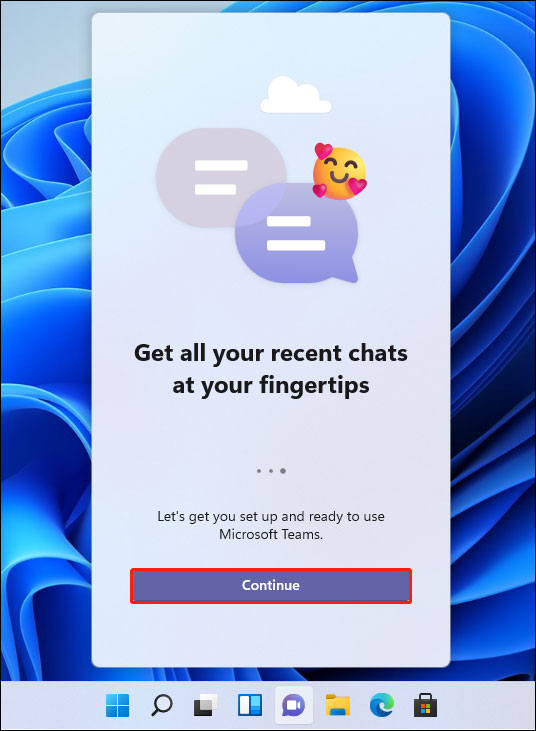
Langkah 1: Pergi ke Bilah tugas dan pilih ikonnya BICARA aplikasi. Atau Anda dapat menggunakan tombol pintas untuk memulai program dengan menekan tombol jendela kunci dan C kunci secara bersamaan untuk meluncurkan aplikasi.
Langkah 2: Klik Pertahankan tombol antarmuka pengguna yang ramah seluler, lalu klik Awal tombol
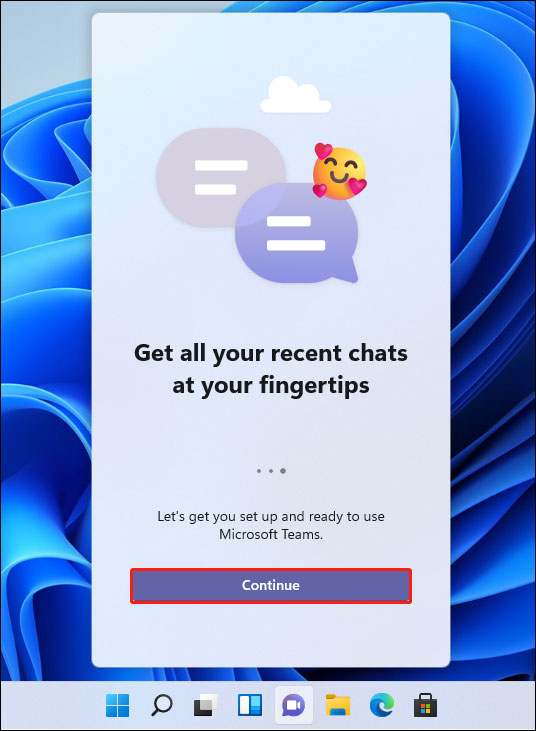
Langkah 3: Pilih akun yang ingin Anda masuki. Masukkan nama, telepon, dan alamat email Anda jika diperlukan.
Langkah 4: Anda dapat memeriksanya Sinkronkan kontak Outlook.com dengan Skype pilihan
Langkah 5: Terakhir, klik Ayo pergi tombol Setelah selesai, Anda dapat mulai mengirim pesan teks atau melakukan panggilan video.
Artikel terkait: Cara menghapus Obrolan dari Microsoft Teams di Windows 11
Bagaimana cara menggunakan obrolan di Windows 11?
Di bagian ini, saya akan mengajari Anda cara menggunakan beberapa fitur untuk mengobrol atau berkomunikasi dengan teman.
Obrolan Teks
Untuk memulai obrolan teks, ikuti petunjuk di bawah ini.
Langkah 1: Setelah meluncurkan aplikasi ini, klik BICARA pilihan di halaman depan aplikasi.
Langkah 2: Setelah Anda mencapai Obrolan baru jendela, ketikkan alamat email atau nomor telepon orang yang ingin Anda hubungi, dan tekan Memasuki.
Kiat:
Anda dapat mengulangi langkah-langkah ini untuk menambahkan lebih banyak orang untuk membuat obrolan grup. Tekan Tambahkan nama grup di sisi kanan bidang yang sama untuk membuat nama grup.
Langkah 3: Di kotak teks, Anda dapat mengedit pesan Anda. Anda dapat menggunakan berbagai alat seperti emoji dan GIF di bawah ini untuk mengubah teks Anda.
Kiat:
Anda dapat mengkliknya Menempel tombol yang diberikan di bawah kotak teks untuk mengirim gambar dan jenis file lainnya.
Langkah 4: Setelah Anda menyelesaikan pesan Anda, klik saja Kirim tombol
Grup Panggilan Video
Untuk memulai panggilan video grup, ikuti tutorial di bawah ini.
Langkah 1: Setelah Anda mencapai antarmuka Obrolan utama, klik tombol Bertemu tombol di pojok kiri.
Langkah 2: Aktifkan tombol sakelar untuk mikropon Dan kamera web pada pop-up layar hitam.
Kiat:
Anda dapat mengklik tombol ikon roda gigi untuk setelan untuk menyesuaikan obrolan Anda sesuai kebutuhan Anda.
Langkah 3: Setelah selesai, klik Bergabung sekarang tombol
Langkah 4: Klik Salin tautan rapat tombol dan bagikan dengan orang-orang yang perlu bergabung dengan obrolan video Anda.
Catatan:
Coba MiniTool ShadowMakerKlik untuk mengunduh100%Bersih & Aman
Kata-kata Terakhir
Sekarang, Anda memiliki pemahaman menyeluruh tentang aplikasi Obrolan dan mengetahui cara memulai aplikasi Obrolan di Windows 11. Jika Anda menyukai aplikasi ini, Anda dapat memperhatikan esai pengantar ini.
