

Game ini membutuhkan waktu lama untuk dimuat di PC
Jika Anda benar-benar ingin bergabung dengan game Anda sesegera mungkin tetapi ternyata butuh waktu lama untuk membukanya, betapa frustasinya! Di PC Windows 11/10, masalah lambatnya loading game di PC ini selalu membuat Anda kesal. Kadang-kadang muncul bahkan ketika Anda bermain game di SSD, sehingga menghambat pengalaman bermain game Anda.
Apakah Anda mengalami pemuatan game yang lambat? Hal ini dapat disebabkan oleh beberapa faktor, seperti menjalankan terlalu banyak aplikasi yang boros sumber daya sehingga menghabiskan banyak memori, penggunaan driver kartu grafis yang ketinggalan jaman, konflik perangkat lunak, dan lain-lain.
Tenang! Memecahkan masalah pemuatan game yang lambat hanyalah hal yang mudah. Untuk melakukannya, ikuti langkah-langkah berikut untuk mempercepat permainan PC Anda.
Cara Membuat Game PC Loading Lebih Cepat Windows 11/10
Tutup Program yang Berjalan di Latar Belakang
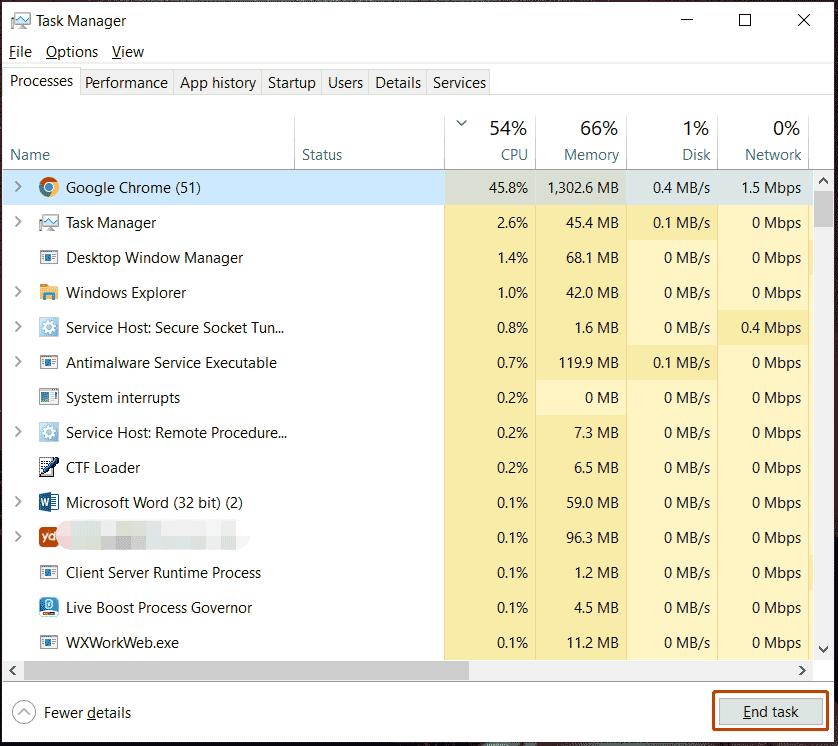
Lambatnya loading game di PC mungkin disebabkan oleh terlalu banyak program yang berjalan secara bersamaan. Aplikasi ini memakan banyak RAM, memperlambat waktu respons PC dan kecepatan memuat game. Jadi coba matikan aplikasi latar belakang tersebut melalui langkah-langkah berikut:
Langkah 1: Klik kanan Bilah tugas dan pilih Pengelola tugas.
Langkah 2: Masuk Proses tab, pilih aplikasi yang menggunakan banyak sumber daya sistem dan klik Akhir tugas.
2 Cara – Cara Menghentikan Aplikasi yang Berjalan di Latar Belakang
Tahukah Anda cara menghentikan program agar tidak berjalan di latar belakang di Windows 10? Artikel ini menunjukkan kepada Anda 2 cara berbeda.
Baca selengkapnya
Copot Pemasangan Aplikasi Pihak Ketiga
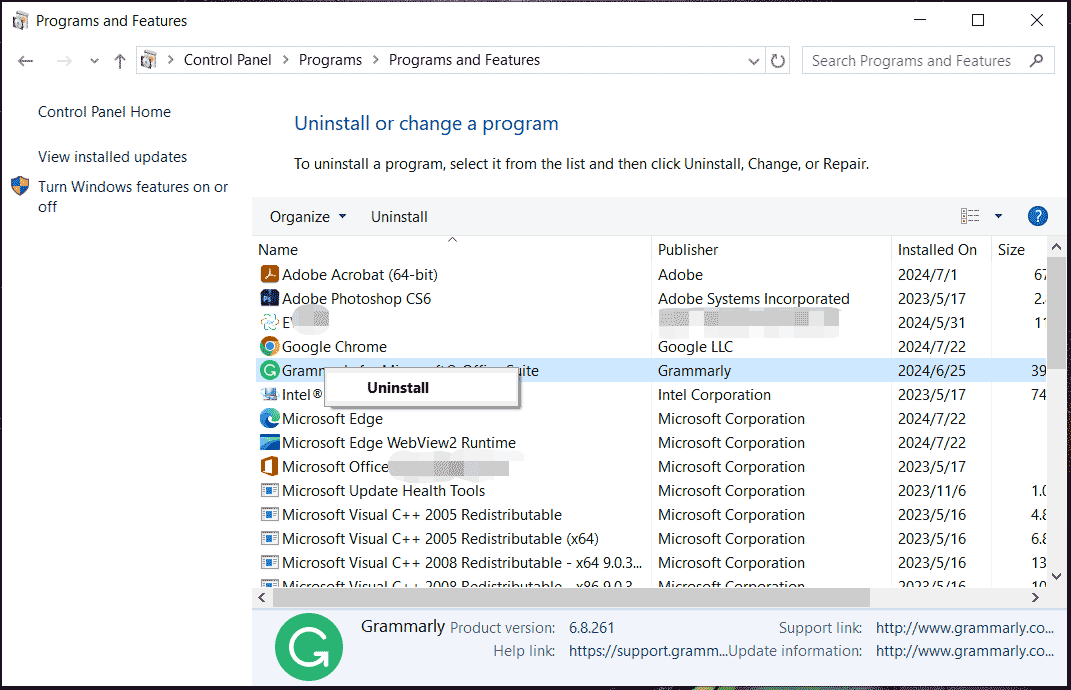
Saat game membutuhkan waktu lama untuk dimuat di PC, Anda juga harus mempertimbangkan untuk menghapus beberapa aplikasi tidak terpakai yang menghabiskan banyak memori dan ruang disk. Untuk membuat game dimuat dengan cepat, sebaiknya hapus instalasi.
Langkah 1: Tekan sekaligus Menang+R pada keyboard Anda untuk membuka berlarijenis appwiz.cpldan tekan OKE untuk membuka jendela dari Panel Kontrol.
Langkah 2: Temukan aplikasi yang tidak Anda gunakan, klik kanan padanya dan pilih Copot pemasangan.
Kiat:
Perbarui Driver GPU
Loading game yang lambat di PC mungkin terjadi jika PC Anda menggunakan driver kartu grafis yang sudah ketinggalan zaman, jadi coba perbarui lagi untuk mengakhiri masalah ini.
Langkah 1: Akses Pengelola Perangkat dengan menekan Menangkan+X pada keyboard Anda dan pilih Pengaturan perangkat.
Langkah 2: Di bagian bawah Display adapter tab, klik kanan pada kartu grafis Anda dan tekan Pembaruan pengemudi.
Langkah 3: Ketuk Cari driver secara otomatis bagian, kemudian Windows akan memeriksa pembaruan yang tersedia dan menginstalnya di PC Anda.
Selain cara memperbarui driver ini, Anda juga dapat mengunduh driver GPU versi terbaru dari produsen kartu grafis Anda dan menginstalnya di perangkat. Selain itu, beberapa alat pembaruan driver juga membantu. Untuk detailnya, lihat panduan ini – Cara Memperbarui Driver Grafis Windows 11 (Intel/AMD/NVIDIA).
Jalankan Defrag Disk
Mendefragmentasi hard drive tempat game Anda diinstal adalah ide yang bagus karena ini dapat mengatur ulang file yang disimpan di disk untuk mengisi lokasi penyimpanan yang berdekatan guna meningkatkan kecepatan akses data. Kemungkinan besar game Anda membutuhkan waktu lama untuk dimuat di PC karena banyaknya file yang terfragmentasi yang sangat mempengaruhi kecepatan penulisan dan pembacaan data.
Lakukan langkah-langkah di bawah ini untuk mengoptimalkan disk Anda. Perhatikan bahwa hanya defrag HDD Anda, bukan SSD.
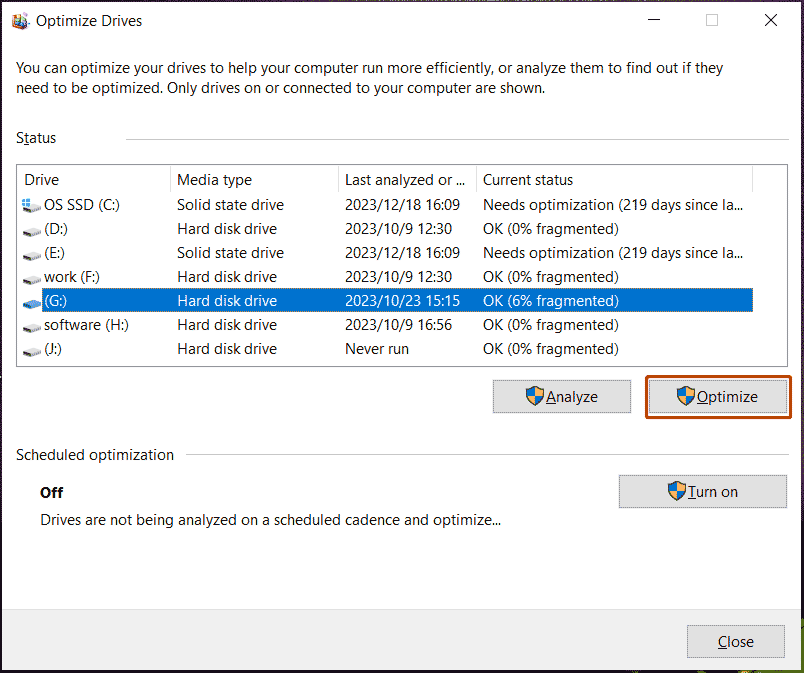
Langkah 1: Ketik mendefrag ke dalam kotak pencarian Windows 11/10 dan tekan Defragmentasi dan Optimalkan Drive.
Langkah 2: Masuk Optimalkan drive jendela, sorot drive yang memiliki file terfragmentasi, lalu klik Optimalkan.
Lakukan Boot Bersih
Boot bersih membantu menghilangkan konflik yang disebabkan oleh perangkat lunak pihak ketiga yang kemungkinan besar menyebabkan lambatnya pemuatan game di PC Windows 11/10 Anda. Jadi, coba lakukan clean boot menggunakan langkah-langkah berikut:
Langkah 1: Klik Menang+Rjenis msconfig ke dalam kotak teks dan tekan OKE.
Langkah 2: Masuk umum tab, periksa Bersikaplah selektif Dan Sistem beban layanan.
Langkah 3: Pergi ke melayaniPilih Sembunyikan semua layanan Microsoftdan tekan Matikan semuanya.
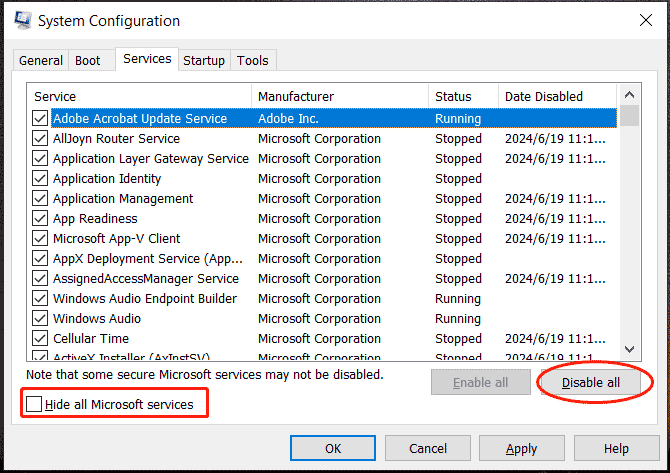
Langkah 4: Pergi ke Mulai > Buka Pengelola Tugas dan mengakhiri semua item awal.
Langkah 5: Terapkan semua perubahan.
Tingkatkan HDD ke SSD
Jika Anda kembali setelah waktu pemuatan yang cepat, Anda dapat mempertimbangkan untuk berinvestasi pada solid-state drive (SSD) jika game memuat lambat di PC. Memang benar, SSD tidak hanya membantu waktu muat game tetapi juga meningkatkan kinerja PC dan membuatnya lebih hidup jika Anda menjalankannya sebagai drive boot.
Berbicara tentang peningkatan disk, kloning adalah pilihan yang baik karena mencegah instalasi ulang Windows dan aplikasi dari awal, sehingga menghemat waktu dan tenaga.
Lalu, bagaimana cara mengkloning HDD ke SSD tanpa menginstal ulang Windows 11/10? MiniTool ShadowMaker menawarkan solusi paling sederhana dan efektif. Tidak hanya merupakan perangkat lunak pencadangan terbaik untuk pencadangan file, pencadangan disk, pencadangan sistem, dan pencadangan partisi, tetapi alat ini juga merupakan perangkat lunak kloning SSD yang bagus yang mendukung pengklonan HDD ke SSD dan memindahkan Windows ke drive lain.
Sekarang unduh MiniTool ShadowMaker dan instal di PC Anda untuk kloning disk.
Coba MiniTool ShadowMakerKlik untuk mengunduh100%Bersih & Aman
Ikuti panduan tentang cara memuat game lebih cepat dengan mengkloning HDD ke SSD untuk meningkatkan disk:
Langkah 1: Hubungkan SSD baru Anda ke perangkat, buka MiniTool ShadowMaker, dan tekan Teruslah Bereksperimen.
Langkah 2: Pergi ke mebel di panel kiri dan ketuk Disk Klon untuk melanjutkan.
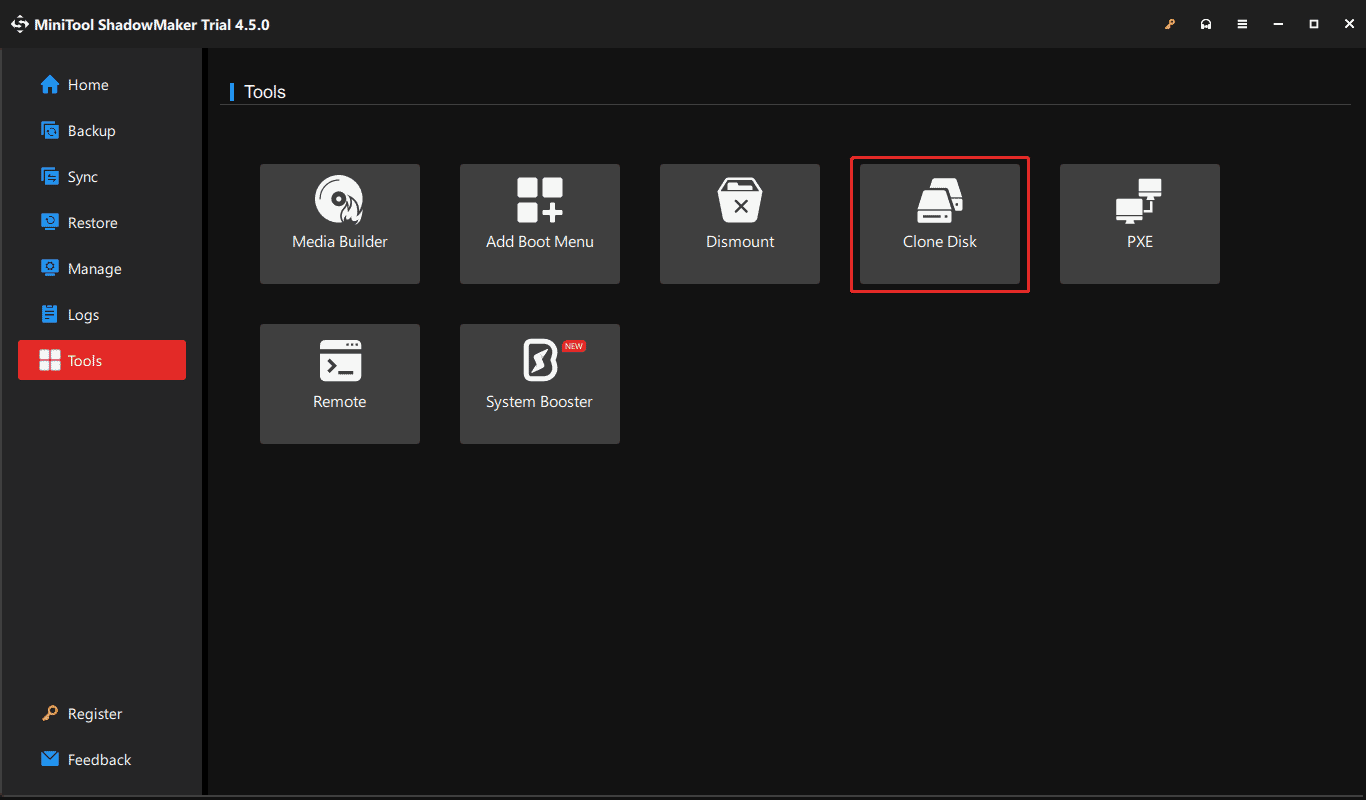
Langkah 3: Pilih HDD lama sebagai disk sumber dan SSD baru sebagai disk target, lalu tekan Awal. Karena Anda mengkloning disk sistem, akan muncul pop-up yang meminta Anda untuk mendaftarkan perangkat lunak ini dan kemudian melakukan proses kloning.
Untuk menjalankan klon sektor demi sektor, buka Pilihan > Mode kloning disk Pilih Klon sektor demi sektor.
Setelah kloning selesai, coba boot Windows Anda dari SSD dan mainkan game di dalamnya untuk mendapatkan kinerja yang optimal.
Jalankan Penguat Sistem MiniTool
Bagaimana cara memuat game lebih cepat? Berbicara tentang topik ini, Anda juga harus mempertimbangkan untuk menjalankannya secara profesional Perangkat lunak penyetelan PC untuk mempercepat PC dan mengoptimalkan pengalaman bermain game, seperti MiniTool System Booster. Menggunakan fitur-fiturnya yang kaya, mencopot pemasangan aplikasi, menghapus program latar belakang, pecahan disk, membekukan RAM, pemeliharaan PC, pembersihan komputer, dll. menjadi lebih mudah untuk mengoptimalkan permainan Anda.
Uji Coba Penguat Sistem MiniToolKlik untuk mengunduh100%Bersih & Aman
Ingin tahu bagaimana cara memperbaiki kecepatan pemuatan yang lambat saat bermain game dengan MiniTool System Booster? Baca panduan ini – Game Perlu Waktu Selamanya untuk Dimuat di PC? Cara memperbaikinya di Windows 11/10.
dakwaan
Apakah game dimuat dengan lambat di PC? Beberapa solusi membantu mengatasi masalah ini dan coba satu per satu hingga Anda menemukan solusi yang sesuai untuk Anda. Jika Anda menghadapi game yang lambat di SSD, selain perbaikan yang disebutkan, Anda juga dapat mencoba metode di artikel ini – Cara Memperbaiki jika SSD Lambat untuk Meluncurkan Game di Windows.
Saya sangat berharap Anda dapat menyingkirkan masalah ini. Hubungi kami melalui [email protected] jika Anda memiliki masalah atau saran tentang produk kami.
