

Remote Desktop adalah program di Windows 11/10 yang memungkinkan Anda terhubung ke komputer lain dari jarak jauh tanpa software tambahan. Baru-baru ini, beberapa pengguna melaporkan bahwa mereka mengalami masalah “Remote Desktop macet, harap tunggu”. Di sini, kami akan memperkenalkan cara memperbaiki masalah tersebut.
Artikel terkait:
Perbaiki 1: Ikuti klien RDP
Terkadang jika Anda membiarkan koneksi dengan PC Anda dalam mode tidur, maka Anda akan menemui masalah, harap tunggu di Remote Desktop. Jadi, Anda dapat menghentikan klien RDP dan memulai ulang. Inilah cara melakukannya.
1. Ketik cmd tercela Mencari kotak dan pilih Jalankan sebagai administrator.
2. Ketikkan perintah – pembunuhan tugas /f /im msrdc.exe dan tekan Memasuki kunci
3. Setelah itu, Anda dapat me-restart PC dan klien RDP Anda untuk memeriksa apakah masalah “Remote Desktop macet, harap tunggu di Windows” telah diperbaiki.
Kiat:
Coba MiniTool ShadowMakerKlik untuk mengunduh100%Bersih & Aman
Perbaiki 2: Setel Ulang Sesi RDP
Jika solusi sebelumnya tidak berhasil, Anda dapat mencoba mengatur ulang sesi RDP. Ikuti petunjuk di bawah ini:
1. Ketik Windows PowerShell tercela Mencari kotak dan pilih Jalankan sebagai administrator.
2. Ketikkan perintah berikut satu per satu dan tekan Memasuki setelah satu sama lain.
- Permintaan pengguna/server:[your-server-name]
- pengaturan ulang sesi [session-id] /server:[your-server-name]
Perbaiki 3: Lakukan Boot Bersih
Pesan “Remote Desktop macet, harap tunggu” juga dapat disebabkan oleh program yang konflik. Jadi, Anda bisa melakukan clean boot. Berikut cara melakukannya:
1. Tekan tombol jendela + Rkunci untuk membuka berlari kotak dialog dan ketik msconfig.
2. Pergi ke umum tab. Kemudian, klik Bersikaplah selektif pilihan dan pastikan itu Sistem beban layanan Dan Muat item startup keduanya telah diperiksa.
3. Tekan melayani tab dan periksa Sembunyikan semua layanan Microsoft. Lalu, periksa Matikan semuanya.
4. Pergi ke Rintisan tab dan klik Buka Pengelola Tugas. Nonaktifkan semua aplikasi yang tidak digunakan.
5. Tekan OKE Dan Menerapkan. Nyalakan kembali PC Anda.
Perbaiki 4: Ubah Item registri
Anda dapat mengubah item registri untuk memperbaiki masalah “Remote Desktop macet, harap tunggu”.
1. Tekan tombol Jendela + R kunci bersama untuk membuka berlari. Lalu, ketik gpedit.msc lalu klik OKE untuk menghadapiPenyunting registri.
2. Pergi ke jalur ini:
HKEY_LOCAL_MACHINE\SOFTWARE\Policies\Microsoft\Windows NT\Terminal Services
3. Klik kanan pada fSingleSessionPerUser nilai untuk memilih menghapus tombol Lalu klik OKE.
Perbaiki 5: Periksa Pengaturan Kebijakan Grup
Selanjutnya, Anda perlu memeriksa apakah Anda telah menetapkan pengaturan Kebijakan Grup yang salah yang menyebabkan masalah “Remote Desktop macet, harap tunggu”.
1. Tekan tombol Jendela + R kunci bersama untuk membuka berlari. Lalu, ketik gpedit.msc lalu klik OKEuntuk menghadapi Editor Kebijakan Grup.
2. Pergi ke jalur ini:
Konfigurasi Komputer > Templat Administratif > Komponen Windows > Layanan Desktop Jarak Jauh > Host Sesi Desktop Jarak Jauh > Koneksi
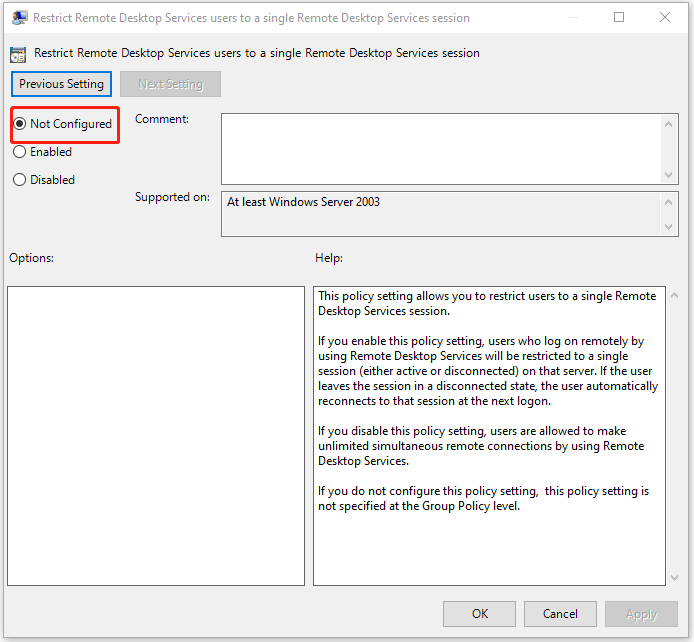
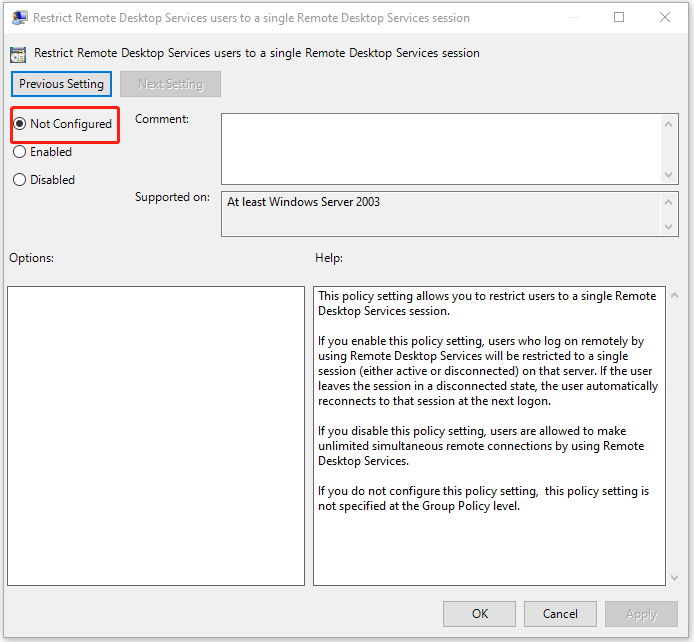
3. Klik dua kali padanya Batasi pengguna Layanan Desktop Jarak Jauh pada satu sesi Layanan Desktop Jarak Jauh pengaturan.
4. Pilih salah satu Tidak Dikonfigurasi pilihan Klik di atasnya OKE tombol
Kata-kata Terakhir
Ringkasnya, berikut cara memperbaiki masalah “Remote Desktop macet, harap tunggu”. Jika Anda mengalami kesalahan yang sama, coba solusi ini. Saya harap postingan ini bermanfaat bagi Anda.
