

Layar Berkedip Saat Menyesuaikan Volume
Saat Anda mengatur volume, layar akan terus berkedip, bahkan menyebabkan PC mati atau crash. Apakah itu terjadi? Berikut ini kami rangkum pemicu layar berkedip saat mengatur volume untuk Anda:
- Interferensi dari perangkat lunak pihak ketiga
- Pengaturan resolusi salah
- Driver grafis kedaluwarsa atau rusak
- Dll.
Terkadang, Anda dapat menekan komputer secara tidak sengaja dan layar berkedip saat mengatur volume. Anda bisa mencoba solusi selanjutnya apa alasannya.
Kiat:
Coba MiniTool ShadowMakerKlik untuk mengunduh100%Bersih & Aman
Perbaikan terbaik untuk Layar Windows 11 Berkedip dan Tidak Ada Taskbar
Jika Anda terganggu oleh layar Windows 11 yang berkedip-kedip dan tidak ada masalah bilah tugas, Anda dapat mencoba metode yang disebutkan dalam artikel ini untuk menyelesaikan masalah tersebut.
Baca selengkapnya
Perbaiki: Layar Berkedip Saat Mengatur Volume
Perbaiki 1: Periksa Monitor dan Kabel Anda
Pertama-tama, periksa apakah monitor dan kabelnya rusak dan apakah tersambung dengan benar. Mungkin kontak buruk yang membuat layar berkedip saat mengatur volume. Selain itu, perangkat dapat rusak seiring berjalannya waktu dan Anda harus menggantinya dengan yang baru jika perlu.
Perbaiki 2: Matikan G-Sync atau FreeSync
Jika Anda adalah pengguna G-Sync atau FreeSync, coba nonaktifkan sementara fitur tersebut. Ini adalah teknologi sinkronisasi adaptif untuk layar kristal cair. Mungkin ada masalah kompatibilitas dengan monitor Anda. Anda dapat membuka Panel Kontrol NVIDIA dan menghapus centangnya Aktifkan G-SYNC pilihan
Jika Anda menggunakan Perangkat Lunak Radeon, matikan Sinkronisasi Bebas AMD pilihan dari Pengaturan AMD Radeon.
Perbaiki 3: Tetapkan Kecepatan Refresh yang benar
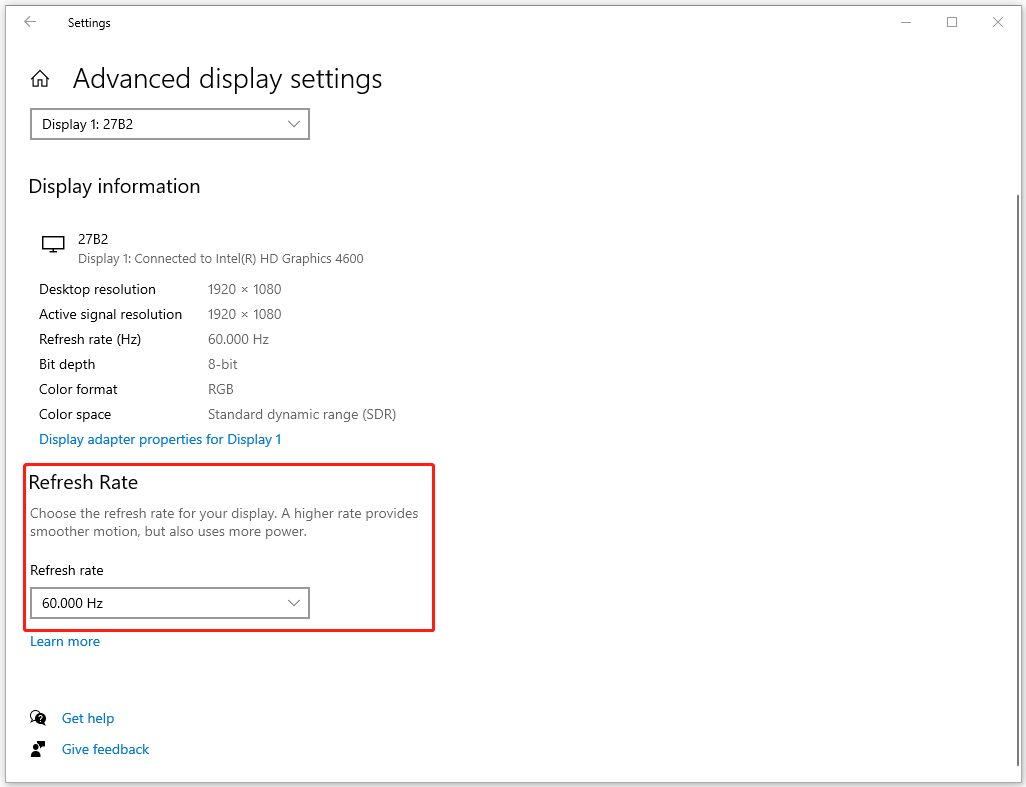
Sebagian besar monitor dasar dapat menangani kecepatan refresh 60Hz, tetapi ada juga yang lebih baik. Anda dapat mengonfigurasi kecepatan refresh yang sesuai untuk monitor Anda. Coba metode ini dan lihat apakah layar masih berkedip hitam saat mengatur volume.
Langkah 1: Buka setelan dengan menekan Menangkan + saya lalu klik Sistem > Tampilan.
Langkah 2: Gulir ke bawah untuk mengklik Pengaturan tampilan lanjutan dan sesuaikan kecepatan refresh hingga kedipan berhenti. Jika tidak berhasil, Anda dapat mengembalikannya ke level yang disarankan.
Bagaimana Cara Memperbaiki Layar Hitam Setelah Mengubah Refresh Rate?
Apakah Anda terganggu dengan layar hitam setelah mengubah kecepatan refresh di komputer Anda? Jika ya, coba solusi ini untuk memperbaiki masalah ini.
Baca selengkapnya
Perbaiki 4: Setel Ulang Driver Tampilan Anda
Menyetel ulang driver tampilan Anda dapat menjadi solusi yang baik ketika layar berkedip hitam saat mengatur volume. Silakan ikuti langkah-langkahnya.
Langkah 1: Klik kanan Awal ikon untuk memilih Pengaturan perangkat.
Langkah 2: Temukan dan perluas Display adapter dan klik kanan pada item di bawah untuk memilih Copot Alat.
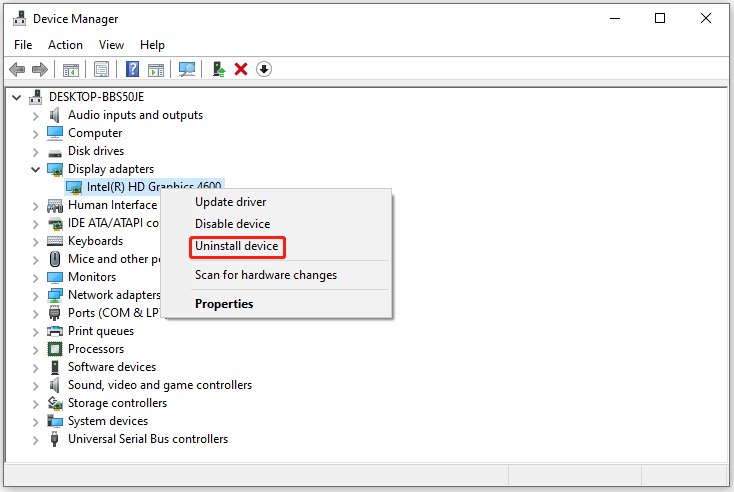
Kemudian ikuti untuk mengonfirmasi pilihan Anda dan menghapus instalan driver ini. Setelah itu, restart PC Anda dan Windows akan menginstal driver grafis yang diperlukan secara otomatis. Sekarang Anda dapat memeriksa apakah masalah kedipan masih berlanjut.
Perbaiki 5: Periksa Kartu Grafis Anda
Apakah driver grafis Anda benar? Apakah perangkat Anda sering terbentur atau terguncang? Situasi ini dapat membuat pengemudi Anda terkilir dari tempat yang tepat. Anda dapat mencabut kabel monitor dan mencoba di motherboard lain. Jika flashing berhenti, kartu grafis internal mungkin terkilir atau rusak.
Jika Anda ingin memasang kembali atau menukar GPU, disarankan agar Anda meminta bantuan teknis profesional. Komplikasi motherboard dapat membuat Anda bingung dan beberapa kesalahan dapat menyebabkan masalah yang tidak terduga.
![[Easy Guide] Bagaimana Cara Memeriksa Kesehatan GPU Windows 10/11?](https://images.minitool.com/minitool.com/images/uploads/2023/06/how-to-check-gpu-health-thumbnail.png "Bagaimana Cara Memperbaiki Layar Berkedip Saat Menyesuaikan Masalah Volume? 10")
[Easy Guide] Bagaimana Cara Memeriksa Kesehatan GPU Windows 10/11?
GPU memastikan Anda dapat menikmati visual yang menakjubkan di komputer Anda. Bagaimana cara memeriksa kesehatan GPU? Di artikel ini, Anda bisa mendapatkan beberapa metode untuk itu!
Baca selengkapnya
Intinya
Bagaimana cara memperbaiki layar berkedip saat mengatur masalah volume? Artikel ini telah mencantumkan beberapa solusi dan Anda dapat mencobanya. Beberapa di antaranya dapat membantu menyelesaikan masalah Anda.
