

CPU Tidak Berjalan pada Kecepatan/Kapasitas Penuh
CPU memainkan peran penting dalam kinerja komputer. Kecepatan CPU bergantung pada bagaimana sistem operasi mendistribusikan beban. Jika Anda menemukan kecepatan CPU cukup rendah setelahnya Babmendengar itu, saatnya mengambil tindakan. Bagaimana cara mengatasi kecepatan CPU yang rendah di komputer Anda? Paragraf berikut akan menyajikan 2 cara efektif untuk Anda.
Kiat:
Uji Coba Penguat Sistem MiniToolKlik untuk mengunduh100%Bersih & Aman
Bagaimana Cara Memperbaiki CPU Tidak Terdeteksi/Ditemukan?
Mengapa CPU Anda tidak terdeteksi? Jika komputer Anda tidak dapat menyala karena masalah deteksi CPU, kami mengumpulkan beberapa solusi yang sesuai untuk Anda.
Baca selengkapnya
Bagaimana Cara Memperbaiki Kecepatan CPU Rendah di Windows 10/11?
Perbaiki 1: Ubah Opsi Daya
Awalnya, Anda dapat memperbaiki CPU yang tidak bekerja pada kapasitas atau kecepatan penuh dengan mengatur kondisi kinerja prosesor menjadi maksimal. Berikut cara melakukannya:
Langkah 1. Ketik panel kendali di bilah pencarian dan tekan Memasuki.
Langkah 2. Perluas menu tarik-turun dari Perlihatkan pada saya dan pilih ikon besar.
Langkah 3. Klik Opsi daya > Ubah pengaturan paket > Ubah pengaturan daya lanjutan.
Langkah 4. Perluas Manajemen daya prosesor > klik di atasnya keadaan prosesor maksimum > pilih 100%.
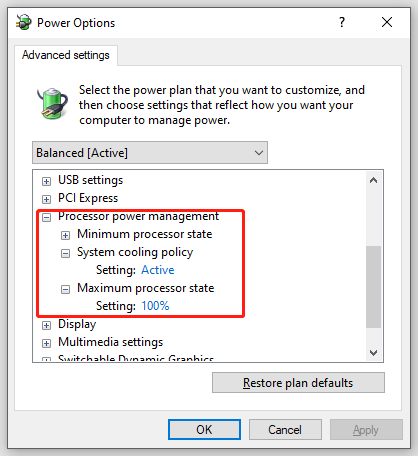
Langkah 5. Perluas Kebijakan pendinginan sistem dan pastikan aktif untuk mencegah overheating.
Langkah 6. Simpan semua perubahan yang Anda buat.
8 Solusi Berguna untuk Memperbaiki CPU Anda 100% di Windows 10/11
Terkadang CPU Anda berjalan 100% dan kecepatan komputer Anda menjadi lambat. Artikel ini akan memberikan 8 solusi bagi Anda untuk memperbaiki masalah ini.
Baca selengkapnya
Perbaiki 2: Perbarui atau Nonaktifkan Driver Manajemen Daya Intel
Intel Power Management dapat mengontrol kecepatan CPU dan Kipas saat diperlukan untuk menghemat baterai, mencegah CPU bekerja terlalu cepat. Dalam hal ini, Anda dapat menonaktifkannya untuk sementara. Berikut cara melakukannya:
Langkah 1. Matikan komputer Anda > hidupkan > tekan tombol Kekuatan tombol lagi ketika logo Windows muncul di layar.
Langkah 2. Ulangi proses ini 2 kali atau lebih hingga Perbaikan otomatis layar muncul. Ketuk Opsi lanjutan untuk masuk ke Lingkungan Pemulihan Windows.
Langkah 3. Navigasikan ke Menyelesaikan masalah > Opsi lanjutan > Prompt perintah.
Langkah 4. Ketik driver CD dan tekan Memasuki untuk mencari tahu C:\Windows\System32\drivers map.
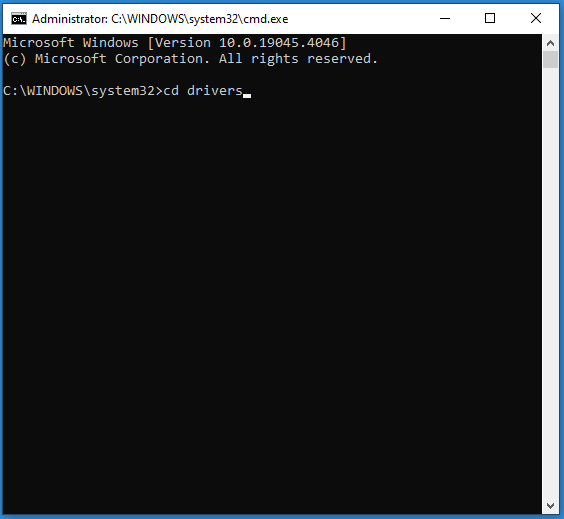
Langkah 5. Jalankan perintah di bawah ini untuk mengubah nama Intelppm mengajukan
ren intelppm.sys intelppm.sys.bak
Perbaiki 3: Matikan Layanan Intelppm
Cara lain untuk menonaktifkan Intel Power Management adalah dengan mengubah registri yang relevan. Berikut cara melakukannya:
Hati-Hati:
Langkah 1. Tekan diizinkan + R untuk menghadapi berlari kotak.
Langkah 2. Ketik regedit dan tekan Memasuki peluncuran Penyunting registri.
Langkah 3. Navigasikan ke:
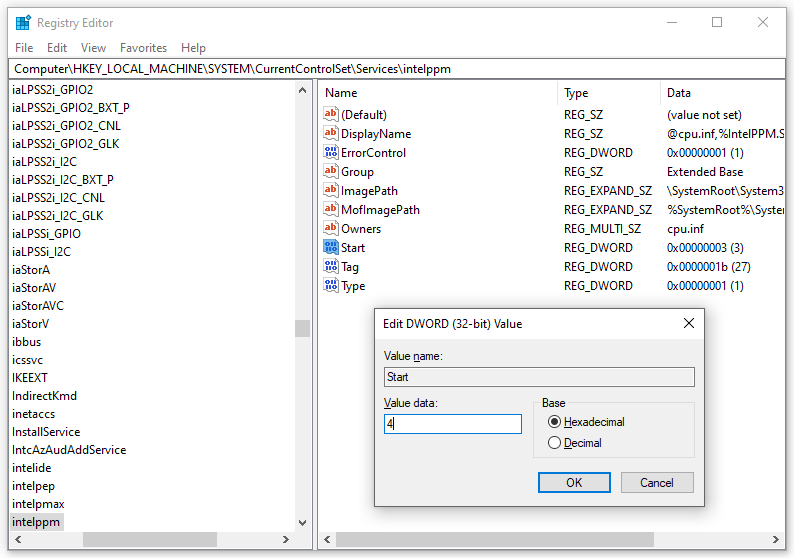
HKEY_LOCAL_MACHINE\SYSTEM\CurrentControlSet\Services\intelppm
Langkah 4. Di jendela kanan, klik kanan Awal > mengubahnya data nilai Ke 4 > tekan OKE.
Kiat:
Setelah mengubahnya data nilai Ke 4, CPU Anda akan bekerja dengan kecepatan penuh sepanjang waktu. Jika Anda hanya ingin CPU bekerja dengan kecepatan penuh hanya saat diperlukan, ubahlah data nilai Ke 1.
Langkah 5. Keluar Penyunting registri kemudian restart komputer anda untuk melihat apakah CPU yang tidak berjalan pada kapasitas penuh masih ada.
Kiat:
Coba MiniTool ShadowMakerKlik untuk mengunduh100%Bersih & Aman
Kata-kata Terakhir
Berikut solusi untuk memperbaiki kecepatan CPU yang rendah dan cara meningkatkan kecepatan CPU di komputer Anda. Salam hormat, semoga salah satu dari mereka dapat membantu Anda!
