Microsoft telah merilis pembaruan keamanan KB5034441 untuk Windows 10 22H2 pada 09 Januari 2024. Namun, banyak pengguna melaporkan bahwa mereka menerima KB5034441 yang gagal dipasang dengan kode 0x80070643. Posting dari MiniTool ini memberikan solusinya.
Microsoft merilis pembaruan keamanan baru KB5034441 untuk Windows 10 21H2 dan 22H2 pada 9 Januari 2024. Ini adalah pembaruan untuk Lingkungan Pemulihan Windows (WinRE) yang mengatasi kerentanan keamanan yang memungkinkan penyerang melewati enkripsi BitLocker (WinRE) menggunakan Pemulihan Windows. Lingkungan.
KB5034441 Gagal Menginstal dengan Kode 0x80070643
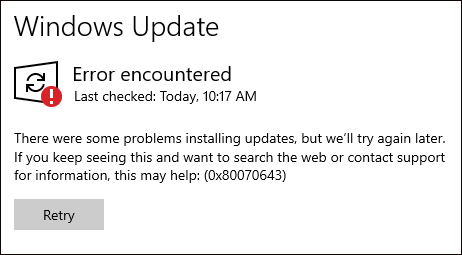
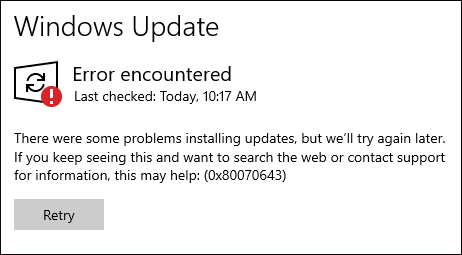
Namun, banyak pengguna melaporkan bahwa mereka mengalami masalah “KB5034441 gagal dipasang” dengan kode kesalahan 0x80070643. Pesan kesalahan lengkapnya adalah – Ada beberapa masalah saat menginstal pembaruan, namun kami akan mencobanya lagi nanti. Jika Anda terus melihat ini dan ingin mencari informasi di web atau menghubungi dukungan, ini mungkin membantu: (0x80070643).
Menurut Microsoft, alasan “pembaruan keamanan kb5034441 gagal dipasang” adalah karena partisi pemulihan PC Anda tidak cukup besar. Oleh karena itu, pembaruan WinRE mungkin gagal. Selanjutnya, kami akan memberi tahu Anda cara memperbaiki masalah langkah demi langkah.
Cara Memperbaiki KB5034441 Gagal Instal dengan Kode 0x80070643
Jika Anda menerima KB5034441 gagal dipasang dengan kode 0x80070643, Anda dapat mengklik Coba lagi untuk memulai instalasi lagi. Jika gagal lagi, Anda dapat menjalankan pemecah masalah pembaruan Windows. Jika metode di atas tidak berhasil, disarankan untuk mengubah ukuran partisi untuk menginstal pembaruan WinRE KB5034441 secara manual.
Kiat:
Coba MiniTool ShadowMakerKlik untuk mengunduh100%Bersih & Aman
Metode 1: Melalui Command Prompt
Metode ini cocok untuk pengguna tingkat lanjut. Jika ingin mencari cara yang lebih mudah, Anda bisa melanjutkan ke cara 2. Ini adalah cara memperbaiki Windows 10 22H2 KB5034441 failed to install melalui Command Prompt.
Langkah 1: Ketik cmd tercela Mencari kotak dan pilih Jalankan sebagai administrator.
Langkah 2: jalankan reagen / informasi dan tekan Memasuki untuk memeriksa status WinRE. Jika WinRE diinstal, seharusnya ada “lokasi Windows RE” dengan path ke direktori WinRE.

Langkah 3: Jika WinRE diaktifkan, jalankan reagen / nonaktifkan dan tekan Memasuki untuk menonaktifkan.
Langkah 4: Kecilkan partisi sistem dan siapkan disk untuk partisi pemulihan baru. Anda perlu menjalankan perintah berikut satu per satu dan tekan Memasuki setelah satu sama lain.
- bagian disk
- daftar disk
- sel cakram
(Indeks disknya harus sama dengan WinRE.) - jalankan bagian daftar
- menjalankan sel bagian<Indeks partisi OS> (Ini harus menjadi partisi OS Anda)
- minimalkan yang diinginkan = 250 minimum = 250
- bagian sel
- hapus penggantian partisi
Langkah 5: Kemudian, Anda dapat membuat partisi pemulihan baru.
1. Pertama, periksa apakah drive Anda GPT atau MBR. Untuk melakukan itu, jalankan daftar disk. Periksa apakah ada * tercela Gpt kolom. Jika ada, maka drive tersebut adalah GPT. Jika tidak, drive tersebut adalah MBR.

2. Jika disk Anda GPT, jalankan perintah di bawah ini.
- buat id utama partisi = de94bba4-06d1-4d40-a16a-bfd50179d6ac
- atribut gpt = 0x8000000000000001
Jika disk Anda MBR, jalankan buat id partisi utama=27.
3. Jalankan perintah berikut satu per satu dan tekan Memasuki setelah satu sama lain.
- format cepat fs = ntfs label = “Alat Windows RE”
- daftar jilid
- reagen / aktifkan
- reagen / informasi
Langkah 6: Kemudian, Anda dapat mencoba mengunduh dan menginstal KB5034441 lagi.
Metode 2: Melalui MiniTool Partition Wizard
Itu manajer partisi gratis – MiniTool Partition Wizard memberikan lebih sedikit langkah bagi Anda untuk memperbaiki masalah “pembaruan keamanan kb5034441 gagal dipasang”. Hal ini memungkinkan untuk mengelola ukuran partisi dan melakukan operasi lanjutan untuk meningkatkan kinerja partisi. Berikut langkah lengkapnya:
Langkah 1: Unduh dan instal MiniTool Partition Wizard.
Demo Wisaya Partisi MiniToolKlik untuk mengunduh100%Bersih & Aman
Langkah 2: Jalankan dan Anda dapat melihat informasi disk dan partisi terdaftar.
Langkah 3: Temukan partisi pemulihan dan pilih Perluas Partisi di panel kiri.
Langkah 4: Anda dapat memutuskan berapa banyak ruang yang Anda perlukan dengan menyeret penggeser ke kiri atau kanan. Anda dapat menambahkan lebih dari 250MB dari partisi lain ke partisi pemulihan Anda.

Langkah 5: Klik Menerapkan untuk membuat perubahan yang berdampak.
Pos terkait: Dua Cara Memperpanjang Partisi Windows 10 Tanpa Kehilangan Data
Kata-kata Terakhir
Apakah Anda merasa terganggu dengan KB5034441 yang gagal dipasang dengan kode 0x80070643? Jika Anda mengalami kode kesalahan selama proses pembaruan, coba solusi di atas untuk mengatasi masalah dengan mudah.