

KB5022845 Gagal dipasang
Kegagalan pembaruan Windows, seperti KB5022845 yang gagal dipasang, dapat dipicu oleh sejumlah faktor. Misalnya, file sistem Anda rusak, layanan terkait tidak dikonfigurasi dengan benar, dll.
Pembaruan KB5022845 mencakup beberapa perbaikan keamanan dan perbaikan kerentanan. Jadi, masalah KB5022845 tidak diinstal perlu diselesaikan untuk meningkatkan sistem Anda.
Bagaimana Cara Memperbaiki Masalah KB5022845 Gagal Menginstal?
Perbaiki 1: Jalankan Pemecah Masalah Pembaruan Windows
Pemecah masalah Pembaruan Windows dapat membantu memperbaiki kesalahan apa pun yang Anda temui saat memperbarui. Anda dapat mencoba alat ini terlebih dahulu.
Langkah 1: Buka setelan dengan menekan Menangkan + saya lalu klik Menyelesaikan masalah.
Langkah 2: Klik pemecah masalah lainnya lalu klik berlari di sebelah pembaruan Windows.
Jika pemecah masalah menyelesaikan pemindaian, Anda dapat memulai ulang komputer untuk mencoba pembaruan lagi.
Perbaiki 2: Lakukan Pemindaian SFC dan DISM
Anda dapat memindai dan memperbaiki kerusakan file sistem dengan menjalankan pemindaian SFC dan DISM. Inilah caranya.
Langkah 1: Jalankan Command Prompt dengan hak admin dan ketika jendela terbuka, ketik perintah ini dan tekan tekan Memasuki.
sfc/scannow
langkah 2: Ketika perintah ini menyelesaikan prosesnya, jalankan perintah ini.
DISM.exe /Online /Cleanup-image /Restorehealth
Setelah itu, Anda dapat me-restart PC untuk melihat apakah Windows Update KB5022845 masih gagal diinstal.
Perbaiki 3: Matikan dan hidupkan kembali layanan
Layanan Pembaruan Windows yang diaktifkan diperlukan agar proses berjalan lancar. Anda dapat mencoba memulai ulang layanan.
Langkah 1: Ketik melayani di dalam Mencari dan membukanya.
Langkah 2: Gulir ke bawah untuk mencari Latar belakang Layanan Transfer Cerdas dan klik dua kali untuk mengaturnya Jenis permulaan Ke otomatis lalu klik Awal.
Kemudian Anda dapat mengulangi langkah 2 pembaruan Windows melayani
Perbaiki 4: Matikan Perangkat Lunak Keamanan
Untuk mencegah konflik perangkat lunak, Anda dapat menonaktifkan sementara perangkat lunak keamanan pihak ketiga dan mencoba menginstal pembaruan KB5022845. Jika Anda belum menginstal alat pihak ketiga apa pun, Anda dapat menonaktifkan antivirus Windows untuk sementara.
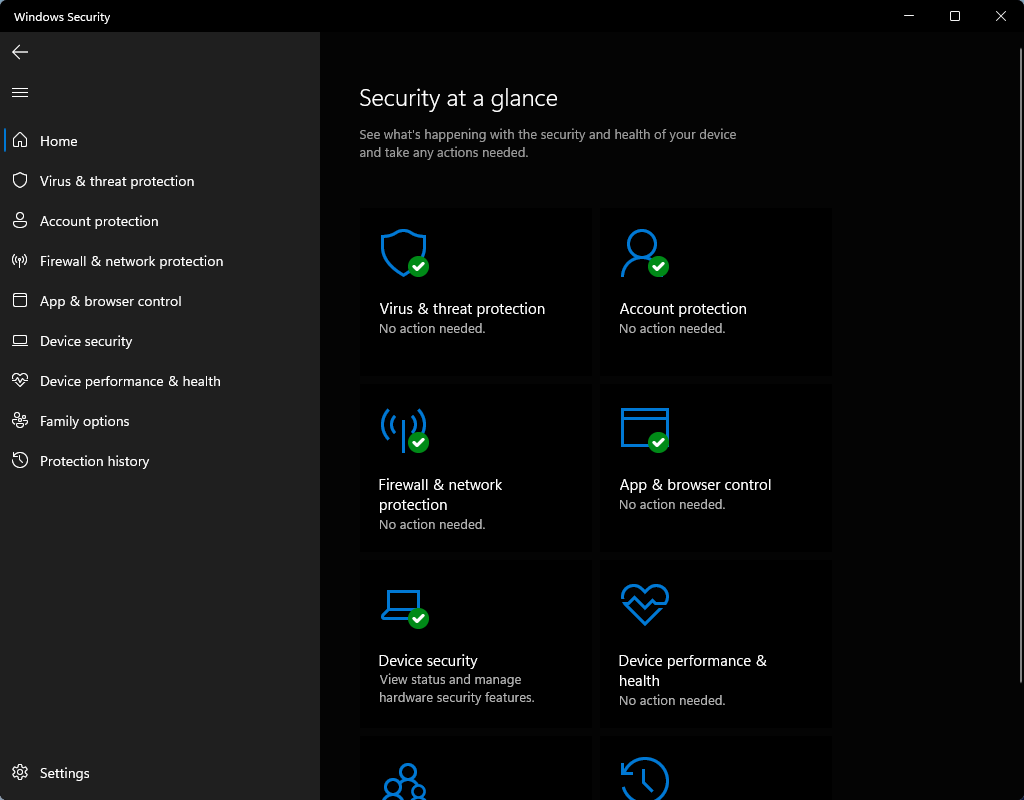
Langkah 1: Buka setelan lalu klik Privasi & keamanan > Keamanan Windows.
Langkah 2: Klik Buka Keamanan Windows. Di sini, Anda dapat melihat beberapa perlindungan yang dapat Anda pilih untuk dinonaktifkan sementara.

Artikel ini akan memberi Anda panduan lengkap untuk mengaktifkan dan menonaktifkan perlindungan keamanan yang berbeda, silakan baca ini: Cara Mengaktifkan atau Menonaktifkan Microsoft Defender di Windows 11.
Ingatlah untuk memulihkan perlindungan setelah Anda memperbarui ke paket KB5022845.
Perbaiki 5: Perbarui secara manual
Anda diperbolehkan memperbarui Windows secara manual dan beginilah cara kerjanya.
Langkah 1: Pergi ke Situs web Katalog Pembaruan Microsoft dan cari KB5022845.
Langkah 2: Pilih versi yang tepat dan klik Unduh. Ikuti petunjuk di layar untuk menginstal pembaruan dan memulai ulang komputer Anda.

Perbaiki 6: Gunakan Alat Pembuatan Media
Jika semua cara di atas tidak dapat menyelesaikan masalah Anda, Anda dapat melakukan pemutakhiran di tempat. Mungkin membantu untuk memperbaiki pembaruan Windows KB5022845 yang gagal menginstal masalah.
Namun, beberapa orang terjebak pada masalah gagal menginstal KB5022845 karena masalah instalasi Windows saat ini. Dengan cara ini, Anda dapat memperbaiki Windows 11 dengan mereset PC Anda atau membersihkan instalasi Windows 11.
Apa pun yang Anda pilih, tugas pertama adalah mencadangkan data Anda karena data penting Anda dapat dihapus.
Gunakan MiniTool ShadowMaker dan buat rencana belakang Anda.
MiniTool ShadowMaker adalah perangkat lunak pencadangan gratis yang dapat mencadangkan file, folder, partisi, disk, dan sistem Anda. Anda bisa menyiapkan backup ke harddisk eksternal agar tidak ada serangan cyber yang mengancamnya. Selain itu, MiniTool menyediakan jadwal dan skema cadangan untuk menghemat waktu dan sumber daya Anda.
Coba MiniTool ShadowMakerKlik untuk mengunduh100%Bersih & Aman
Intinya:
Anda mungkin mengalami kesalahan yang berbeda ketika KB5022845 gagal dipasang. Pokoknya cara penyelesaian masalahnya sama saja. Masalah Anda dapat diatasi dengan cara di atas. Patut untuk dicoba!
