

Dikembangkan oleh Riot Games, Valorant adalah game penembak pahlawan orang pertama yang taktis dan menarik. Terkadang, Anda mungkin mengalami input lag Valorant yang terus-menerus saat bermain di Windows 10/11. Bagaimana cara mengatasi masalah ini? Artikel dari MiniTool Solutions ini dapat membantu Anda.
Keterlambatan Masukan yang Berani
Saat kita memasukkan input ke komputer kita, GPU menampilkan output yang diperlukan di layar. Apa yang harus dilakukan jika input lag dan latensi sering terjadi saat memainkan beberapa game di PC Anda. Pada artikel ini, kami akan memperkenalkan cara mengatasi input lag Valorant dan mengurangi input lag di komputer Anda.
Kiat:
Coba MiniTool ShadowMakerKlik untuk mengunduh100%Bersih & Aman
Bagaimana Cara Memperbaiki Input Lag Valorant di Windows 10/11?
Perbaiki 1: Periksa koneksi Internet
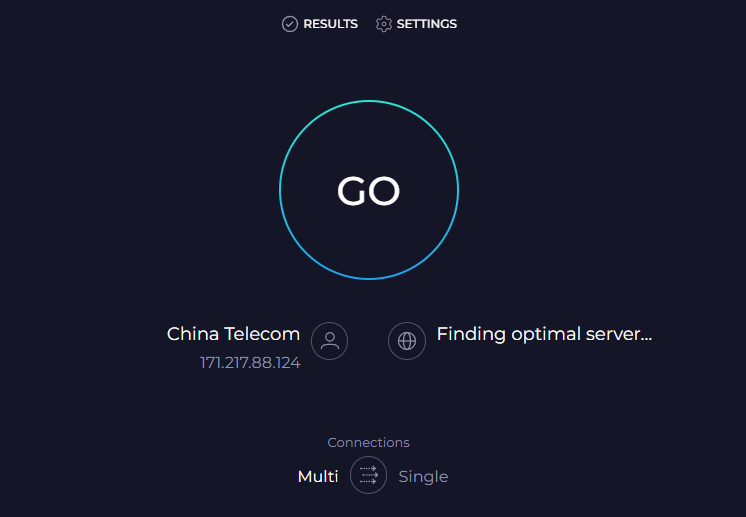
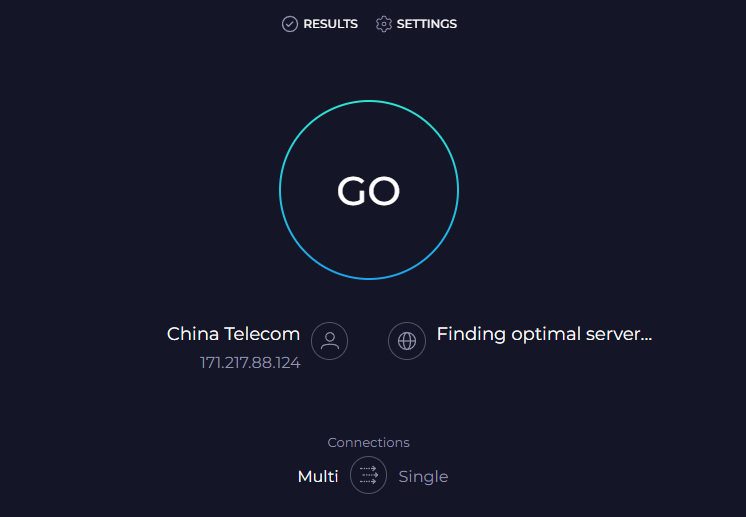
Karena game ini sangat bergantung pada jaringan, pastikan koneksi internet Anda selalu stabil. Tekan Ini dia pergi ke TES KECEPATAN dan tekan PERGI untuk menguji kecepatan internet Anda secara gratis.
Perbaiki 2: Nonaktifkan Pengoptimalan Layar
Pengoptimalan layar penuh dapat meningkatkan kinerja komputer selama bermain game, tetapi juga dapat menyebabkan beberapa masalah seperti input lag Valorant.
Langkah 1. Tekan diizinkan + E untuk menghadapi Penjelajah Berkas.
Langkah 2. Temukan file game yang dapat dieksekusi (VALORANT-Win64-Pengiriman.exe) dan klik kanan untuk memilih properti. Jalur standar permainan ini adalah: C:\Riot Games\VALORANT\live\ShooterGame\Binaries\Win64.
Langkah 3. Masuk kesesuaian tab, centang Nonaktifkan pengoptimalan layar penuh.
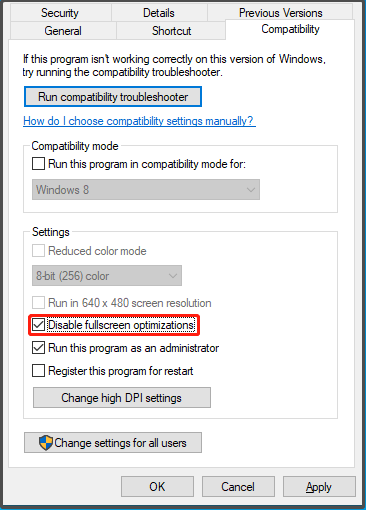
Langkah 4. Klik Menerapkan & OKE untuk menyimpan perubahan.
Perbaiki 3: Matikan V-Sync
V-Sync terkenal menyebabkan game lag dan masalah stuttering. Oleh karena itu, Anda dapat mempertimbangkan untuk menonaktifkan fitur ini. Berikut cara menonaktifkan V-Sync di Valorant, NVIDIA Control Panel, dan Software AMD Radeon:
Dimana Valorantnya?
Langkah 1. Buka menghormati dan pergi ke setelan.
Langkah 2. Klik VIDEO > umum > mati Batasi FPS Selamanya.
Langkah 3. Masuk KUALITAS GRAFISmatikan Sinkronisasi V.
Untuk kartu grafis NVIDIA
Langkah 1.-Klik kanan pada desktop Anda dan pilih Panel Kontrol NVIDIA dari menu konteks.
Langkah 2. Navigasikan ke Pengaturan 3D > Sesuaikan pengaturan 3D > Pengaturan global > mati Sinkronisasi vertikal.
Untuk kartu grafis AMD
Langkah 1.-Klik kanan pada desktop Anda dan pilih perangkat lunak AMD Radeon.
Langkah 2. Pergi ke setelan > grafik > Tunggu hingga Refresh berdiri > tetapkan nilainya Tunggu hingga Refresh berdiri Ke Itu selalu mati.
Perbaiki 4: Ubah Opsi Daya
Windows memberi Anda beberapa paket daya untuk mengelola konsumsi daya Anda. Meskipun mode performa tinggi dapat mengonsumsi daya lebih besar, namun mode ini dapat memberikan performa yang lebih baik dan mengurangi input lag Valorant. Berikut cara melakukannya:
Langkah 1. Tekan diizinkan + S bangun bilah pencarian.
Langkah 2. Ketik pilihan kekuatan dan tekan Memasuki.
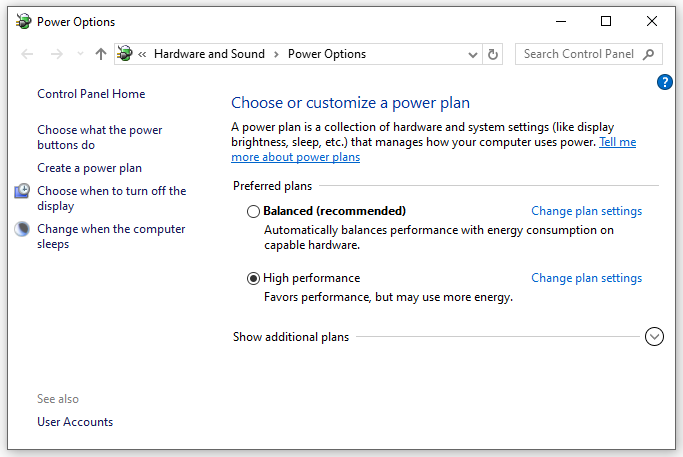
Langkah 3. Gulir ke bawah untuk mencari tahu Opsi daya tambahan dan tekan.
Langkah 4. Di jendela kanan, centang kinerja tinggi. Jika Anda tidak melihat opsi ini, klik opsi tersebut Lihat paket tambahan maka Anda dapat melihat rencana daya lain di komputer Anda.
Perbaiki 5: Aktifkan Mode Permainan
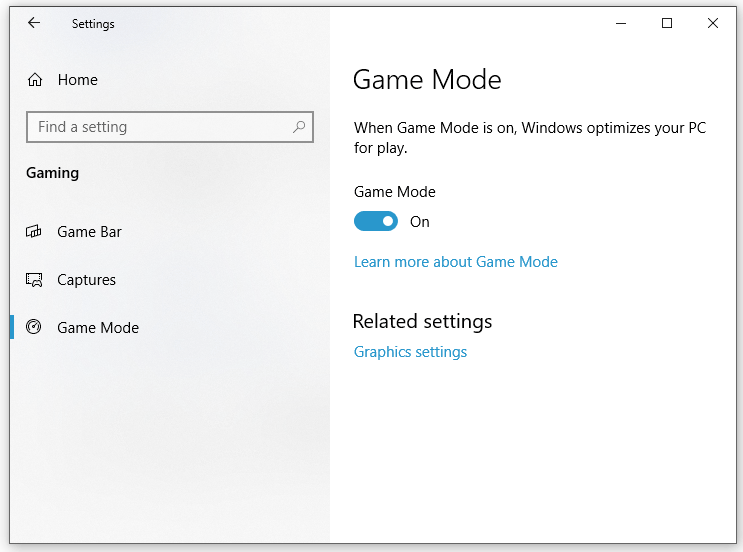
Windows 10/11 hadir dengan fitur bernama Game Mode untuk memprioritaskan pengalaman bermain game Anda. Mengaktifkan fitur ini dapat membantu memperbaiki beberapa kesalahan game termasuk input lag Valorant. Berikut cara melakukannya:
Langkah 1. Buka Pengaturan Windows.
Langkah 2. Di menu pengaturan, gulir ke bawah untuk menemukannya mainan dan tekan.
Langkah 3. Masuk Modus permainan tab, aktifkan mode ini.
Perbaiki 6: Perbarui Driver Grafik
Driver grafis dapat sangat memengaruhi gameplay Anda. Untuk menjalankan Valorant dengan lancar, Anda perlu mengunduh dan menginstal driver GPU terbaru tepat waktu. Ikuti langkah ini:
Langkah 1.-Klik kanan Awal ikon dan pilih Pengaturan perangkat dari menu cepat.
Langkah 2. Perluas Display adapter untuk menampilkan kartu grafis Anda dan klik kanan untuk memilih Pembaruan pengemudi.
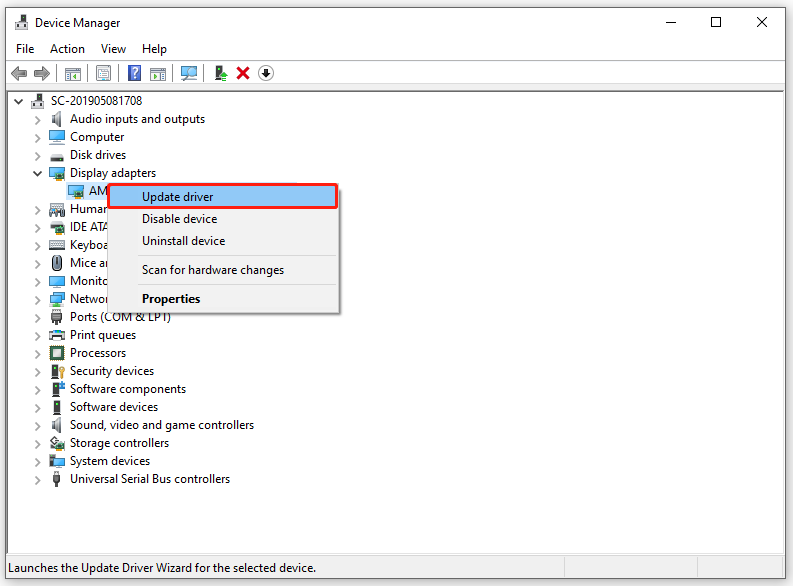
Langkah 3. Klik pada Cari driver secara otomatis lalu ikuti petunjuk di layar untuk menyelesaikan prosesnya.
Bagaimana Cara Mengunduh, Menginstal, dan Memperbarui Driver RTX 4090 Win 10/11?
Apakah Anda mendapatkan NVIDIA GeForce RTX 4090 Ti? Bagaimana cara mengunduh dan menginstal driver yang tepat untuk itu? Ikuti panduan ini untuk mendapatkan informasi lebih lanjut!
Baca selengkapnya
Perbaiki 7: Periksa Pembaruan Windows
Microsoft secara rutin merilis berbagai pembaruan untuk meningkatkan kinerja sistem Anda. Selain itu, sangat penting untuk memperbarui Windows Anda. Untuk melakukannya:
Langkah 1. Tekan diizinkan + SAYA untuk menghadapi Pengaturan Windows.
Langkah 2. Pergi ke Pembaruan & Keamanan > pembaruan Windows > Periksa pembaruan.
Kata-kata Terakhir
Bagaimana cara mengatasi input lag Valorant di perangkat Windows? Panduan ini menunjukkan cara menurunkan latensi input di Valorant dengan 7 cara. Anda dapat mencobanya sesuai kebutuhan Anda. Terima kasih banyak karena Anda dapat menikmati bermain Valorant tanpa kesalahan.
