


Windows akan mencatat semua yang terjadi di sistem operasi Anda. Ketika periferal yang terhubung ke komputer Anda mengalami konflik dengan komputer Anda, Anda perlu memeriksa perangkat mana yang menjadi penyebabnya. Artikel dari MiniTool Solutions ini memberi Anda 3 cara cara memeriksa riwayat USB di komputer Anda.
Apakah Anda Perlu Melihat Riwayat Perangkat USB?
Windows menyimpan log riwayat koneksi perangkat di komputer Anda. Semua perangkat USB terhubung dan dicabut dari komputer Anda. Jika Anda perlu memecahkan masalah periferal yang terhubung, Anda dapat melihat riwayat perangkat USB di PC Anda.
Bagaimana cara memeriksa riwayat USB? Dalam paragraf berikut, kami akan menunjukkan kepada Anda 3 cara untuk melakukan itu. Tanpa basa-basi lagi, mari kita mulai!

Apa Kebijakan Penghapusan Hard Drive? Cara Mengakses Windows 10/11
Tahukah Anda cara melepas hard drive dengan aman dari komputer Anda? Posting ini akan memperkenalkan 2 jenis kebijakan penghapusan hard drive Windows 10/11.
Baca selengkapnya
Bagaimana Cara Memeriksa Riwayat USB melalui Windows PowerShell?
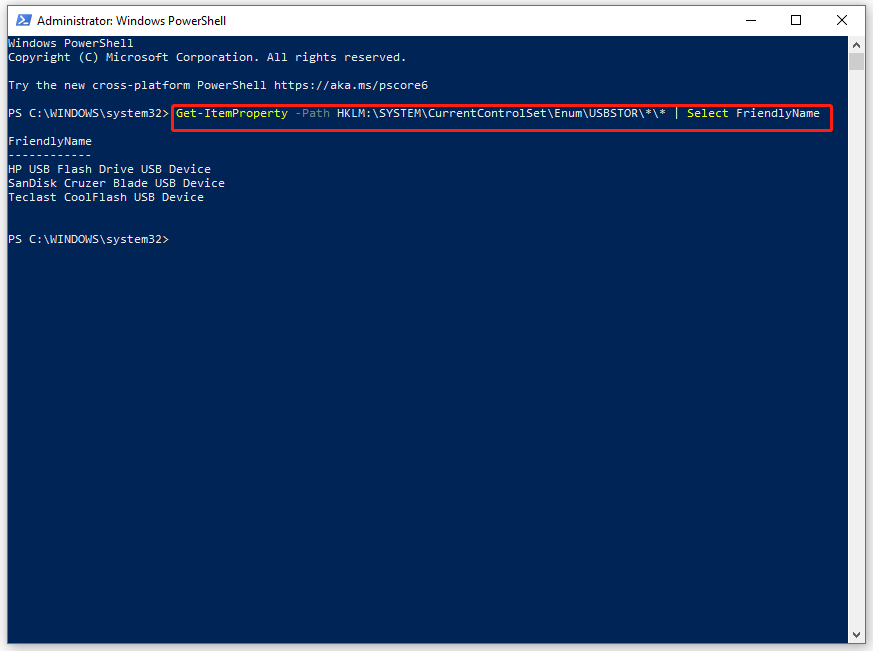
Windows PowerShell dirancang untuk mengotomatisasi tugas-tugas sistem, membuat alat manajemen sistem untuk proses yang biasa dilakukan dan banyak lagi. Jika Anda tidak ingin memeriksa riwayat USB melalui perangkat lunak pihak ketiga, Anda dapat menggunakan beberapa perintah di Windows PowerShell untuk membuat daftar perangkat penyimpanan USB yang saat ini atau sebelumnya terhubung. Untuk melakukannya:
Langkah 1.-Klik kanan Ikon permulaan dan pilih Windows PowerShell (Admin).
Langkah 2. Di jendela perintah, ketik perintah di bawah ini lalu ketuk Memasuki untuk melihat daftar perangkat penyimpanan USB yang mudah digunakan:
Dapatkan-ItemProperty -Path HKLM:\SYSTEM\CurrentControlSet\Enum\USBSTOR\*\* | Pilih Nama Ramah
Bagaimana Cara Memeriksa Riwayat USB melalui Editor Registri?
Ketika perangkat lunak atau perangkat keras digunakan, perubahan yang dilakukan pada perangkat tersebut akan diperbarui di Registri Windows. Oleh karena itu, Anda juga dapat melihat riwayat USB melaluinya. Begini caranya
Kiat:
Langkah 1. Tekan diizinkan + R untuk membangunkan bilah pencarian.
Langkah 2. Ketik pemeliharaan registri dan tekan Memasuki.
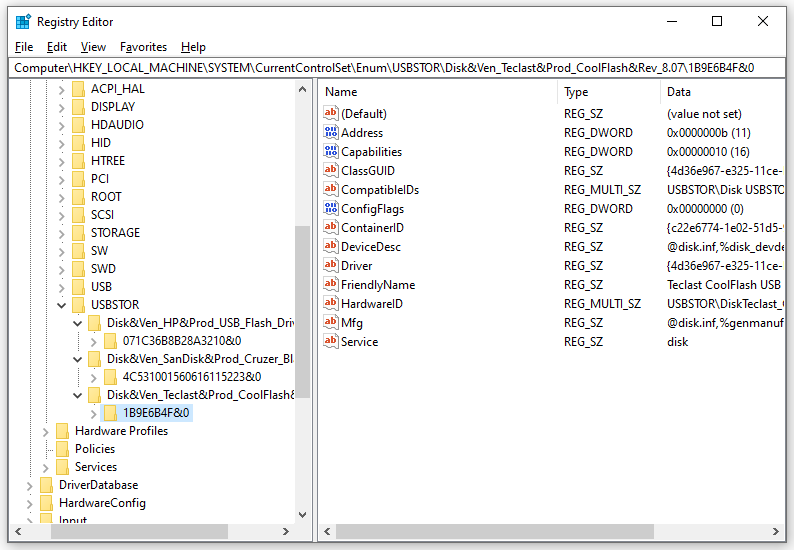
Langkah 3. Navigasikan ke jalur berikut:
HKEY_LOCAL_MACHINE\SYSTEM\CurrentControlSet\Enum\USBSTOR
Langkah 4. Masuk USBSTOR folder, Anda dapat melihat kunci nama dan semua perangkat USB Anda. Anda dapat memperluas masing-masing dan memeriksa informasi lebih lanjut tentangnya di panel kanan.
Bagaimana Cara Memeriksa Riwayat USB melalui Peraga Peristiwa?
Selain itu, Anda dapat melihat riwayat USB melalui Peraga Peristiwa. Utilitas ini menyediakan log aplikasi dan pesan sistem. Berikut cara memeriksa riwayat penggunaan USB melaluinya:
Langkah 1. Tekan diizinkan + S untuk membuka bilah pencarian.
Langkah 2. Ketik penampil acara dan tekan Memasuki.
Langkah 3. Perluas Log Aplikasi dan Layanan > Microsoft > jendela > DriverFrameworks-UserMode > operasional.
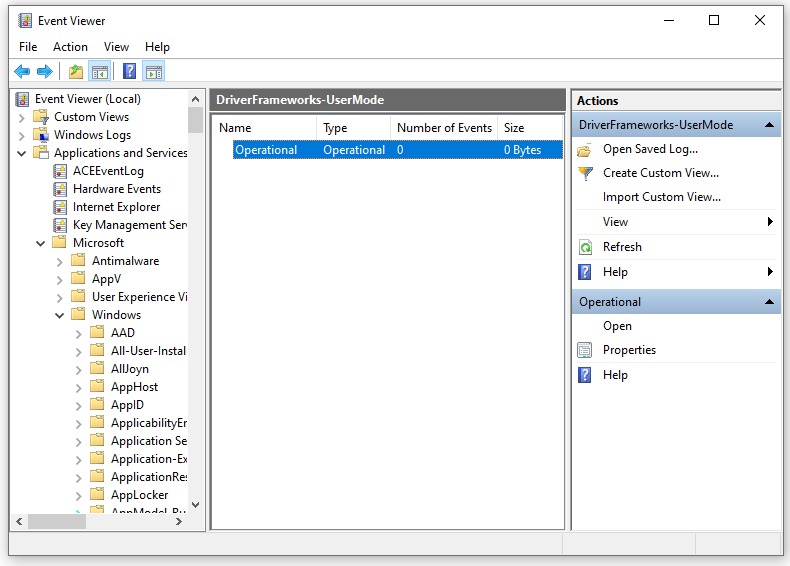
Langkah 4. Secara default, log ini dinonaktifkan, jadi Anda harus mengaktifkannya secara manual. Untuk melakukannya: klik properti di panel kanan > centang Aktifkan Pencatatan > simpan perubahannya.

Bagaimana Memperbaiki Acara yang Hilang di Log Peristiwa Windows 10/11?
Peraga Peristiwa adalah utilitas bawaan Windows yang berisi beberapa log. Apa yang harus dilakukan jika log Peraga Peristiwa hilang? Baca postingan untuk mendapatkan perbaikannya sekarang!
Baca selengkapnya
Melepaskan drive USB yang salah dapat merusak sistem file, sehingga menyulitkan akses data pada perangkat. Oleh karena itu, untuk melindungi data Anda, Anda harus mencadangkan data penting Anda dengan perangkat lunak pencadangan PC gratis yang disebut MiniTool ShadowMaker.
Alat ini mendukung pencadangan dan pemulihan file, folder, sistem Windows, partisi yang dipilih, dan bahkan seluruh disk. Dengan salinan cadangan di tangan, akan lebih mudah untuk memulihkan data Anda. Berikut cara membuat cadangan file dengannya:
Langkah 1. Jalankan MiniTool ShadowMaker dan tekan Teruslah Bereksperimen.
Coba MiniTool ShadowMakerKlik untuk mengunduh100%Bersih & Aman
Langkah 2. Masuk Dukungan halaman, tekan sumber > pilih Folder dan File > pilih file yang ingin Anda simpan. Kalau begitu, pergilah SASARAN untuk memilih jalur penyimpanan gambar cadangan.
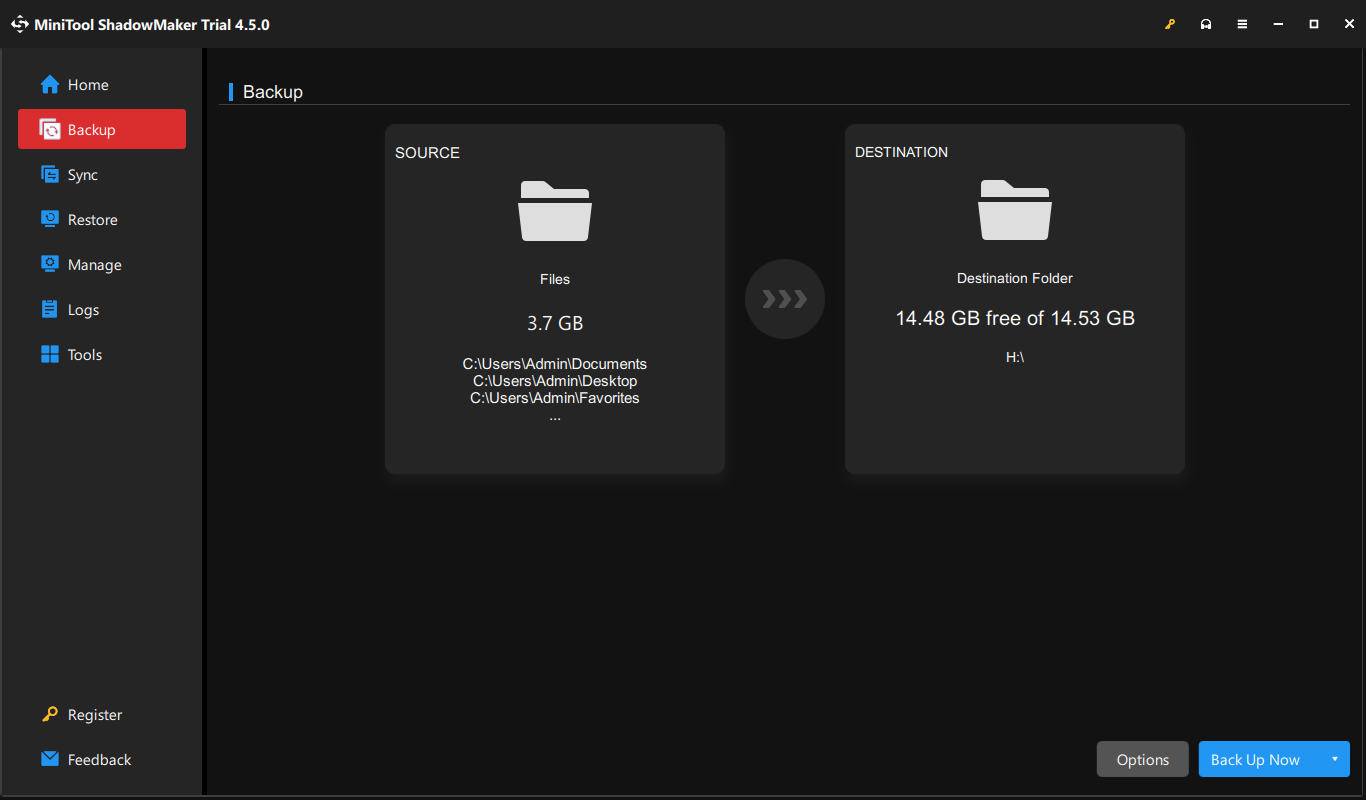
Langkah 3. Klik Cadangkan Sekarang untuk memulai proses secara bersamaan.

Bagaimana Cara Mengatur Pencadangan Terjadwal untuk Melindungi Data Anda?
Panduan ini akan memperkenalkan 3 cara untuk membuat cadangan terjadwal di Windows 10/11. Teruslah membaca untuk mendapatkan langkah lengkapnya sekarang!
Baca selengkapnya
Kata-kata Terakhir
Artikel ini menunjukkan cara mendeteksi riwayat USB dalam 3 cara. Metode mana yang Anda sukai? Selain itu, sangat disarankan untuk mencadangkan item penting dengan MiniTool ShadowMaker untuk menghindari potensi kehilangan data. Kami sangat berharap data Anda selalu aman dan sehat!
