

Jika Anda ingin membuat media instalasi yang dapat di-boot untuk menginstal sistem operasi Windows, Anda dapat mengunduh file ISO untuk melakukan operasi. Namun, bagaimana cara mengetahui apakah file ISO telah diubah atau dimodifikasi? Posting ini memperkenalkan Anda untuk memverifikasi keaslian file ISO Windows dan file hash.
Apa Itu File Hash
berkas hash adalah string karakter hash kriptografi berukuran konstan. Rangkaian angka ini dihasilkan dengan menjalankan file khusus melalui algoritma matematika. Hash file bersifat unik dan pasti untuk sebuah file.
Setiap perubahan pada file akan mengubah file hash akhir. Oleh karena itu, Anda dapat membandingkan hash yang dihasilkan dengan file hash asli untuk memeriksa apakah file tersebut telah dimodifikasi atau rusak. Selain itu, hash file juga digunakan untuk melacak perubahan file, menentukan file tertentu, serta mendeteksi dan menghapus file duplikat.
Cara Memverifikasi Gambar ISO di Windows
Bagaimana Anda bisa memeriksa hash file dari file ISO Windows Anda di Windows? Windows PowerShell adalah alat sederhana bagi Anda untuk memeriksa file hash ISO Windows. Anda dapat mengikuti langkah selanjutnya untuk memverifikasi keaslian file ISO Windows.
Langkah 1: Klik kanan jendela ikon dan pilih Windows PowerShell dari menu WinX.
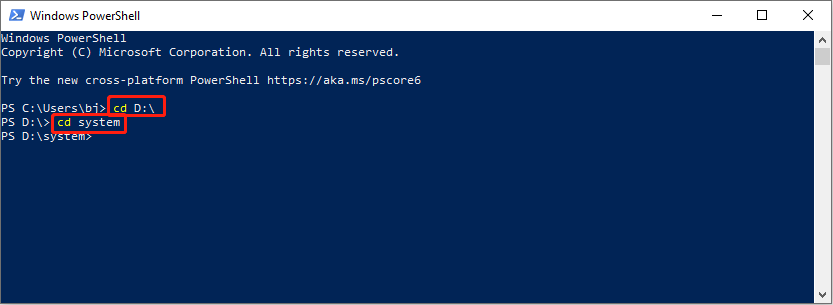
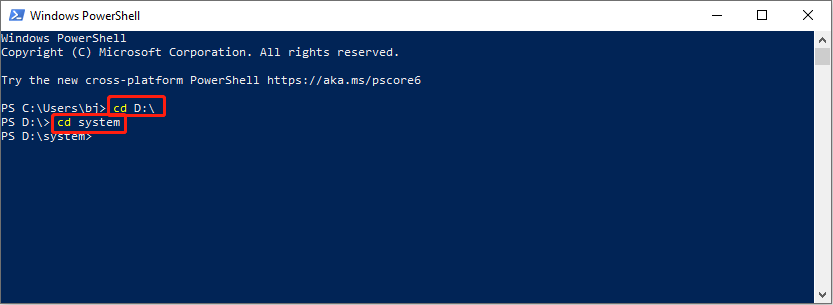
Langkah 2: Windows PowerShell akan terbuka di C:\Users\nama pengguna secara default. Jika file ISO Anda disimpan di lokasi lain, Anda perlu mengetikkannya CD [directory] dan tekan Memasuki. Misalnya saya menyimpan file ISO Windows di folder sistem di drive D, jadi saya harus mengetikkan perintah cd D:\ Dan sistem CD untuk mengakses folder target.
Langkah 3: Ketik dapatkan-filehash .\[filename] dan tekan Memasuki untuk menjalankan baris perintah. Anda perlu mengubah nama file menjadi nama asli file ISO Anda.
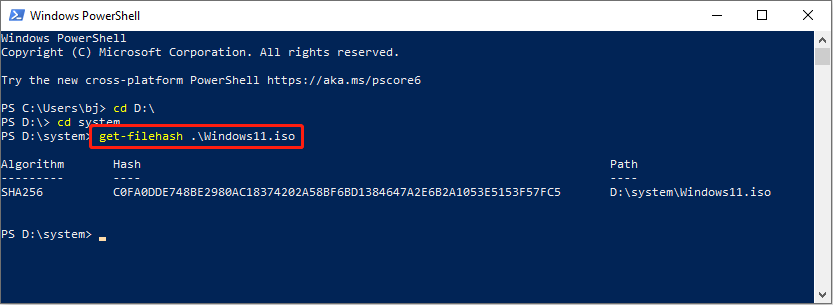
Setelah menjalankan baris perintah ini, Anda bisa mendapatkan keluaran hash SHA256 di layar. Untuk memverifikasi keaslian file ISO Windows, bandingkan keluaran hash dengan daftar nilai hash yang disediakan oleh Microsoft.
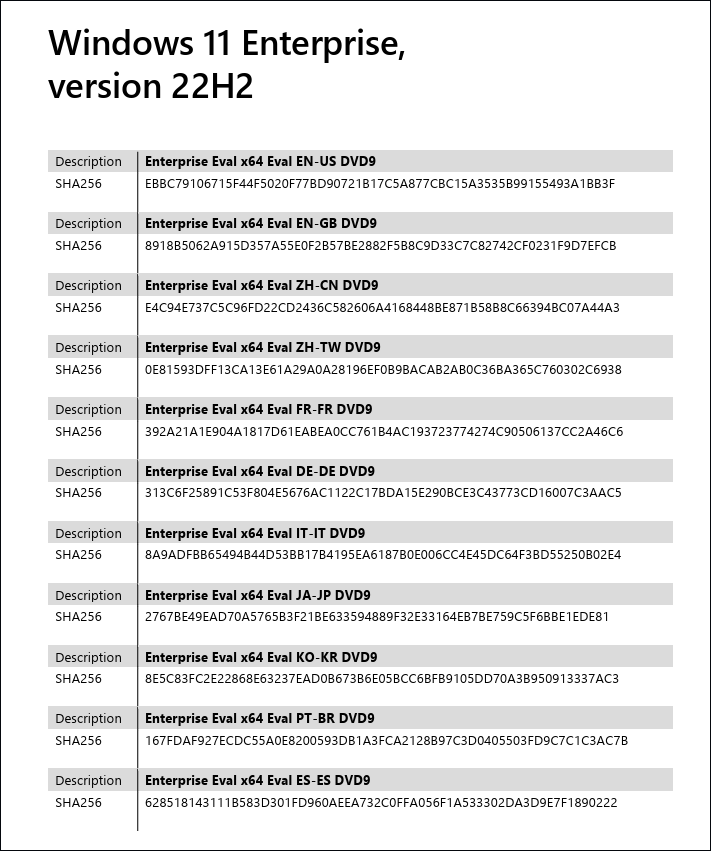
Berikut cara memverifikasi file ISO Windows 11 menggunakan PowerShell. Anda juga dapat menggunakan metode ini untuk memindai file ISO Windows 10.
Unduh dan Pulihkan File ISO Windows
Unduh File ISO-nya
Untuk mengunduh file ISO Windows, Anda dapat mengunjungi Halaman unduhan Microsoft dan gulir ke bawah untuk menemukan bagian Unduh Windows 11 Disk Image (ISO).
Lalu pilih Windows 11 (ISO multi-edisi) dan tekan Unduh. Anda harus memilih bahasa yang diinginkan dan klik konfirmasi.
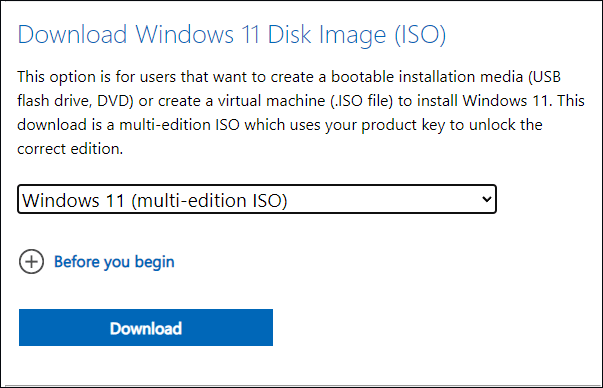
Setelah memeriksa, klik Unduh 64-bit untuk mengunduh file ISO.
Unduh Langsung Gambar ISO Windows 10 melalui Situs Web Microsoft
Dalam posting ini, Anda dapat menemukan langkah-langkah untuk langsung mengunduh ISO Image Windows 10 dari situs web Microsoft.
Baca selengkapnya
Pulihkan file ISO yang hilang
Jika file ISO Anda hilang dari komputer karena kesalahan penghapusan atau alasan lain, alih-alih mengunduhnya kembali, Anda dapat memulihkannya dengan beberapa metode.
Cara paling langsung adalah dengan memulihkan dari Recycle Bin di komputer Anda. Jika Anda tidak dapat menemukannya di Recycle Bin, perangkat lunak pemulihan data profesional mungkin menjadi pilihan pertama Anda. Perangkat lunak pemulihan file, seperti MiniTool Power Data Recovery, mampu memulihkan file dengan aman dalam berbagai situasi.
MiniTool Power Data Recovery mendukung Anda untuk memindai semua perangkat, partisi tertentu, atau folder tertentu. Anda juga dapat menemukan file target dengan cepat dengan berbagai fitur, seperti Search, Filter, dan Type. Anda bisa mendapatkan MiniTool Power Data Recovery Gratis untuk memindai dan memulihkan file hingga 1GB secara gratis.
Pemulihan Data Daya MiniTool GratisKlik untuk mengunduh100%Bersih & Aman
Anda dapat membaca artikel ini untuk mempelajari langkah-langkah memulihkan file ISO:
Dua Metode untuk Memulihkan File ISO yang Dihapus atau Hilang
Apakah Anda kehilangan file ISO di perangkat Anda? Baca posting ini untuk mempelajari cara memulihkan file ISO yang terhapus atau hilang dengan cepat.
Baca selengkapnya
Kata-kata Terakhir
Ini semua tentang cara mengetahui apakah file ISO Windows itu asli. Selain itu, artikel ini menjelaskan cara mengunduh dan memulihkan file ISO. Semoga Anda bisa mendapatkan informasi bermanfaat dari artikel ini.
