

Bagaimana Mengenalinya Jika Komputer Anda Terinfeksi?
Ancaman seperti virus dan malware sangat umum kita jumpai dalam kehidupan kita sehari-hari. Ini dapat merusak atau menghapus data di perangkat Windows Anda, jadi Anda harus menghapus data dari komputer Anda sesegera mungkin. Sebelum mengetahui cara membersihkan komputer yang terinfeksi, Anda perlu mengetahui cara mengetahui apakah komputer Anda terinfeksi.
Secara umum, komputer yang terinfeksi mungkin mengalami hilangnya kinerja secara tiba-tiba dan terus-menerus, kehilangan bandwidth, hilangnya fungsionalitas, dan banyak lagi. Lebih khusus lagi, penyakit ini dapat menunjukkan gejala-gejala berikut:
- Sering crash atau macet.
- Pengaturan sistem berubah secara tidak terduga.
- Tautan dialihkan ke halaman web yang salah.
- Program berjalan tanpa izin Anda.
Bagaimana Cara Menghapus Virus dari Komputer Saya?
Kiat:
Metode 1: Instal Pembaruan Windows Terbaru
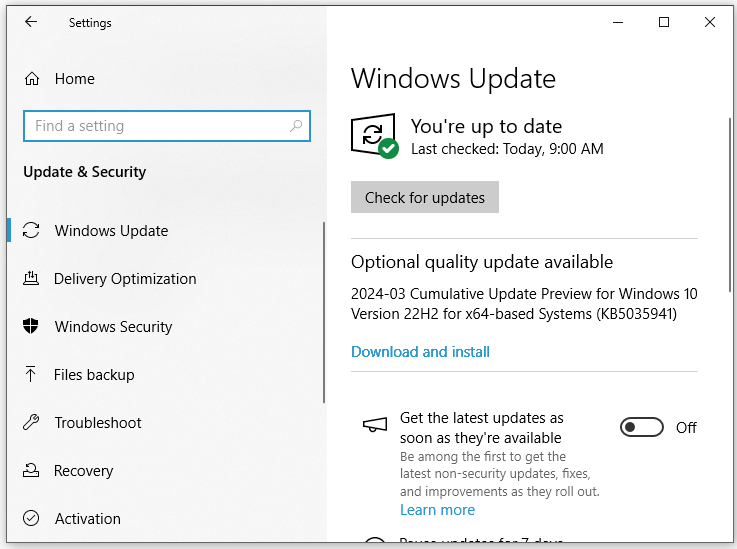
Pembaruan terkini biasanya berisi beberapa patch keamanan yang dapat memperbaiki kerentanan keamanan di sistem operasi Anda. Oleh karena itu, memperbarui OS Anda ke versi terbaru juga merupakan pilihan yang baik untuk membersihkan komputer yang terinfeksi. Berikut cara melakukannya:
Langkah 1. Tekan diizinkan + SAYA untuk menghadapi Pengaturan Windows.
Langkah 2. Masuk setelan menu, gulir ke bawah untuk menemukan Pembaruan & Keamanan.
Langkah 3. Masuk pembaruan Windows tab, klik di atasnya Periksa pembaruan untuk memeriksa semua pembaruan yang tersedia.
Apa Yang Terjadi Jika Anda Mematikan Komputer Saat Memperbarui?
Apakah aman mematikan PC selama pembaruan Windows? Apa yang terjadi jika Anda mematikan komputer selama pembaruan? Mari kita cari tahu!
Baca selengkapnya
Metode 2: Hapus Instalasi Aplikasi Mencurigakan
Jika komputer Anda terinfeksi setelah menginstal perangkat lunak baru, perangkat lunak ini mungkin penyebabnya. Mencopot pemasangan aplikasi ini dapat meminimalkan dampaknya. Berikut cara melakukannya:
Langkah 1. Tekan diizinkan + R bangun berlari dialog.
Langkah 2, Ketik appwiz.cpl lalu klik OKE peluncuran Program dan fitur.
Langkah 3. Gulir ke bawah untuk menemukan program yang baru diinstal dan klik kanan untuk memilihnya Copot pemasangan.
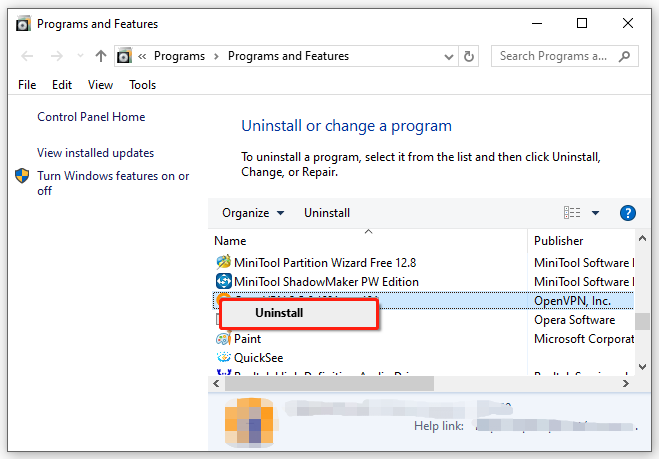
Langkah 4. Konfirmasikan peta ini dan kemudian ikuti wizard penghapusan instalasi untuk menyelesaikan proses selanjutnya.
Metode 3: Hapus Ekstensi Browser Berbahaya
Ekstensi adalah vektor malware yang umum. Setelah komputer Anda terinfeksi, browser Anda akan menampilkan banyak iklan palsu atau pesan peringatan. Dalam hal ini, Anda perlu menghapus ekstensi yang tidak diinginkan ini untuk membersihkan komputer Anda. Untuk melakukannya:
Di Google Chrome
Langkah 1. Luncurkan browser Anda.
Langkah 2. Klik tiga poin ikon dan pilih setelan dari menu tarik-turun.
Langkah 3. Masuk Perpanjangan bagian, matikan ekstensi yang mencurigakan dan tekan meninggalkan tombol di sebelahnya.
Lihat juga: Cara Menghapus Ekstensi dari Chrome dan Browser Populer Lainnya
Metode 4: Deteksi dan Hapus Ancaman melalui Perangkat Lunak Pihak Ketiga
Untuk menghapus beberapa ancaman yang membandel, Anda mungkin memerlukan bantuan perangkat lunak antivirus pihak ketiga seperti Malwarebytes. Ikuti langkah ini:
Langkah 1. Unduh dan instal Malwarebytes dari situs resminya.
Langkah 2. jalankan dan tekan Awal.
Langkah 3. Klik memindai untuk memulai pemindaian penuh pada komputer Anda. Setelah itu, pilih karantina untuk menghilangkan ancaman yang terdeteksi.
Langkah 4. Mulai ulang sistem Anda.
5 Antivirus Gratis Terbaik untuk Komputer Windows 11/10
Daftar 5 antivirus gratis terbaik untuk komputer Windows 11/10 tahun 2022. Pilih program antivirus favorit Anda untuk melindungi komputer Windows Anda.
Baca selengkapnya
Metode 5: Nyalakan Firewall Windows Defender
Jika Anda menduga ada beberapa akses tidak sah, Anda dapat menggunakan Windows Defender Firewall untuk memfilternya. Untuk melakukannya:
Langkah 1. Tekan diizinkan + S untuk membangunkan bilah pencarian.
Langkah 2. Ketik panel kendali dan tekan Memasuki.
Langkah 3. Pergi ke Sistem dan keamanan > Firewall Pembela Windows >Tmenyalakan atau mematikan Windows Defender Firewall.
Langkah 4. Periksa Nyalakan Firewall Pembela Windows di bawah keduanya Pengaturan jaringan pribadi Dan Pengaturan jaringan umum.
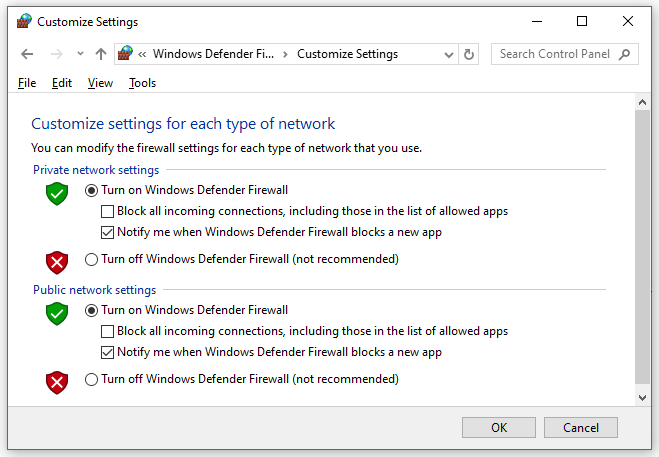
Langkah 5. Klik OKE untuk menyimpan perubahan.
Metode 6: Setel ulang PC ini
Seperti yang kita ketahui bersama, melakukan factory reset akan menghapus seluruh data yang ada di komputer Anda. Di sisi lain, juga dapat menghapus beberapa virus.
Kiat:
Coba MiniTool ShadowMakerKlik untuk mengunduh100%Bersih & Aman
Langkah 1. Buka Pengaturan Windows.
Langkah 2. Klik Pembaruan & Keamanan.
Langkah 3. Masuk Pemulihan tab, tekan Awal itu Setel ulang PC ini.
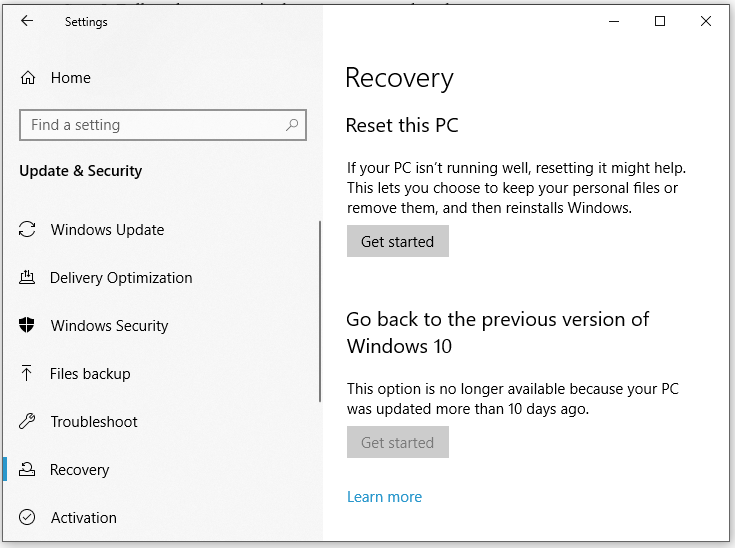
Langkah 4. Pilih salah satu Simpan file saya atau Hapus semuanya.
Langkah 5. Ikuti petunjuk di layar untuk menyelesaikan proses reset.
Kata-kata Terakhir
Bagaimana cara membersihkan komputer yang terinfeksi? Saya yakin Anda sudah jelas sekarang. Panduan ini menunjukkan cara menghapus malware dari komputer Anda dalam 6 cara. Anda bisa mencobanya satu per satu agar terbebas dari ancaman dunia maya.
